 Polski
  English
 Українська
 Español
 Deutsch
 Français
 日本語
日本語 Русский
 한국어
한국어 中文 (中国)
 Português
 Italiano
 Suomi
Suomi Svenska
 中文 (台灣)
 Dansk
Dansk Slovenčina
 Türkçe
 Nederlands
 Magyar
 ไทย
ไทย हिन्दी
 Ελληνικά
 Tiếng Việt
 Lietuviškai
 Latviešu valoda
 Eesti
Eesti Čeština
 Română
 Norsk Bokmål
Możesz przeciągać i upuszczać warstwy, aby wykonywać wiele czynności, na przykład przenosić warstwę do kosza, przywracać rodzicielstwo przez przeciąganie do znaku warstw + lub po prostu zmieniać kolejność warstw w celu ich uporządkowania. Przeanalizujmy to od góry do dołu.
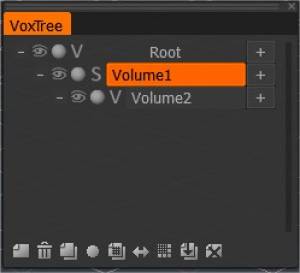
Root: To jest twój podstawowy plik lub scena. Nie możesz tego edytować.
– (Zwiń warstwy potomne): Minus obok dowolnej warstwy umożliwia zwinięcie wszystkich warstw potomnych, które mogą mieć.
Widoczność: Klikając „gałkę oczną”, możesz włączyć lub wyłączyć widoczność warstwy.
Tryb ducha: Włącz/wyłącz tryb ducha, a głośność stanie się w połowie przezroczysta i nie będzie można jej wybrać. Będzie również chroniony do edycji.
V i S: Te ikony przełączają między trybem głośności a trybem powierzchniowym.
+ (Dodaj warstwę): plus obok dowolnej warstwy doda nową warstwę, której rodzicem jest warstwa, którą kliknąłeś ikonę obok. Jeśli dodasz warstwę do katalogu głównego, nie będzie ona miała elementu nadrzędnego.
Nazwa warstwy: Każda warstwa jest reprezentowana przez poziomy pasek. Dwukrotne kliknięcie paska umożliwia zmianę nazwy.
Rozdzielczość warstwy: Zauważysz, że jeśli zmieniłeś rozdzielczość warstwy, przed nazwą warstwy pojawi się liczba reprezentująca to, na przykład jako [2x], [4x] i tak dalej.
– Kliknij opcję Obniż wersję/Przywróć, aby uniknąć natychmiastowego buforowania/odczytywania z pamięci podręcznej, aby uniknąć niezamierzonych działań.
Ikony na dole
A teraz ikony na dole VoxTree, od lewej:
Pusta notatka: Tworzy nową warstwę nadrzędną względem katalogu głównego.
Kosz: Spowoduje to usunięcie aktualnie wybranej warstwy.
2 puste notatki: Spowoduje to zduplikowanie aktualnie wybranej warstwy.
Piłka: edytuj właściwości cieniowania aktualnie wybranej warstwy.
2 puste notatki z siatką: zduplikuje ustawienia rozdzielczości i transformacji aktualnie wybranej warstwy. Nic więcej nie zostanie zduplikowane. Jest to świetna funkcja, gdy chcesz mieć kolejną warstwę z tymi samymi ustawieniami, ale bez wokseli.
Strzałki dwustronne: Ta ikona jest przeznaczona dla narzędzia kopiowania symetrii. Jeśli wyrzeźbiłeś po jednej stronie obiektu objętościowego, możesz użyć tej ikony, aby skopiować to wszystko na drugą stronę obiektu. Działa na dowolnej osi, o ile masz włączoną symetrię wzdłuż preferowanej osi.
Siatka: Ta ikona zwiększy rozdzielczość.
Strzałka w dół Uwaga: Ta ikona duplikuje i zmniejsza rozdzielczość (o współczynnik 2x) wybranej warstwy.
Jest to przydatne, jeśli masz warstwę obiektu o zbyt wysokiej rozdzielczości i musisz ją zdjąć w celu edycji.
Pamiętaj, że jeśli to zrobisz, utracisz szczegóły.
X-note: Spowoduje to wyczyszczenie wybranej warstwy obiektu w VoxTree z wszelkich wokseli. Działa jak narzędzie „Wyczyść” na pasku narzędzi po lewej stronie w sekcji Polecenia.
Samouczki
Ulepszenia wyboru warstw : ten film przedstawia kilka ukrytych klejnotów związanych z szybkim zaznaczaniem warstwy/obiektu w rzutni, izolowaniem (widocznością) warstwy, a następnie przywracaniem ukrytych woluminów.
Edytowanie poszczególnych części warstwy SculptTree : Ten film zawiera szybką wskazówkę dotyczącą manipulowania poszczególnymi częściami warstwy SculptTree (w obszarze roboczym Sculpt) lub rozdzielania ich na osobne warstwy potomne.
Vox Tree Layer Multi-Select : Ten film pokazuje użycie Multi-Selection w odniesieniu do warstw VoxTree, które teraz udostępnia więcej funkcji, w tym usuwanie warstw i opcje Global Space.
Multi-Select VoxTree Layers : Ten film pokazuje użycie Multi-Selection w odniesieniu do warstw VoxTree, które teraz udostępnia więcej funkcji, w tym usuwanie warstw i opcje Global Space.