• Polski
  • Dokumentacja 3DCoat
  • Chapters
    • Wprowadzenie do 3DCoat
    • Pierwsze kroki
    • Interfejs i nawigacja
    • Komponenty Brush
    • Pomieszczenia robocze
    • Scripting i Core API
    • Pytania i Odpowiedzi
    • licensing
    • Samouczki szkoleniowe
  • Pilgway
  • Products
    • 3DCoat
    • 3DCoatTextura
    • 3DCoatPrint
    • PBRLibrary
  • Blog Posts
  • Store
  • Polski Polski
    • English English
    • Українська Українська
    • Español Español
    • Deutsch Deutsch
    • Français Français
    • 日本語 日本語
    • Русский Русский
    • 한국어 한국어
    • 中文 (中国) 中文 (中国)
    • Português Português
    • Italiano Italiano
    • Suomi Suomi
    • Svenska Svenska
    • 中文 (台灣) 中文 (台灣)
    • Dansk Dansk
    • Slovenčina Slovenčina
    • Türkçe Türkçe
    • Nederlands Nederlands
    • Magyar Magyar
    • ไทย ไทย
    • हिन्दी हिन्दी
    • Ελληνικά Ελληνικά
    • Tiếng Việt Tiếng Việt
    • Lietuviškai Lietuviškai
    • Latviešu valoda Latviešu valoda
    • Eesti Eesti
    • Čeština Čeština
    • Română Română
    • Norsk Bokmål Norsk Bokmål
  • Creating 3D Character Using 3DCoat
  • Dokumentacja 3DCoat
  • Chapters
    • Wprowadzenie do 3DCoat
    • Pierwsze kroki
    • Interfejs i nawigacja
    • Komponenty Brush
    • Pomieszczenia robocze
    • Scripting i Core API
    • Pytania i Odpowiedzi
    • licensing
    • Samouczki szkoleniowe
  • Pilgway
  • Products
    • 3DCoat
    • 3DCoatTextura
    • 3DCoatPrint
    • PBRLibrary
  • Blog Posts
  • Store
  • Polski Polski
    • English English
    • Українська Українська
    • Español Español
    • Deutsch Deutsch
    • Français Français
    • 日本語 日本語
    • Русский Русский
    • 한국어 한국어
    • 中文 (中国) 中文 (中国)
    • Português Português
    • Italiano Italiano
    • Suomi Suomi
    • Svenska Svenska
    • 中文 (台灣) 中文 (台灣)
    • Dansk Dansk
    • Slovenčina Slovenčina
    • Türkçe Türkçe
    • Nederlands Nederlands
    • Magyar Magyar
    • ไทย ไทย
    • हिन्दी हिन्दी
    • Ελληνικά Ελληνικά
    • Tiếng Việt Tiếng Việt
    • Lietuviškai Lietuviškai
    • Latviešu valoda Latviešu valoda
    • Eesti Eesti
    • Čeština Čeština
    • Română Română
    • Norsk Bokmål Norsk Bokmål
  • Creating 3D Character Using 3DCoat
Expand All Collapse All
  • Wprowadzenie do 3DCoat
  • Pierwsze kroki
    • System requirements
    • Why 3DCoat is Unique?
    • Aktywacja 3DCoat
    • Błąd uruchamiania
      • Startup error Mac
    • Color management
    • Upgrading permanent license
    • Linux Setup
      • Linux initial setup per-user installation
      • Linux initial setup for system
      • Tablet setup
      • To GTK3 from GTK2
    • Struktura folderów
      • Custom documents folder
    • Różne formy „rezolucji”
    • Tablet on Window
    • Import i Export
    • Applinks w 3DCoat
      • Link do aplikacji Blender
        • Blender with the Applink in Linux
      • Blender 4.2/3/4/5 applink
      • Max Applink
      • Houdini applink
      • Lightwave uplink
  • Navigation
    • Otwieranie okna dialogowego (menu szybkiego startu)
    • Panel nawigacyjny
    • Aparat i nawigacja
      • Customize Navigation as Blender
    • Viewport Navigation Gizmo
    • Left tool panel
    •  Activity Bar
    • Nawigacja za pomocą urządzeń 3DConnexion
      • How to compile Spacenavd on non Ubuntu distro
    • Stylus doesn’t work in sculpting
    • Skróty klawiszowe
  • Interfejs i nawigacja
    • Menu plików
    • Edytuj menu
      • Calculate Curvature
      • Calculate Occlusion
      • Light Baking Tool
      • Preferencje
    • Wyświetl menu
    • Symetria
    • Textures
    • Calculate
    • Menu Warstwy
    • Zamroź menu
    • Hide
    • Bake
    • Krzywe 2022
      • Menu krzywych
      • Curves Properties RMB
      • Wypełnij warstwą siatki
      • Scale of imported curves
    • Menu Windowsa
      • Panele wyskakujące systemu Windows z kartami
      • Suwaki
    • Scripts
    • Addons
    • Capture
    • Menu pomocy
    • Dostosowywanie
    • Zmodyfikuj lub utwórz nowy pokój
  • Komponenty Brush
    • Górny pasek Brush
    • Pędzle ogólnego zastosowania
      • Twórz pędzle i kalkomanie
      • Tworzenie alfy z obecnego sculpt
      • Utwórz Brush z obiektu 3D
      • Create brushes based on Curves
      • Load photoshop .abr brushes
    • Uderzenia
      • Wyskakujące menu Krzywe
    • Opcje Brush
    • Ogranicznik warunków
    • Paski panelu
    • Panel szablonów
    • Inteligentne materiały
      • Dodaj nowe obrazy lub materiały
      • Dołącz inteligentny materiał do warstwy
      • Import Quixel Material
    • Jak tworzyć ustawienia wstępne dla Brush
  • Pomieszczenia robocze
    • Painting
      • Painting tekstur i tryby
        • Painting na Per-Pixel
        • Painting przemieszczeń (mikro-wierzchołki)
        • Painting Ptex
        • Painting powierzchni (Polypainting)
      • Importowanie do pokoju Painting
        • Initial CC subdivision
        • UV Set smoothing
        • Sharp (hard) edge
        • Zablokuj normalne
        • Załaduj nowy układ UV po zmianach modelu
        • DAZ Genesis models into 3DCoat
      • Menu obszaru roboczego Painting
        • Edit menu
        • Tekstury
          • Narzędzia do Baking tekstur
        • Ukrywać
        • Menu dla Bake Paint
        • Próbnik kolorów
      • Górny pasek do Painting
      • Panel warstw
        • Panel mieszania
        • Layer and Clipping Masks
      • Narzędzia do Painting pokoju
      • Nieprzezroczystość — przezroczystość
      • Dostosuj obszar roboczy
        • Zestaw narzędzi do poprawek
        • Eksportowanie z Tweak Roomu
      • Panel podglądu maski/materiału
      • Eksport z Painting
    • Przestrzeń robocza UV
      • Górny pasek UV
      • Lewy panel narzędzi UV
      • Panel podglądu UV
      • Przykład przepływu pracy UV
      • Importowanie do pomieszczenia UV
      • Eksport z pomieszczenia UV
    • Retopologia
      • Importowanie do pokoju Retopo
      • Menu Retopo Mesh i menu pieczenia
        • Tryb wirtualnego lustra
      • Bake menu
        • Treat Poly Groups as Paint Objects
        • Baking guide
      • Górny pasek
        • Wybierz geometrię
      • Lewy panel narzędziowy w pokoju Retopologii
        • Ogólny cel i funkcja
        • Dodaj geometrię
          • Narzędzie Strokes w Retopology
        • Retopo Tweak Tools
        • Narzędzia UV
        • Komendy dla pokoju Retopologii
      • AUTORETOPO
        • Autopo guide
      • Grupy poli
    • Rzeźbić
      • Sculpt Layer
      • Drzewo rzeźbiarskie
      • Opcje Brush rzeźbiarskiego
      • Top Bar
      • Silnik Brush
      • Podmenu Geometria
      • Rzeźbij menu „kliknij prawym przyciskiem myszy”.
      • Shadery
      • Tryb Voxel
        • Rzeźbienie czystego Voxel
        • Gęstość i rozdzielczość
        • Silnik z gliny
        • Narzędzia Voxel
        • Narzędzia powierzchniowe na wokselach
        • Narzędzia dopasowywania Voxel
        • Painting wolumetryczne
        • Narzędzia obiektów Voxel
      • Tryb powierzchniowy
        • Narzędzia powierzchniowe
        • Niestandardowe narzędzia powierzchni
        • Narzędzia dopasowujące powierzchnię
        • Painting powierzchni
        • Narzędzia obiektów powierzchniowych
        • Rozdzielczość wielopoziomowa
          • Multires tools
          • Multires adjust
          • Multires commands
      • Rzeźbij krzywe
        • Krzywe splajnu
        • Splines model creation
      • Przemieszczenie wektora
      • Narzędzia do przekształcania powierzchni
        • Narzędzia do przekształcania Voxel
        • Instancer
        • Move
        • Pose
        • Fit
        • Reproject
        • Surface Array
      • Prymitywy Voxel i narzędzia do Import
      • Żywe wartości logiczne
      • Polecenia dla pokoju rzeźbienia
      • Import do Sculpt Room
      • Eksportowanie z Sculpt Room
    • Renderowanie
      • Comparison of different roughness values
      • Funkcje panelu renderowania
      • Obrotnica
      • Fakebake oświetlenia -nie PBR-
    • Factures
      • Przepływ pracy
    • Najprostszy
    • Modelowanie
      • Mesh Menu
      • Lewy panel narzędziowy w Modelarni
        • Dodaj geometrię
          • Wybrany
        • Dostrajać
        • Smart Hybrid
        • UV
          • Polecenia
        • Cała siatka
      • Przykład powierzchni Loft firmy Fluffy
      • Blockout autorstwa Poeboi
      • Import Zbrush Polygroups for UV mapping
    • Kitbash - Szybkie tworzenie modeli 3D
      • Create kitbash
      • Left tool panel Kitbash
    • 3DPrint
    • Photogrammetry
      • How to install Reality Capture
      • Reality Capture doesn’t show up ?
    • Siatka do pokoju NURBS
    • Nodes
      • Sculpt shadery Biblioteka węzłów
  • Scripting i Core API
    • Scripting
    • Core API
    • API Pythona
  • Bezpłatny 3DCoatPrint

Painting wolumetryczne

1486 views 1

Written by Carlos
October 13, 2022
Malowanie wolumetryczne

Painting Voxel : w tym filmie przyjrzymy się malowaniu wokselowemu.
Wprowadza prawdziwe wolumetryczne malowanie tekstur, które jest nie tylko nowym paradygmatem w samej aplikacji, ale także w całej branży.
Aby pomóc zilustrować, dlaczego jest to tak wyjątkowa platforma do malowania, kostki reprezentują woksele, dzięki czemu użytkownik ma prawdziwą głębię wolumetryczną.
Podczas gdy jednostronna powierzchnia daje tylko złudzenie głębi, nawet gdy stosuje się wiele warstw malarskich, malowanie wokselowe pozwala artyście w środowisku 3D pracować w sposób znacznie bliższy rzeczywistemu światu, ponieważ elementy świata rzeczywistego zawsze mają pewien stopień grubości lub objętości.

Za pomocą malowania wolumetrycznego można wizualizować medyczne wolumetryczne modele anatomiczne. Umożliwiają dodawanie szczegółów do modelu anatomicznego w formie wieloskalowej, posiadającej geometrie, które można później pomalować w 3D w celu dodania szczegółów.

Nie oznacza to malowania wierzchołków, które maluje powierzchnię kształtu (nawet jeśli z korzyścią dla tego, że nie jest potrzebna mapa UV ), ale gdzie malujesz objętość, aby stworzyć teksturę 3D, dodając kolor do wokseli.

 Ponadto zapewnij możliwość jednoczesnego rzeźbienia i malowania. 

Eksperymentowanie z malowaniem wolumetrycznym w 3DCoat 2022 autorstwa Silasa Merlina:

Używam malowania wolumetrycznego do czyszczenia skanów 3D. W tym przypadku farba wolumetryczna nie jest używana do bake koloru do końcowego lowpoly, służy jedynie do pomocy w procesie czyszczenia. Na koniec retopo jest odsyłane z powrotem do oprogramowania fotogrametrycznego w celu ponownego teksturowania.
W ten sam sposób myślę, że w twoim przypadku możesz użyć tych inteligentnych materiałów jako podglądu.

Oto, co byś zrobił:

Dla każdego używanego inteligentnego materiału utwórz nową warstwę farby, wypełnij ją i dołącz inteligentny materiał do warstwy. (kliknij prawym przyciskiem myszy inteligentny materiał> dołącz do warstwy).
Po wyrzeźbieniu, tak jak na powyższym filmie, retopo i bake, a następnie ukryj rzeźbę i idź do pokoju z farbami.
W pokoju do malowania kliknij jedną z warstw z dołączonym inteligentnym materiałem i użyj narzędzia wypełniania, aby ponownie ją wypełnić (kliknij prawym przyciskiem myszy > opcja wypełnienia na warstwie nie będzie działać). Teraz lowpoly będzie malowany w rozdzielczości tekstury. Dodatkowo możesz teraz malować z głębią.
Zrób to samo dla innych warstw z dołączonymi inteligentnymi materiałami. (jedynym problemem, jaki przewiduję, jest to, że głębokość każdej warstwy zostanie dodana, więc musisz znaleźć sposób na obejście tego. Maski przycinania nie wydają się działać na głębokość).

Plan działania:

– poprawna powierzchnia przejścia ←→woksele zachowujące kolory. Jest to bardzo ważne, zwłaszcza w celu naprawienia błędów skanowania, woksele są lepsze do tego celu, więc jest to „niezbędna” procedura.
– teraz działa tylko malowanie/aerograf/ołówek/gumka + długopis/lasso na powierzchni lub plasterku. Ale stopniowo wszystko będzie działać klonowanie, rozmazywanie, krzywe, tekst, transformacja, obraz.
– należy również zapewnić obsługę res+, resample i proxy.
– Kolor wolumetryczny jest całkowicie obsługiwany wszędzie tam, gdzie działa malowanie powierzchni, nawet lekkie wypalanie jest obsługiwane i warunki. Niektóre narzędzia do malowania powierzchni/objętości zostały poprawione i teraz krzywe/tekst działają poprawnie z PBR.
– export w formacie wolumetrycznym.
– Narzędzie do Painting/wypełniania działa poprawnie dla wokseli.
– Kolor wolumetryczny jest całkowicie obsługiwany wszędzie tam, gdzie działa malowanie powierzchni, nawet lekkie wypalanie jest obsługiwane i warunki. Niektóre narzędzia do malowania powierzchni/objętości zostały poprawione i teraz krzywe/tekst działają poprawnie z PBR.
– malowanie wolumetryczne w pełni obsługiwane: poprawne przejście wokseli ↔ powierzchnia utrzymująca kolor/połysk/metal, rozluźnienie koloru, poprawna praca pędzli powierzchniowych w trybie wokselowym z kolorem wolumetrycznym.
– Jeśli zmienisz głośność woksela za pomocą narzędzi powierzchni, a następnie zwrócisz się do powierzchni, struktura warstwy zostanie zachowana.
– Booleany między tomami zachowują kolor wolumetryczny.
– Możesz ustawić głębokość penetracji koloru podczas malowania wokselowego. Przeczytaj wskazówkę dla głębokiego zrozumienia. Ponadto kolor przenika z gradientem krycia, więc dalsze rzeźbienie dokładniej zanika kolor.
– Core API obsługuje również kolorowe woksele. – Kolor woksela jest stosowany do szerokiej gamy narzędzi – kropel, szpikulców, węży, mięśni, prymitywów itp. – Możesz teraz rzeźbić i malować jednocześnie wszystkimi pędzlami opartymi na silniku Voxel Brush Engine.


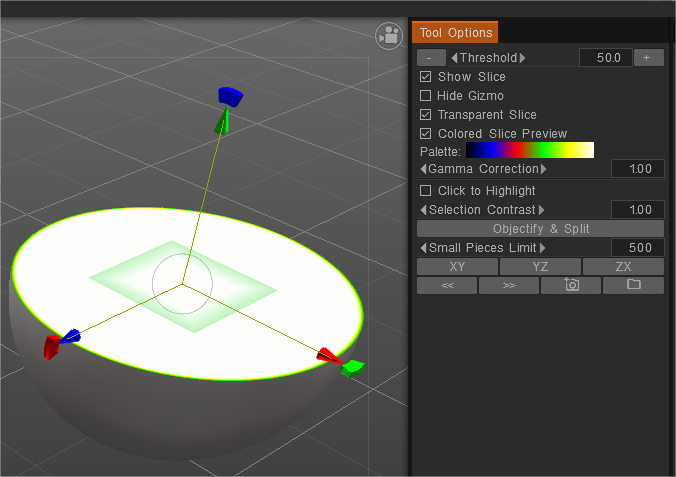
To jest opcja plasterka:

Daje przekrój przez geometrię. Jest to sposób na sprawdzenie MRI i innych danych skanowania.

Jest to ciekawy sposób na upewnienie się, że nie ma dziur w skanowanych danych lub innych zaimportowanych siatkach i pozwala w szybki sposób upewnić się, że import jest dobry.
obraz.png

Używanie malowania wolumetrycznego o różnych głębokościach do mieszania dwóch inteligentnych materiałów w 3d-Coat 2022
Przypadki użycia do malowania wokselowego przez Silasa Merlina:

1. Aby pomóc w rzeźbieniu z pojedynczego zdjęcia referencyjnego: za pomocą projektora wyświetl obraz referencyjny na bloku wokseli, a następnie z grubsza wyrzeźbij kształt z tej strony. „pomaluj warstwę z projekcją” z zaznaczoną opcją „nie maluj po drugiej stronie”. Teraz możesz rzeźbić ze wszystkich stron, nie będąc skrępowanym przez projekcję przechodzącą do tyłu. (niekoniecznie używasz rzutowanych kolorów w swoim ostatecznym obiekcie (ale możesz), w tym przypadku farba wolumetryczna jest pomocna w rzeźbieniu).

2. Aby od początku zdefiniować różne materiały w pojedynczym obiekcie wodoszczelnym: Zacznij od przymocowania inteligentnego materiału do warstwy farby, zrób tyle, ile potrzebujesz. Podczas rzeźbienia ostrożnie wybierz warstwę farby, którą chcesz uaktywnić. Po retopo i wypaleniu uzupełnij każdą warstwę farby dołączonym inteligentnym materiałem, aby malować z optymalną rozdzielczością i uzyskać mapę wysokości z inteligentnego materiału do mieszanki. (najpierw zrób testy, bo uzupełnienie materiału może wypełnić całą warstwę, nie pamiętam… więc może być konieczne użycie poniższej alternatywy, z maskami klipów, pod warunkiem, że problem z maskami klipów nie maskującymi normal map został rozwiązany naprawiono) — Alternatywą byłoby najpierw wyrzeźbić jednolitymi kolorami na różnych warstwach farby, a później użyć ich jako masek klipsów.

3. Powoli wyciągnij kształt krok po kroku, uważając, aby za każdym razem pomalować wytłoczoną głębię innym kolorem. Kończysz z kształtem, który jest pomalowany na jeden kolor, ale potem zaczynasz kopać w środku, co ujawnia ukryte warstwy kolorów w środku.

Malowanie wolumetryczne nie uwzględnia kanału głębokości materiałów inteligentnych.

Traktuj to jako podgląd : upewnij się, że inteligentny materiał jest przymocowany do warstwy farby. W ten sposób, po retopo, rozpakowaniu i bake rzeźby, możesz ponownie wypełnić warstwę inteligentnym materiałem na ostatecznym malowanym obiekcie, z głębią i wszystkim.


Samouczki

Painting Voxel 2 Ten film stanowi kontynuację przeglądu Painting Voxel w 3DCoat, obejmując wykorzystanie materiałów inteligentnych, prymitywów i wolumetrycznego Painting warstw .

Zwiększanie zużycia drewna za pomocą Painting wolumetrycznego W tym przykładzie wymodelowałem prostą deskę z wieloma warstwami materiału drzewnego i przypisałem każdej warstwie głębokość woksela, tak jak oczekiwałbym tego w prawdziwym świecie, a następnie zacząłem zeskrobywać warstwy wokseli, dodając do tego nadmierne zużycie i cierpienie. Umożliwienie odsłonięcia warstw w bardziej naturalny sposób.

Tags:volumetric painting

Was this helpful?

1 Yes  No
Related Articles
  • Surface Array
  • Top Bar
  • Curves Properties RMB
  • Left tool panel Kitbash
  • Create kitbash
  • Color management
Previously
Narzędzia dopasowywania Voxel
Up Next
Narzędzia obiektów Voxel
AI:
Hi! How can I help you?
Attention: This is a beta version of AI chat. Some answers may be wrong. See full version of AI chat