• Português
  • Documentação 3DCoat
  • Chapters
    • Introdução ao 3DCoat
    • Começando
    • Interface e Navegação
    • Componentes do Brush
    • Espaços de Trabalho Salas
    • API de Scripting e Core API
    • Perguntas e Respostas
    • licensing
    • Tutoriais de treinamento
  • Pilgway
  • Products
    • 3DCoat
    • 3DCoatTextura
    • 3DCoatPrint
    • PBRLibrary
  • Blog Posts
  • Store
  • Português Português
    • English English
    • Українська Українська
    • Español Español
    • Deutsch Deutsch
    • Français Français
    • 日本語 日本語
    • Русский Русский
    • 한국어 한국어
    • Polski Polski
    • 中文 (中国) 中文 (中国)
    • Italiano Italiano
    • Suomi Suomi
    • Svenska Svenska
    • 中文 (台灣) 中文 (台灣)
    • Dansk Dansk
    • Slovenčina Slovenčina
    • Türkçe Türkçe
    • Nederlands Nederlands
    • Magyar Magyar
    • ไทย ไทย
    • हिन्दी हिन्दी
    • Ελληνικά Ελληνικά
    • Tiếng Việt Tiếng Việt
    • Lietuviškai Lietuviškai
    • Latviešu valoda Latviešu valoda
    • Eesti Eesti
    • Čeština Čeština
    • Română Română
    • Norsk Bokmål Norsk Bokmål
  • Creating 3D Character Using 3DCoat
  • Documentação 3DCoat
  • Chapters
    • Introdução ao 3DCoat
    • Começando
    • Interface e Navegação
    • Componentes do Brush
    • Espaços de Trabalho Salas
    • API de Scripting e Core API
    • Perguntas e Respostas
    • licensing
    • Tutoriais de treinamento
  • Pilgway
  • Products
    • 3DCoat
    • 3DCoatTextura
    • 3DCoatPrint
    • PBRLibrary
  • Blog Posts
  • Store
  • Português Português
    • English English
    • Українська Українська
    • Español Español
    • Deutsch Deutsch
    • Français Français
    • 日本語 日本語
    • Русский Русский
    • 한국어 한국어
    • Polski Polski
    • 中文 (中国) 中文 (中国)
    • Italiano Italiano
    • Suomi Suomi
    • Svenska Svenska
    • 中文 (台灣) 中文 (台灣)
    • Dansk Dansk
    • Slovenčina Slovenčina
    • Türkçe Türkçe
    • Nederlands Nederlands
    • Magyar Magyar
    • ไทย ไทย
    • हिन्दी हिन्दी
    • Ελληνικά Ελληνικά
    • Tiếng Việt Tiếng Việt
    • Lietuviškai Lietuviškai
    • Latviešu valoda Latviešu valoda
    • Eesti Eesti
    • Čeština Čeština
    • Română Română
    • Norsk Bokmål Norsk Bokmål
  • Creating 3D Character Using 3DCoat
Expand All Collapse All
  • Introdução ao 3DCoat
  • Começando
    • System requirements
    • Why 3DCoat is Unique?
    • Ativando 3DCoat
    • erro de inicialização
      • Startup error Mac
    • Color management
    • Upgrading permanent license
    • Linux Setup
      • Linux initial setup per-user installation
      • Linux initial setup for system
      • Tablet setup
      • To GTK3 from GTK2
    • Estrutura de Pastas
      • Custom documents folder
    • Diferentes formas de “resolução”
    • Tablet on Window
    • Import e Export
    • Applinks em 3DCoat
      • Link do aplicativo Blender
        • Blender with the Applink in Linux
      • Blender 4.2/3/4/5 applink
      • Max Applink
      • Houdini applink
      • Lightwave uplink
  • Navigation
    • Diálogo de abertura (Menu de início rápido)
    • Painel de navegação
    • Câmera e navegação
      • Customize Navigation as Blender
    • Viewport Navigation Gizmo
    • Left tool panel
    •  Activity Bar
    • Navegação usando dispositivos 3DConnexion
      • How to compile Spacenavd on non Ubuntu distro
    • Stylus doesn’t work in sculpting
    • Teclas de atalho
  • Interface e Navegação
    • Menu de arquivo
    • Editar menu
      • Calculate Curvature
      • Calculate Occlusion
      • Light Baking Tool
      • Preferências
    • Ver Menu
    • Simetria
    • Textures
    • Calculate
    • Menu de Camadas
    • Menu Congelar
    • Hide
    • Bake
    • Curvas 2022
      • Menu de Curvas
      • Curves Properties RMB
      • Preencher com camada de malha
      • Scale of imported curves
    • Menu do Windows
      • Painéis pop-up do Windows com guias
      • Controles deslizantes
    • Scripts
    • Addons
    • Capture
    • menu de ajuda
    • Costumização
    • Modifique ou crie uma nova sala
  • Componentes do Brush
    • Brush Barra Superior
    • Pincéis de uso geral
      • Crie pincéis e decalques
      • Fazendo alfa a partir da escultura atual
      • Crie um Brush a partir de um objeto 3D
      • Create brushes based on Curves
      • Load photoshop .abr brushes
    • Strokes
      • Menu pop-up Curvas
    • Opções de Brush
    • Limitador de Condições
    • Painel de tiras
    • Painel de estênceis
    • Materiais Inteligentes
      • Adicione novas imagens ou materiais
      • Anexe um material inteligente a uma camada
      • Import Quixel Material
    • Como criar predefinições para Brush
  • Espaços de Trabalho Salas
    • Painting
      • Painting de texturas e modos
        • Painting por Per-Pixel
        • Painting de Deslocamento (Micro-Vértice)
        • Painting Ptex
        • Painting de Superfície (Polipintura)
      • Importando para a sala de Painting
        • Initial CC subdivision
        • UV Set smoothing
        • Sharp (hard) edge
        • Bloquear normais
        • Carregar novo layout UV após alterações no modelo
        • DAZ Genesis models into 3DCoat
      • Menus da área de trabalho de Painting
        • Edit menu
        • Menu de Texturas
          • Ferramentas de Baking de textura
        • Esconder
        • Menu para o Bake Paint
        • O seletor de cores
      • Barra superior para a Painting
      • O Painel de Camadas
        • O Painel de Mistura
        • Layer and Clipping Masks
      • Ferramentas da sala de Painting
      • Opacidade - Transparência
      • Ajustar espaço de trabalho
        • Ajuste o conjunto de ferramentas
        • Exportando da Tweak Room
      • Painel de visualização de máscara/material
      • Exportando da sala de Painting
    • espaço de trabalho UV
      • Barra Superior UV
      • Painel de ferramentas UV Esquerda
      • Painel de visualização UV
      • exemplo de fluxo de trabalho UV
      • Importando para a sala UV
      • Exportando da Sala UV
    • Retopologia
      • Importando para a sala Retopo
      • Menu Retopo Mesh e Menu Bake
        • Modo Espelho Virtual
      • Bake menu
        • Treat Poly Groups as Paint Objects
        • Baking guide
      • Barra superior
        • Selecione a geometria
      • Painel de ferramentas esquerdo na sala de Retopologia
        • Objetivo geral e função
        • Adicionar geometria
          • Ferramenta Strokes em Retopologia
        • Ferramentas de ajuste de Retopo
        • Ferramentas UV
        • Comandos para sala de Retopologia
      • AUTORETOPO
        • Autopo guide
      • Grupos poli
    • Esculpir
      • Sculpt Layer
      • esculpir árvore
      • Opções de Brush de escultura
      • Top Bar
      • Motor de Brush
      • Submenu Geometria
      • Esculpir o menu “Clique com o botão direito”
      • Shaders
      • modo Voxel
        • Escultura Pura de Voxel
        • Densidade e resolução
        • Máquina de Barro
        • Ferramentas Voxel
        • Ferramentas de superfície em Voxels
        • Ferramentas de ajuste de Voxel
        • Painting Volumétrica
        • Ferramentas de Objetos Voxel
      • Modo de superfície
        • Ferramentas de superfície
        • Ferramentas personalizadas de superfície
        • Ferramentas de ajuste de superfície
        • Painting de superfície
        • Ferramentas de Objetos de Superfície
        • Resolução multinível
          • Multires tools
          • Multires adjust
          • Multires commands
      • Esculpir curvas
        • Curvas Spline
        • Splines model creation
      • Deslocamento do Vetor
      • Ferramentas de transformação de superfície
        • Ferramentas de Transformação Voxel
        • Instancer
        • Move
        • Pose
        • Fit
        • Reproject
        • Surface Array
      • Primitivos Voxel e Ferramentas de Import
      • Booleanos ativos
      • Comandos para a sala Sculpt
      • Import para Sala de Escultura
      • Exportando da sala de esculpir
    • Renderizar
      • Comparison of different roughness values
      • Funções do painel de renderização
      • toca discos
      • Fakebake a iluminação -não PBR-
    • Factures
      • fluxo de trabalho
    • mais simples
    • Modelagem
      • Mesh Menu
      • Painel de ferramentas esquerdo na sala de modelagem
        • Adicionar geometria
          • Selecionado
        • Puxão
        • Smart Hybrid
        • UV
          • Comandos
        • Malha inteira
      • Exemplo de superfície de loft por Fluffy
      • Bloqueio por Poeboi
      • Import Zbrush Polygroups for UV mapping
    • Kitbash - Criação Rápida de Modelos 3D
      • Create kitbash
      • Left tool panel Kitbash
    • 3DPrint
    • Photogrammetry
      • How to install Reality Capture
      • Reality Capture doesn’t show up ?
    • Malha para sala NURBS
    • Nodes
      • Biblioteca de nós de shaders de esculpir
  • API de Scripting e Core API
    • Scripting
    • Core API
    • API do Python
  • 3DCoatPrint gratuita

Link do aplicativo Blender

5363 views 0

Written by Carlos
January 20, 2023

Passo a passo de instalação do Blender applink por Ctc_nick

Tentei fazer um breve resumo para fazer o Applink funcionar no Blender.

1. No momento, abril de 2022+, não há necessidade da versão bifurcada.
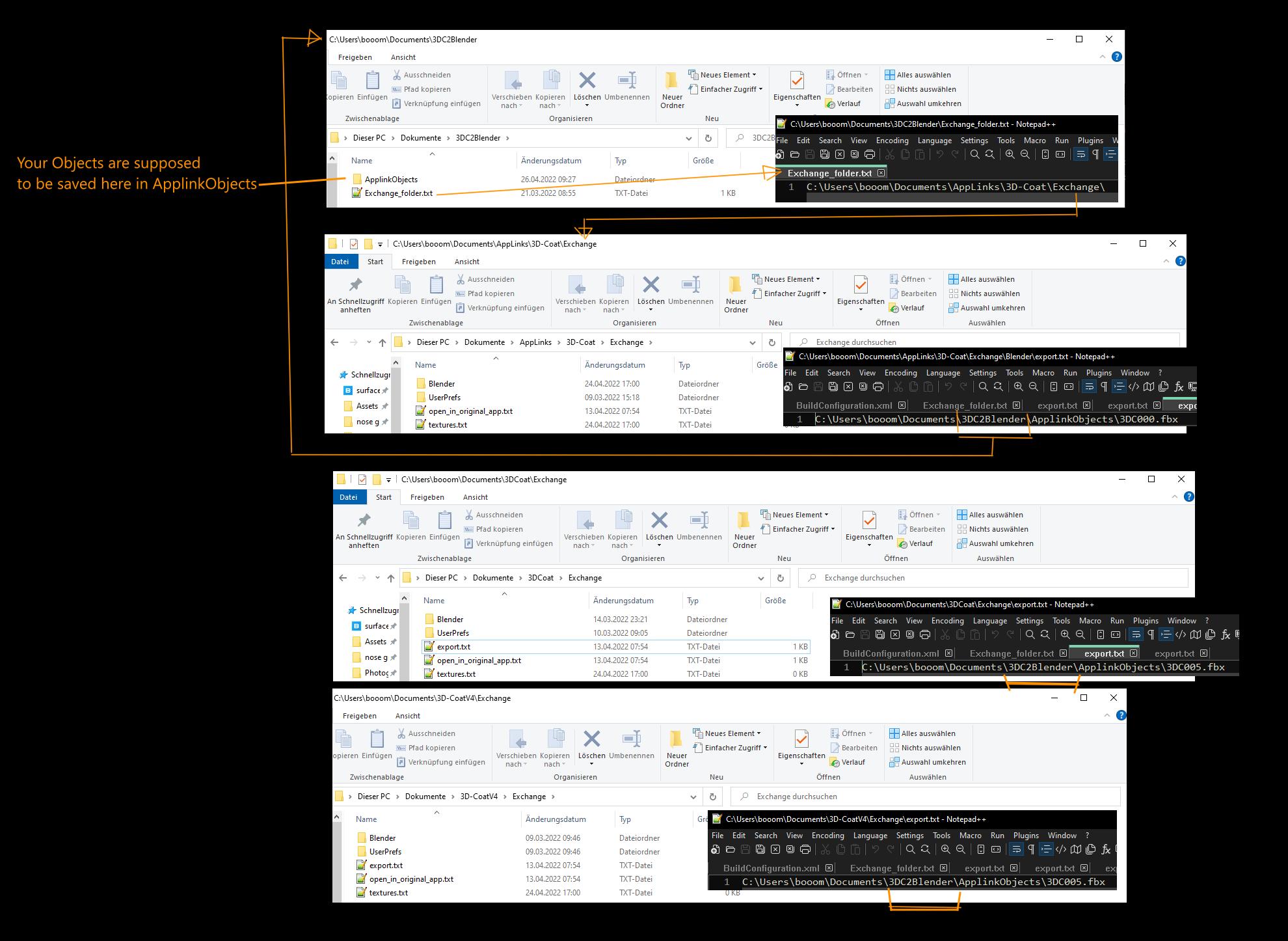
2. Existem muitas pastas para Applink. Tento esclarecer as dependências na imagem. Os arquivos/pastas mais importantes parecem ser

->documentos3DC2Blenderexchange_folder.txt

->documentos Applinks 3D-CoatExchange
3dcoat_Applink_folders.thumb.jpg.f380f57b8de39fb63acacbff58f2baff.jpg

Veja se você tem pastas iguais ou semelhantes. Se o Applink não estiver funcionando, talvez um dos arquivos esteja apontando para uma direção errada ou desatualizada.

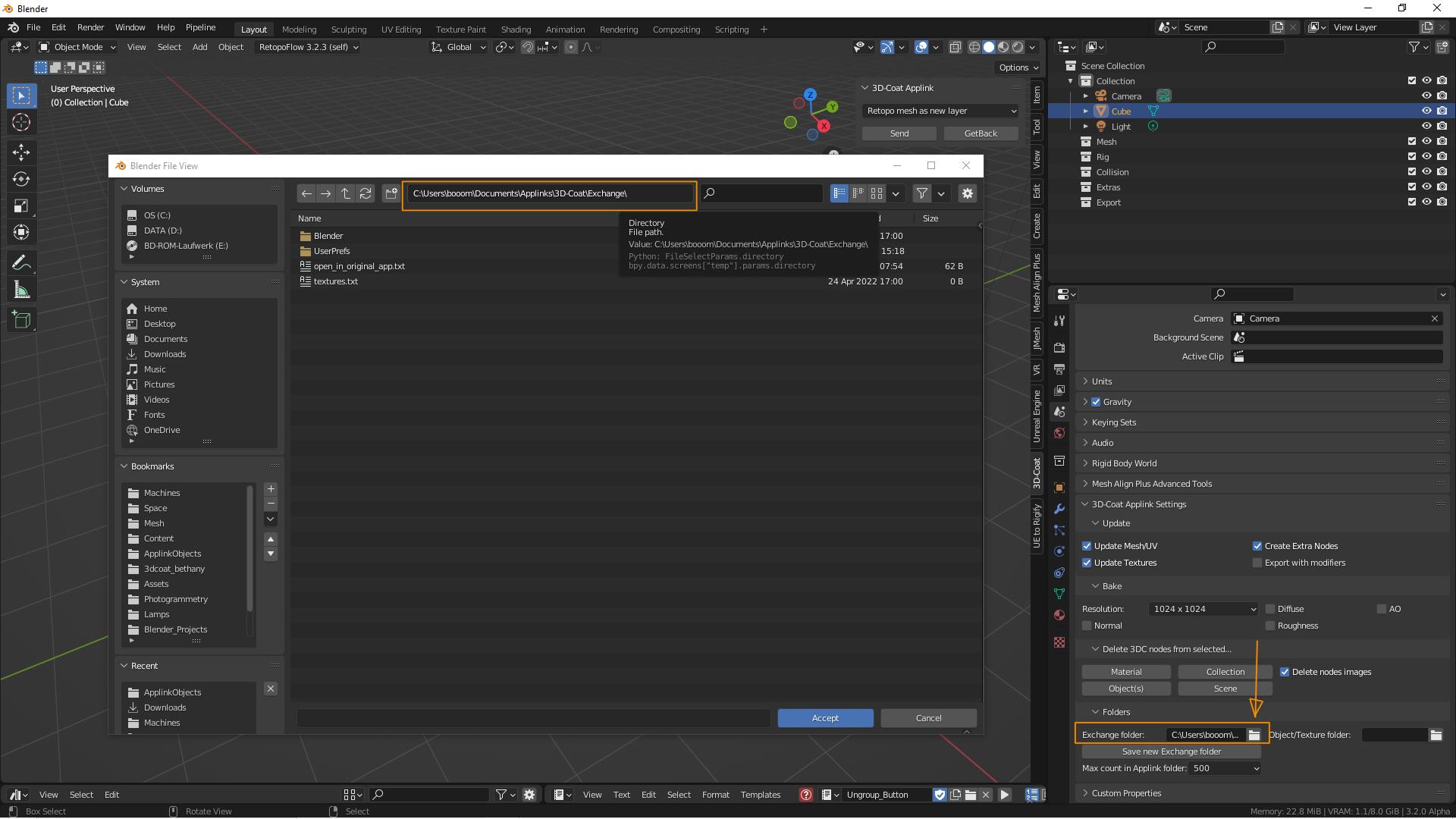
3. Abra o Blender e certifique-se de que o plugin 3DC esteja habilitado. Em seguida, procure à direita as propriedades da cena. Lá você pode definir a pasta de troca, que deve ser:

C:UsersDocuments Applinks 3D-CoatExchange
O outro campo ‘Objeto/Textura’ pode ser deixado vazio.
coat2.thumb.jpg.c82ea09b266837547b3de6cf5ef22e06.jpg

4. Abra 3DCoat, pegamos Modeling Room.
5. De volta ao Blender, selecione o cubo sofisticado. Na visualização 3D ‘ Applink Window’ selecione ‘ Retopo mesh as new layer’ e Enviar.
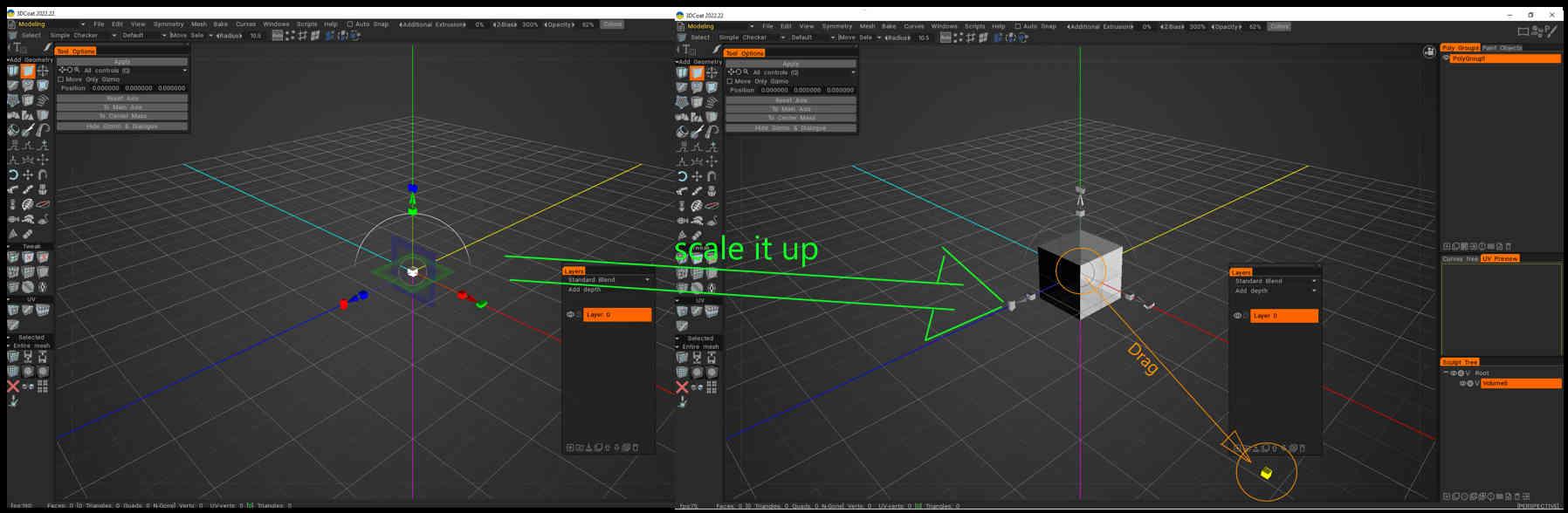
6. No 3D Coat você deverá ver agora a seta de posicionamento. Aumente ou diminua a escala para ver se algo chegou ao Coat e clique em Aplicar. Agora deve haver uma nova camada chamada ‘__something’.
escala.thumb.jpg.3fc8328f526a680ae35c3b1492d9bc03.jpg

7. Se você chegar até aqui, deverá haver ‘ Export to Blender’ em Arquivo. Se o 3DCoat solicitar um nome de arquivo, ele está funcionando. A pasta já deve ser ‘ApplinkObjects’.
8. Escolha Nome e use o formato fbx .
9. No Blender, clique em ‘GetBack’ do Retopo .

Deve ser isso por enquanto. eu espero que dê certo


Applink de escala de Import/ Export

Examinei o Blender Applink para trabalhar com Modelling/Retopomesh no Blender. Agora posso transferir para frente e para trás, sem dimensionar!

O arquivo: ..blenderver3.4scriptsaddonsio_coat3D__init__.py, apenas 2 valores devem ser definidos, os liquidificadores export e import a escala:

  • dependendo do que você definiu em ‘Configurações de Export fbx ‘ no 3DCoat:

Trabalho em milímetros:

Na linha 741, defina Scale como 10: (bpy.ops. export settings; isso define a escala de export do blenders fbx 1:1 para 3DCoat )

Na linha 1166, defina Scale como 1 para mm, 0,01 para cm ou 0,001 para metros: (bpy.ops.import_scene; isso define a escala de import do Blenders fbx do 3dCoat)

Trabalhar em metros: (se a ferramenta de medição também estiver definida como metros)

Linha 741: Escala Global 0,01

Linha 1166: Escala Global 1

Em seguida, reinicie o Blender ou recarregue o plugin.

As escalas são representadas na barra lateral ‘Item’ dos objetos. Eles não são 1, mas as dimensões estão corretas.

Ao clicar em ‘enviado para retopo’ as escalas são aplicadas (1,1,1). Portanto, não há necessidade de fazer isso antes.


Por Metin Sete:

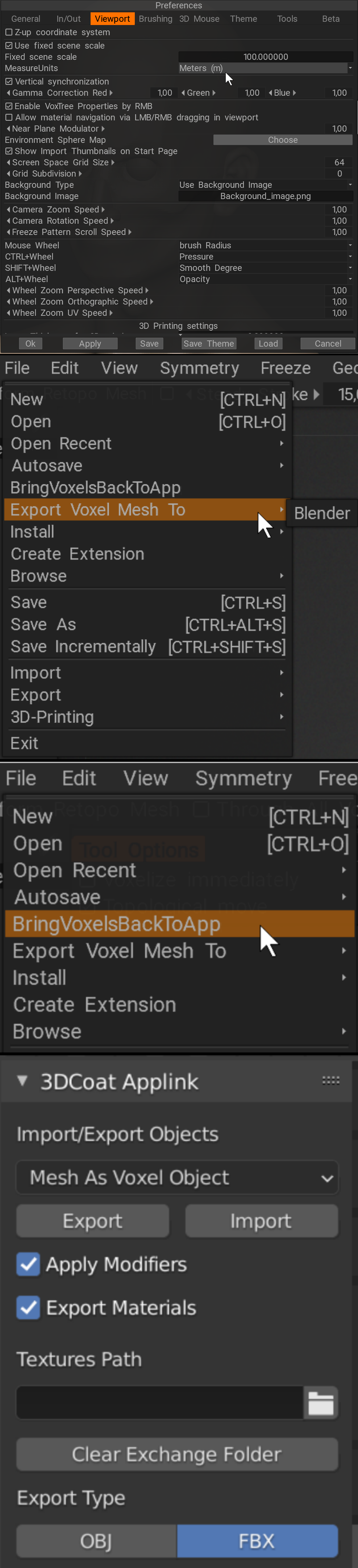
Para corresponder à escala do medidor do Blender, altere Preferences ➔ Viewport ➔ Fixed Scene Scale para 100 e defina MeasureUnits para Meters. Porém, tenha cuidado: isso pode causar primitivas muito densas no 3D Coat.

Pensei em adicionar algumas informações que postei no fórum Blender Artists:

Encontrei isso em minhas anotações pessoais do 3DC. Talvez seja útil:

─ Veja também a compilação de capturas de tela em anexo. ─

Existe uma versão que vem com o Blender e um fork da Mifth:

Use o 3DCoat Applink para trocar entre 3DC e Blender:

blender

Pressione Export no Blender para enviar a malha para o 3D Coat.

Depois de trabalhar no modelo no 3D Coat, escolha File ➔ Bring Voxels Back To App e, no Blender, pressione Import.

Alternativamente, você pode usar File ➔ Export Voxel Mesh To ➔ Blender.

Há também um tópico do Blender Artists dedicado ao 3D-Coat App Link:

https://blenderartists.org/t/3d-coat-applink-for-blender-2-8/1117068
sem nome.png

Para quem está sentindo falta do botão ‘ Export para: Blender’ no 3DCoat 2023

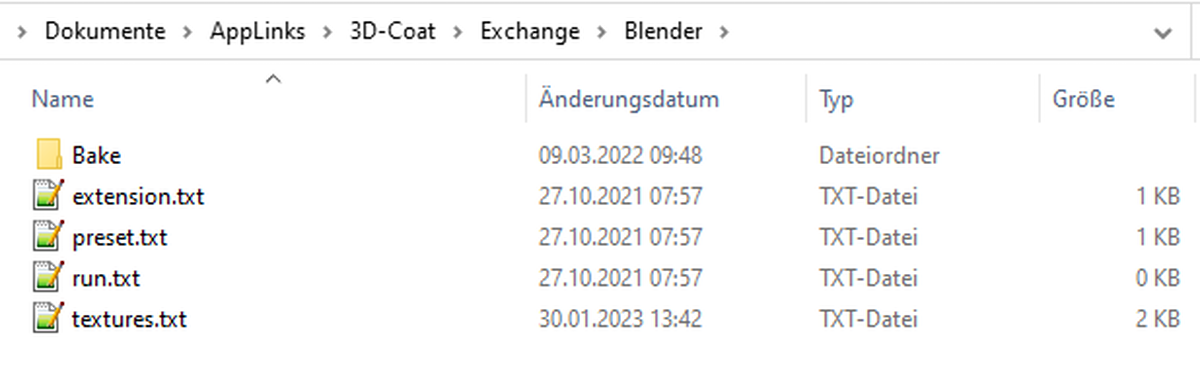
Para que funcione você precisa ter uma pasta chamada ‘ Blender’ na pasta Exchange. Tive que configurar o Applink manualmente por causa das versões portáteis do Blender .

Tenha um bom dia!
Exportar_para.thumb.png.b81a4bff46d3db674fb48966a9760f21.png

Bake: é uma pasta vazia

extension.txt: contém três letras ‘ fbx’ sem as aspas

preset.txt: contém ‘Ciclos do Blender ‘ sem as aspas

run.txt e Texture.txt estão vazios.


O Blender AppLink foi atualizado para poder trocar dados com o 3DCoat desde a instalação do zero. Então, basta instalar 3DCoat, Blender, seguir o que 3DCoat diz (fácil de seguir) e então você pode facilmente colocar ativos no Blender, incluindo Factures. Compatibilidade com Blender 3.4 melhorada.
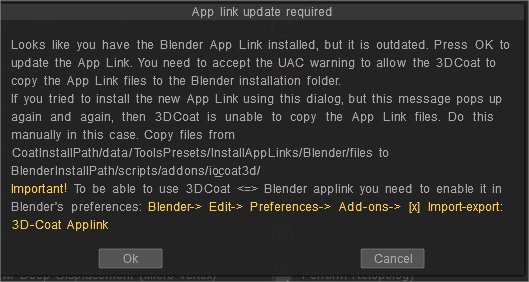
imagem.png

Passo a passo de instalação do Blender applink por wendallhitherd

Finalmente consegui fazer o applink funcionar, depois de muita luta. O principal problema é que as versões antigas do 3dcoat interferem nas novas. O segredo é:

– Exclua todas as pastas relacionadas ao applink dos meus documentos. tanto o link do aplicativo quanto o 3DC parecem gravar arquivos de texto que contêm strings de caminho – se algum desses arquivos contiver uma referência a um diretório antigo, o 3DC ou o blender recriarão automaticamente essa pasta antiga. No meu caso, toda vez que eu iniciava o Blender, uma pasta “3DCoatV4” seria gerada

– A exclusão de todas as pastas do applink inclui, no meu caso:
C:UsuáriosDocumentos3DC2Blender
C:Users
Documents 3DCoatExchange

– Abra o 3DCoat e feche-o. Isso irá reaparecer a pasta de troca 3DC. (C:UsuáriosDocumentos 3DCoatExchange)

– Abra o Blender e conecte a pasta de troca recém-criada ao caminho de troca do plugin do Blender . Consegui deixar o objeto/textura vazio

– Envie um objeto Voxel para 3DC. Isso irá gerar a pasta C:UsersDocuments3DC2Blender.

– No 3DC, autopo, automap, e use “export to -> blender”. Pelo que eu sei, isso fará com que o 3DC gere a pasta C:UsersDocumentsAppLinks 3D-CoatExchange Blender . Escolha qualquer nome fbx que desejar.

– A predefinição de Export deve ser Blender Cycles ou BlenderAppLink. Eu usei o BlenderAppLink

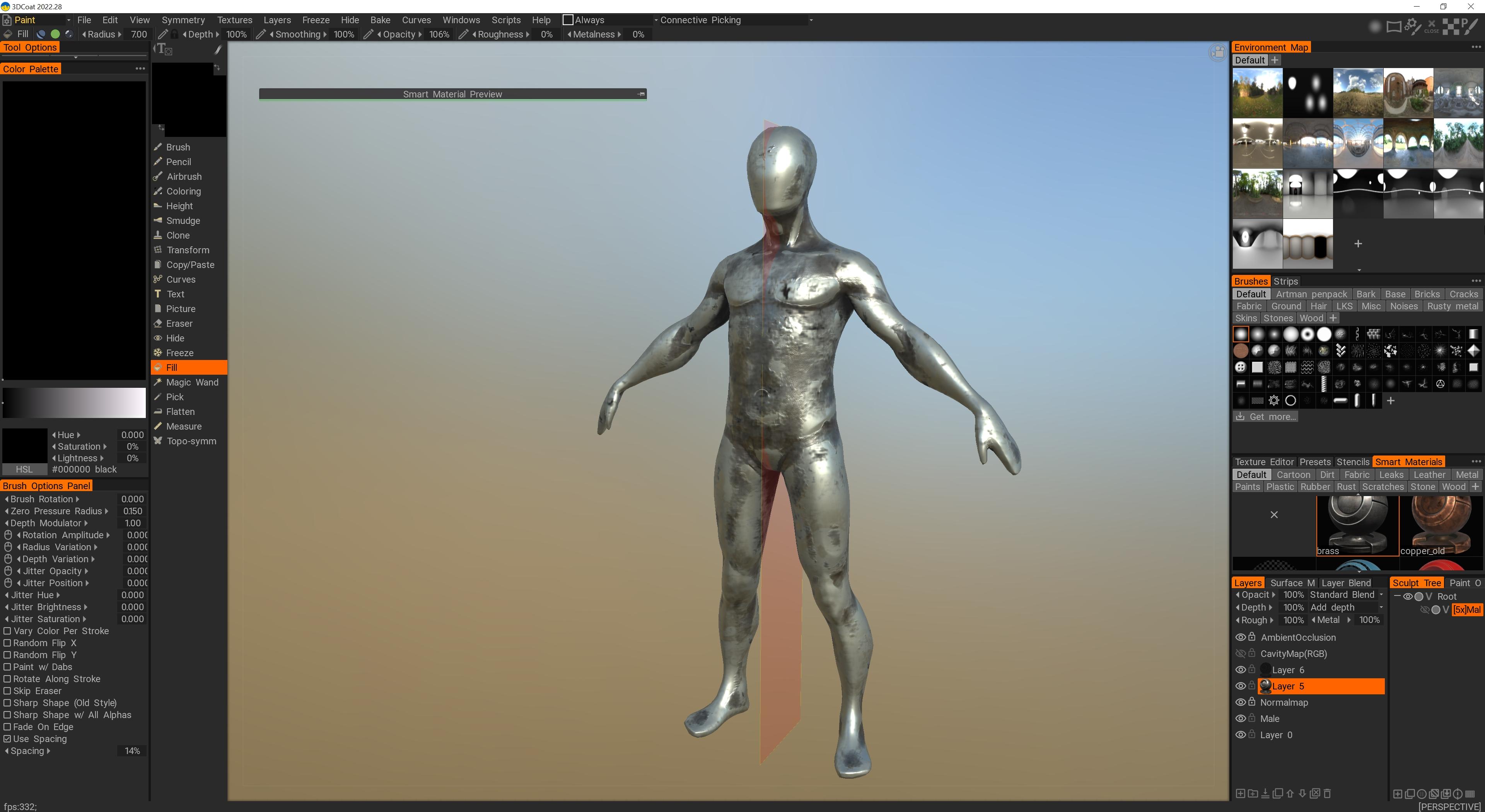
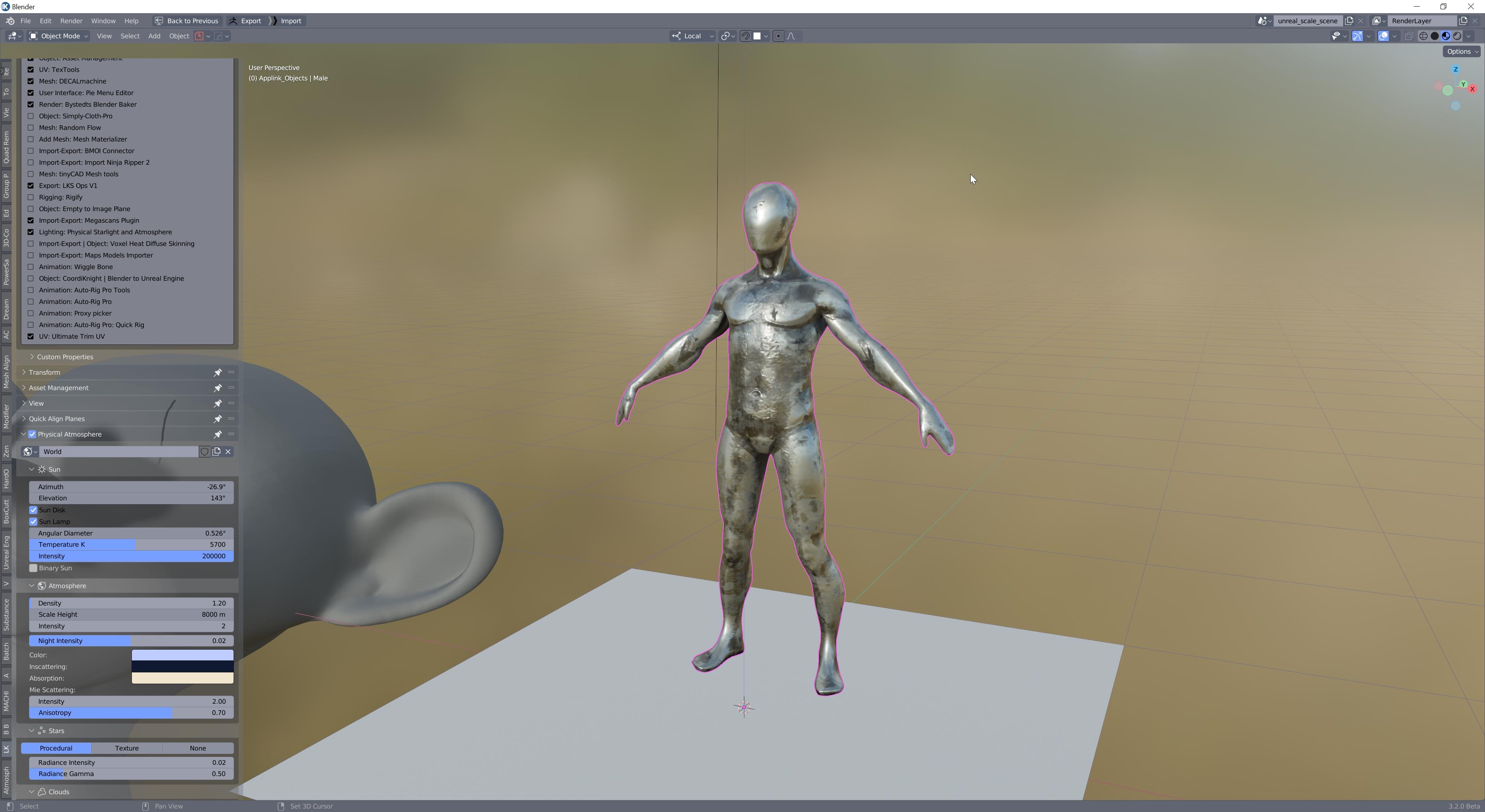
– De volta ao Blender, clique no botão “GetBack”. Isso irá gerar o objeto exportado do 3DC e conectar o shader PBR !
2022-05-27 18_18_02-Alarmes e relógio.jpg
27/05/2022 18_18_34-Blender.jpg

Como observação lateral, acho que o código do applink no lado do blender é codificado para gerar a pasta 3D-CoatV4, pois ele continua aparecendo depois que eu o excluo quando uso “get back” out of blender. Felizmente, isso não parece interferir em nada, desde que a configuração inicial esteja limpa.

Tags:applinkblender

Was this helpful?

Yes  3 No
Related Articles
  • Surface Array
  • Top Bar
  • Curves Properties RMB
  • Left tool panel Kitbash
  • Create kitbash
  • Color management
Previously
Applinks em 3DCoat
Up Next
Blender with the Applink in Linux
AI:
Hi! How can I help you?
Attention: This is a beta version of AI chat. Some answers may be wrong. See full version of AI chat