• Română
  • Documentația 3DCoat
  • Chapters
    • Introducere în 3DCoat
    • Noțiuni de bază
    • Interfață și navigare
    • Componentele Brush
    • Spații de lucru Camere
    • Scripting și Core API
    • Întrebări și răspunsuri
    • licensing
    • Tutoriale de instruire
  • Pilgway
  • Products
    • 3DCoat
    • 3DCoatTextura
    • 3DCoatPrint
    • PBRLibrary
  • Blog Posts
  • Store
  • Română Română
    • English English
    • Українська Українська
    • Español Español
    • Deutsch Deutsch
    • Français Français
    • 日本語 日本語
    • Русский Русский
    • 한국어 한국어
    • Polski Polski
    • 中文 (中国) 中文 (中国)
    • Português Português
    • Italiano Italiano
    • Suomi Suomi
    • Svenska Svenska
    • 中文 (台灣) 中文 (台灣)
    • Dansk Dansk
    • Slovenčina Slovenčina
    • Türkçe Türkçe
    • Nederlands Nederlands
    • Magyar Magyar
    • ไทย ไทย
    • हिन्दी हिन्दी
    • Ελληνικά Ελληνικά
    • Tiếng Việt Tiếng Việt
    • Lietuviškai Lietuviškai
    • Latviešu valoda Latviešu valoda
    • Eesti Eesti
    • Čeština Čeština
    • Norsk Bokmål Norsk Bokmål
  • Creating 3D Character Using 3DCoat
  • Documentația 3DCoat
  • Chapters
    • Introducere în 3DCoat
    • Noțiuni de bază
    • Interfață și navigare
    • Componentele Brush
    • Spații de lucru Camere
    • Scripting și Core API
    • Întrebări și răspunsuri
    • licensing
    • Tutoriale de instruire
  • Pilgway
  • Products
    • 3DCoat
    • 3DCoatTextura
    • 3DCoatPrint
    • PBRLibrary
  • Blog Posts
  • Store
  • Română Română
    • English English
    • Українська Українська
    • Español Español
    • Deutsch Deutsch
    • Français Français
    • 日本語 日本語
    • Русский Русский
    • 한국어 한국어
    • Polski Polski
    • 中文 (中国) 中文 (中国)
    • Português Português
    • Italiano Italiano
    • Suomi Suomi
    • Svenska Svenska
    • 中文 (台灣) 中文 (台灣)
    • Dansk Dansk
    • Slovenčina Slovenčina
    • Türkçe Türkçe
    • Nederlands Nederlands
    • Magyar Magyar
    • ไทย ไทย
    • हिन्दी हिन्दी
    • Ελληνικά Ελληνικά
    • Tiếng Việt Tiếng Việt
    • Lietuviškai Lietuviškai
    • Latviešu valoda Latviešu valoda
    • Eesti Eesti
    • Čeština Čeština
    • Norsk Bokmål Norsk Bokmål
  • Creating 3D Character Using 3DCoat
Expand All Collapse All
  • Introducere în 3DCoat
  • Noțiuni de bază
    • System requirements
    • Why 3DCoat is Unique?
    • Activarea 3DCoat
    • Eroare de pornire
      • Startup error Mac
    • Color management
    • Upgrading permanent license
    • Linux Setup
      • Linux initial setup per-user installation
      • Linux initial setup for system
      • Tablet setup
      • To GTK3 from GTK2
    • Structura folderelor
      • Custom documents folder
    • Diferite forme de „rezoluție”
    • Tablet on Window
    • Import & Export
    • Applinks în 3DCoat
      • Legătura aplicației Blender
        • Blender with the Applink in Linux
      • Blender 4.2/3/4/5 applink
      • Max Applink
      • Houdini applink
      • Lightwave uplink
  • Navigation
    • Deschiderea casetei de dialog (meniu pornire rapidă)
    • Panoul de navigare
    • Cameră și navigație
      • Customize Navigation as Blender
    • Viewport Navigation Gizmo
    • Left tool panel
    •  Activity Bar
    • Navigare folosind dispozitive 3DConnexion
      • How to compile Spacenavd on non Ubuntu distro
    • Stylus doesn’t work in sculpting
    • Taste rapide
  • Interfață și navigare
    • Meniul Fișier
    • Meniu Editare
      • Calculate Curvature
      • Calculate Occlusion
      • Light Baking Tool
      • Preferințe
    • Meniu Vizualizare
    • Simetrie
    • Textures
    • Calculate
    • Meniul Straturi
    • Înghețați meniul
    • Hide
    • Bake
    • Curbe 2022
      • Meniul Curbe
      • Curves Properties RMB
      • Umpleți cu strat de plasă
      • Scale of imported curves
    • Meniul Windows
      • Panouri pop-up Windows cu file
      • Glisoare
    • Scripts
    • Addons
    • Capture
    • Meniul de ajutor
    • Personalizare
    • Modificați sau creați o cameră nouă
  • Componentele Brush
    • Brush Top Bar
    • Perii de uz general
      • Creați pensule și decalcomanii
      • Realizarea alfa din sculptura curentă
      • Creați o Brush dintr-un obiect 3D
      • Create brushes based on Curves
      • Load photoshop .abr brushes
    • Accident vascular cerebral
      • Meniu pop-up Curves
    • Opțiuni de Brush
    • Limitator de condiții
    • Panoul de benzi
    • Panoul Șabloane
    • Materiale inteligente
      • Adăugați imagini sau materiale noi
      • Atașați un material Smart la un strat
      • Import Quixel Material
    • Cum se creează presetări pentru Brush
  • Spații de lucru Camere
    • Painting
      • Painting cu textură și moduri
        • Painting Per-Pixel
        • Painting cu deplasare (Micro-Vertex)
        • Painting Ptex
        • Painting de suprafață (polipictura)
      • Import în camera de Painting
        • Initial CC subdivision
        • UV Set smoothing
        • Sharp (hard) edge
        • Blocați Normals
        • Încărcați un nou aspect UV după modificările modelului
        • DAZ Genesis models into 3DCoat
      • Meniurile spațiului de lucru pentru Painting
        • Edit menu
        • Meniul Texturi
          • Instrumente de Baking a texturii
        • Ascunde
        • Meniu pentru Bake Paint
        • Selectorul de culori
      • Bara de sus pentru Painting
      • Panoul Straturi
        • Panoul de amestecare
        • Layer and Clipping Masks
      • Instrumente pentru camera de Painting
      • Opacitate - Transparență
      • Modificați spațiul de lucru
        • Tweak Toolset
        • Se exportă din Camera Tweak
      • Panoul de previzualizare Mască/Material
      • Export din camera de Painting
    • Spațiu de lucru UV
      • UV Top Bar
      • Panoul de instrumente UV stânga
      • Panoul de previzualizare UV
      • Exemplu de flux de lucru UV
      • Importul în camera UV
      • Export din camera UV
    • Retopologie
      • Import în camera Retopo
      • Meniul Retopo Mesh și Meniul Coace
        • Modul oglindă virtuală
      • Bake menu
        • Treat Poly Groups as Paint Objects
        • Baking guide
      • In capul barului
        • Selectați geometria
      • Panoul de instrumente din stânga în camera Retopologie
        • Scopul și funcția generală
        • Adăugați geometrie
          • Instrumentul Strokes în Retopologie
        • Retopo Tweak Tools
        • Instrumente UV
        • Comenzi pentru camera de retopologie
      • AUTORETOPO
        • Autopo guide
      • Poli Grupuri
    • Sculptează
      • Sculpt Layer
      • Sculpt Arborele
      • Opțiuni de Sculpt Brush
      • Top Bar
      • Motor cu Brush
      • Submeniu Geometrie
      • Sculptați meniul „clic dreapta”.
      • Shaders
      • Modul Voxel
        • Pure Voxel Sculpting
        • Densitate și rezoluție
        • Motor de lut
        • Instrumente Voxel
        • Instrumente de suprafață pe Voxels
        • Instrumente de ajustare Voxel
        • Painting volumetrică
        • Instrumente pentru obiecte Voxel
      • Modul de suprafață
        • Instrumente de suprafață
        • Instrumente personalizate pentru suprafață
        • Instrumente de reglare a suprafeței
        • Painting de suprafață
        • Instrumente pentru obiecte de suprafață
        • Rezoluție pe mai multe niveluri
          • Multires tools
          • Multires adjust
          • Multires commands
      • Sculptează curbele
        • Curbe spline
        • Splines model creation
      • Deplasare vectorială
      • Instrumente de transformare a suprafeței
        • Instrumente de transformare Voxel
        • Instancer
        • Move
        • Pose
        • Fit
        • Reproject
        • Surface Array
      • Voxel Primitives și instrumente de Import
      • Booleeni vii
      • Comenzi pentru camera Sculpt
      • Import în Sculpt Room
      • Se exportă din Camera Sculpt
    • Face
      • Comparison of different roughness values
      • Funcțiile panoului de randare
      • Placă turnantă
      • Fakebake the lighting -non PBR-
    • Factures
      • Fluxul de lucru
    • Cel mai simplu
    • Modelare
      • Mesh Menu
      • Panoul de instrumente din stânga în camera de modelare
        • Adăugați geometrie
          • Selectat
        • Ajustare fina
        • Smart Hybrid
        • UV
          • Comenzi
        • Întreaga plasă
      • Exemplu de suprafață de mansardă de Fluffy
      • Blockout de Poeboi
      • Import Zbrush Polygroups for UV mapping
    • Kitbash - Creare rapidă de modele 3D
      • Create kitbash
      • Left tool panel Kitbash
    • 3DPrint
    • Photogrammetry
      • How to install Reality Capture
      • Reality Capture doesn’t show up ?
    • Mesh în camera NURBS
    • Nodes
      • Sculpt shaders Nodes Library
  • Scripting și Core API
    • Scripting
    • Core API
    • API-ul Python
  • 3DCoatPrint gratuit

Legătura aplicației Blender

5363 views 0

Written by Carlos
January 20, 2023

Ghid de instalare a aplicației Blender de către Ctc_nick

Am încercat să fac un scurt rezumat pentru ca Applink să funcționeze pentru Blender.

1. Chiar acum aprilie 2022+, nu este nevoie de versiunea cu furcă.
2. Există o mulțime de foldere pentru Applink. Încerc să clarific dependențele din imagine. Cele mai importante fișiere/foldere par să fie

->documents3DC2Blenderexchange_folder.txt

->documents Applinks 3D-CoatExchange
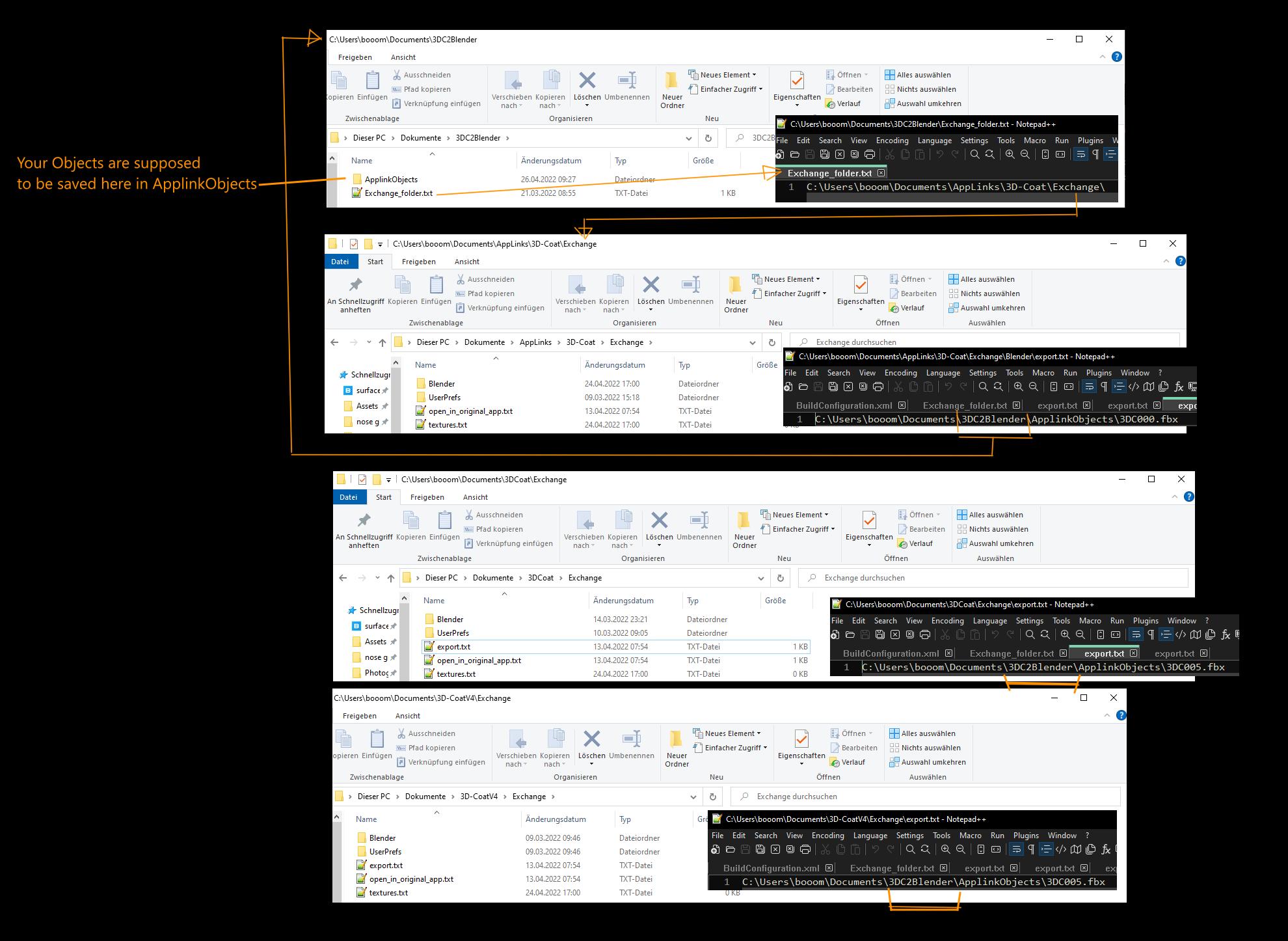
3dcoat_Applink_folders.thumb.jpg.f380f57b8de39fb63acacbff58f2baff.jpg

Uită-te dacă ai aceleași foldere sau similare. Dacă Applink nu funcționează, atunci unul dintre fișiere poate indică o direcție greșită sau învechită.

3. Deschideți Blender și asigurați-vă că 3DC Plugin este activat. Apoi căutați în dreapta proprietățile scenei. Acolo puteți seta folderul de schimb, care ar trebui să fie:

C:UsersDocuments Applinks 3D-CoatExchange
Celălalt câmp „Obiect/Textură” poate fi lăsat gol.
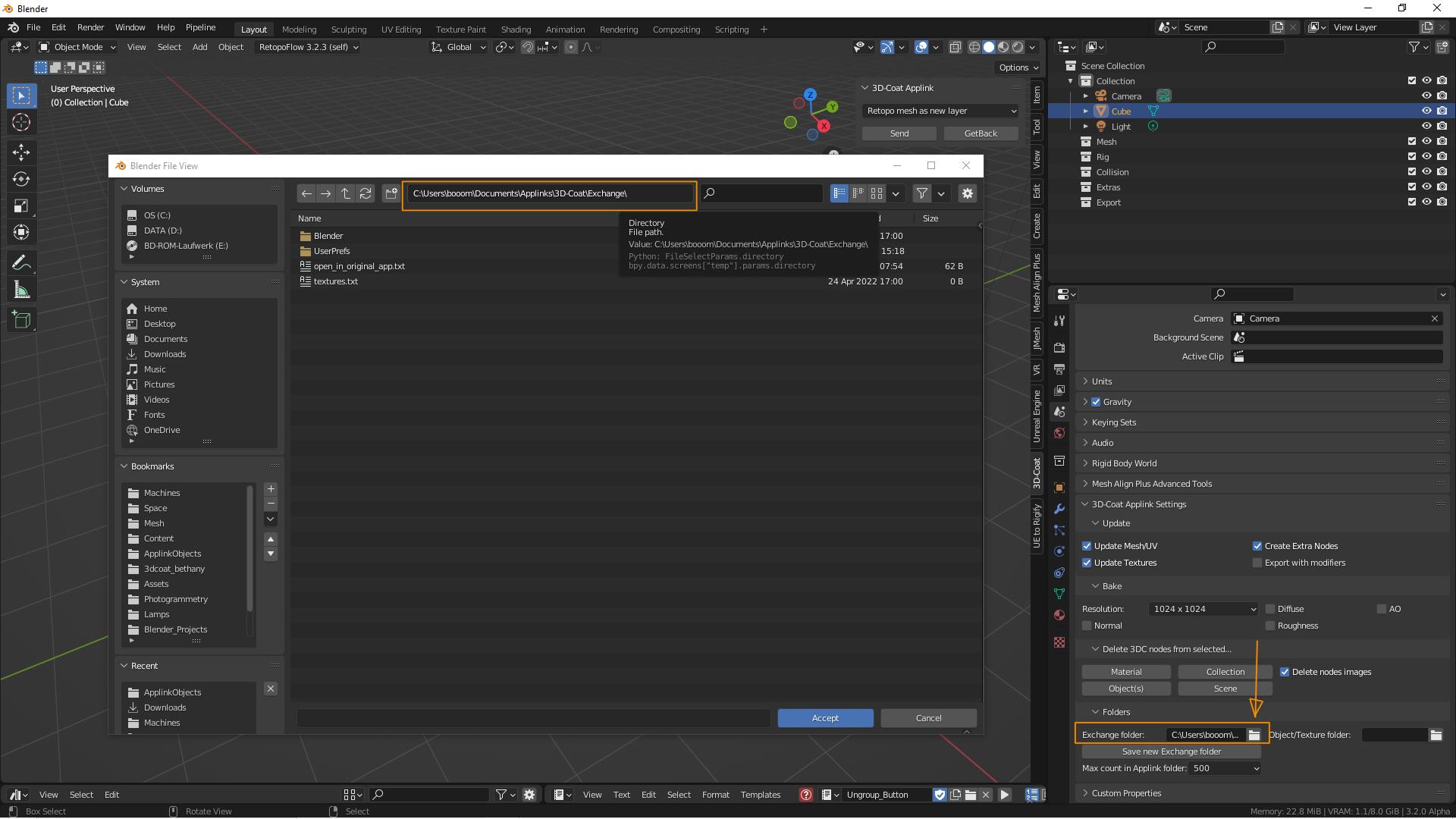
coat2.thumb.jpg.c82ea09b266837547b3de6cf5ef22e06.jpg

4. Deschideți 3DCoat, luăm Modeling Room.
5. Înapoi în Blender, selectați Cubul elegant. În Vizualizarea 3D „Fereastra Applink ”, selectați „Mesh Retopo ca strat nou” și Trimiteți.
6. În 3D Coat ar trebui să vedeți acum săgeata de plasare. Măriți-l în sus sau în jos pentru a vedea dacă a sosit ceva în Coat și apăsați pe Aplicare. Acum ar trebui să existe un nou strat numit „__something”.
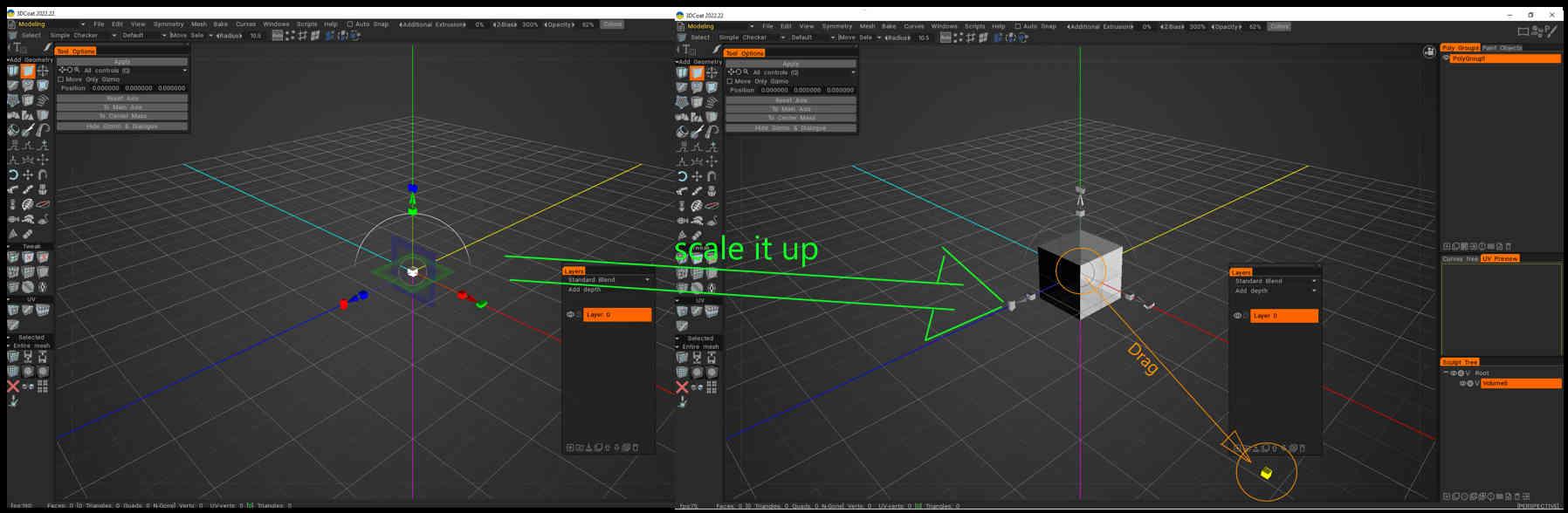
scale.thumb.jpg.3fc8328f526a680ae35c3b1492d9bc03.jpg

7. Dacă ajungeți atât de departe, atunci ar trebui să existe „Export în Blender” sub Fișier. Dacă 3DCoat cere un nume de fișier, acesta funcționează. Folderul ar trebui să fie deja „ApplinkObjects”.
8. Alegeți Nume și utilizați formatul fbx .
9. În Blender apăsați „GetBack” de la Retopo.

Asta ar trebui să fie deocamdată. sper să funcționeze


Import/ Export Scale Applink

Am examinat Applink Blender pentru a lucra cu Modeling/Retopomesh în Blender. Acum pot transfera înainte și înapoi, fără scalare!

Fișierul: ..blenderver3.4scriptsaddonsio_coat3D__init__.py, trebuie setate doar 2 valori, scala de export și import a blenderelor:

  • în funcție de ceea ce ați setat în „Setări de Export fbx ” din 3DCoat:

Lucrați în milimetri:

În linia 741 setați Scale la 10: (bpy.ops. setări de export ; aceasta setează blenders fbx export scară 1:1 la 3DCoat )

În linia 1166 setați Scale la 1 pentru mm, 0,01 pentru cm sau 0,001 pentru metri: (bpy.ops.import_scene; aceasta setează scala de import pentru Blenders fbx din 3dCoat)

Lucru în metri: (dacă Instrumentul de măsurare este setat și la metri)

Linia 741: scară globală 0,01

Linia 1166: scară globală 1

Apoi reporniți Blender sau Reîncărcați pluginul.

Scalele sunt reprezentate de obiectele din bara laterală „Articol”. Nu sunt 1 dar dimensiunile sunt corecte.

La apăsarea „trimit to retopo” se aplică scalele (1,1,1). Deci nu este nevoie să faci asta înainte.


De Metin Seven:

Pentru a se potrivi cu scara metrului Blender, modificați Preferințe ➔ Viewport ➔ Fixed Scene Scale la 100 și setați MeasureUnits la Meters. Atenție totuși: acest lucru poate provoca primitivități foarte dense în 3D Coat.

M-am gândit să adaug câteva informații pe care le-am postat pe forumul Blender Artists:

Am găsit asta în notele mele personale 3DC. Poate este de folos:

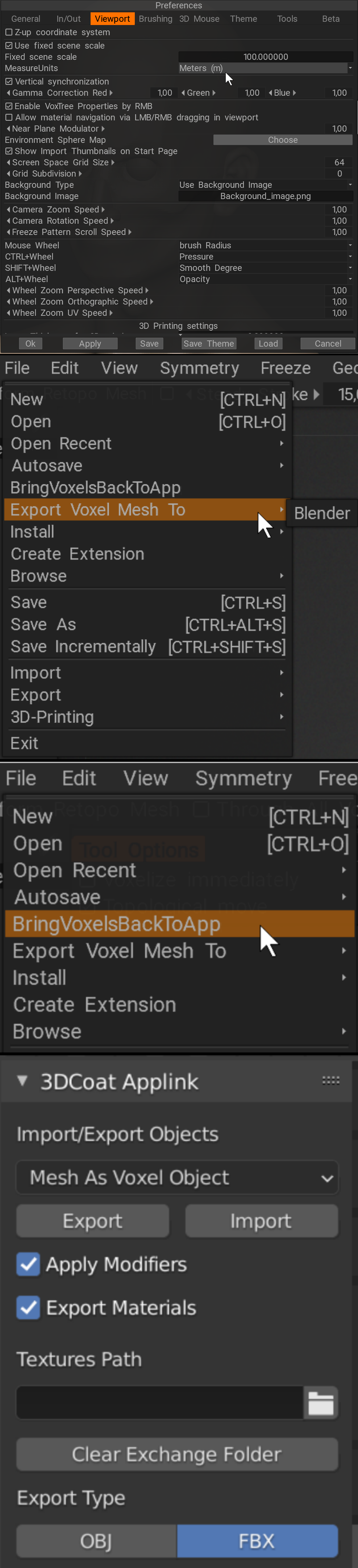
─ Vezi și compilația de capturi de ecran atașată. ─

Există o versiune care se livrează cu Blender și o furculiță de la Mifth:

Utilizați 3DCoat Applink pentru a schimba între 3DC și Blender:

https://github.com/mifth/mifthtools/tree/master/ blender/addons/2.8/io_simple_3dcoat

Apăsați Export în Blender pentru a trimite rețeaua la 3D Coat.

După ce ați lucrat la model în 3D Coat, alegeți Fișier ➔ Aduceți Voxels înapoi la aplicație, apoi în Blender apăsați pe Import.

Alternativ, puteți utiliza Fișier ➔ Export Voxel Mesh în ➔ Blender.

Există, de asemenea, un fir Blender Artists dedicat link-ului aplicației 3D-Coat :

https://blenderartists.org/t/3d-coat-applink-for-blender-2-8/1117068
nenumit.png

Oricui îi lipsește butonul „Export în: Blender” din 3DCoat 2023

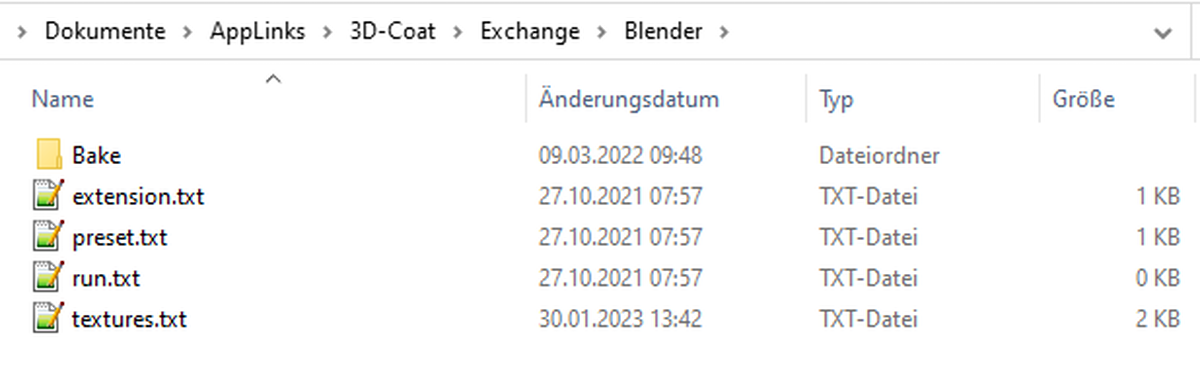
Pentru ca acesta să funcționeze, trebuie să aveți un folder numit „Blender” în folderul Exchange. A trebuit să configurez Applink manual din cauza versiunilor portabile de Blender .

O zi plăcută!
Exportă_în.thumb.png.b81a4bff46d3db674fb48966a9760f21.png

Coace: este un folder gol

extension.txt: conține trei litere „fbx” fără ghilimele

preset.txt: conține „Blender Cycles” fără ghilimele

run.txt și texture.txt sunt ambele goale.


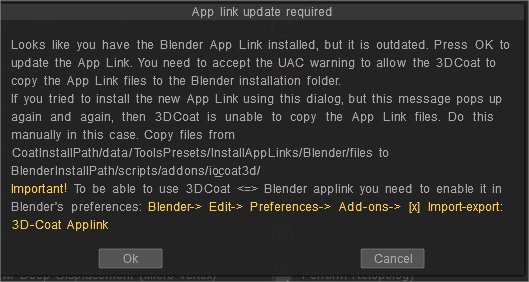
Blender AppLink a fost actualizat pentru a putea face schimb de date cu 3DCoat doar de la instalare de la zero. Deci, instalați doar 3DCoat, Blender, urmați ceea ce vă spune 3DCoat (ușor de urmărit) și apoi puteți renunța cu ușurință la Blender, inclusiv Factures. Compatibilitatea cu Blender 3.4 a fost îmbunătățită.
imagine.png

Ghid de instalare a aplicației Blender de către wendallhitherd

Tocmai am făcut ca aplicația să funcționeze, după o grămadă de lupte. Problema principală este că versiunile vechi de 3dcoat interferează cu cele noi. Secretul este:

– Ștergeți fiecare folder legat de aplicații din documentele mele. atât link-ul aplicației, cât și 3DC par să scrie fișiere text care conțin șiruri de căi — dacă oricare dintre aceste fișiere conține o referință la un director vechi, fie 3DC, fie blender vor recrea automat acel folder vechi. În cazul meu, de fiecare dată când aș lansa Blender , va fi generat un folder „3DCoatV4”

– Ștergerea fiecărui folder de aplicații include, în cazul meu:
C:UsersDocuments3DC2Blender
C:Users
Documents 3DCoatExchange

– Deschideți 3DCoat și închideți-l. Acest lucru va reapari folderul de schimb 3DC. (C:UsersDocuments 3DCoatExchange)

– Deschideți Blender și conectați folderul de schimb proaspăt generat la calea de schimb pentru pluginul Blender . Am reușit să las obiectul / textura gol

– Trimiteți un obiect Voxel către 3DC. Aceasta va genera folderul C:UsersDocuments3DC2Blender.

– În 3DC, autopo, automap și folosiți „export to -> blender”. Din câte îmi pot da seama, acest lucru va face ca 3DC să genereze folderul C:UsersDocumentsAppLinks 3D-CoatExchange Blender . Alegeți orice nume fbx doriți.

– Export presetat ar trebui să fie fie Blender Cycles, fie BlenderAppLink. Am folosit BlenderAppLink

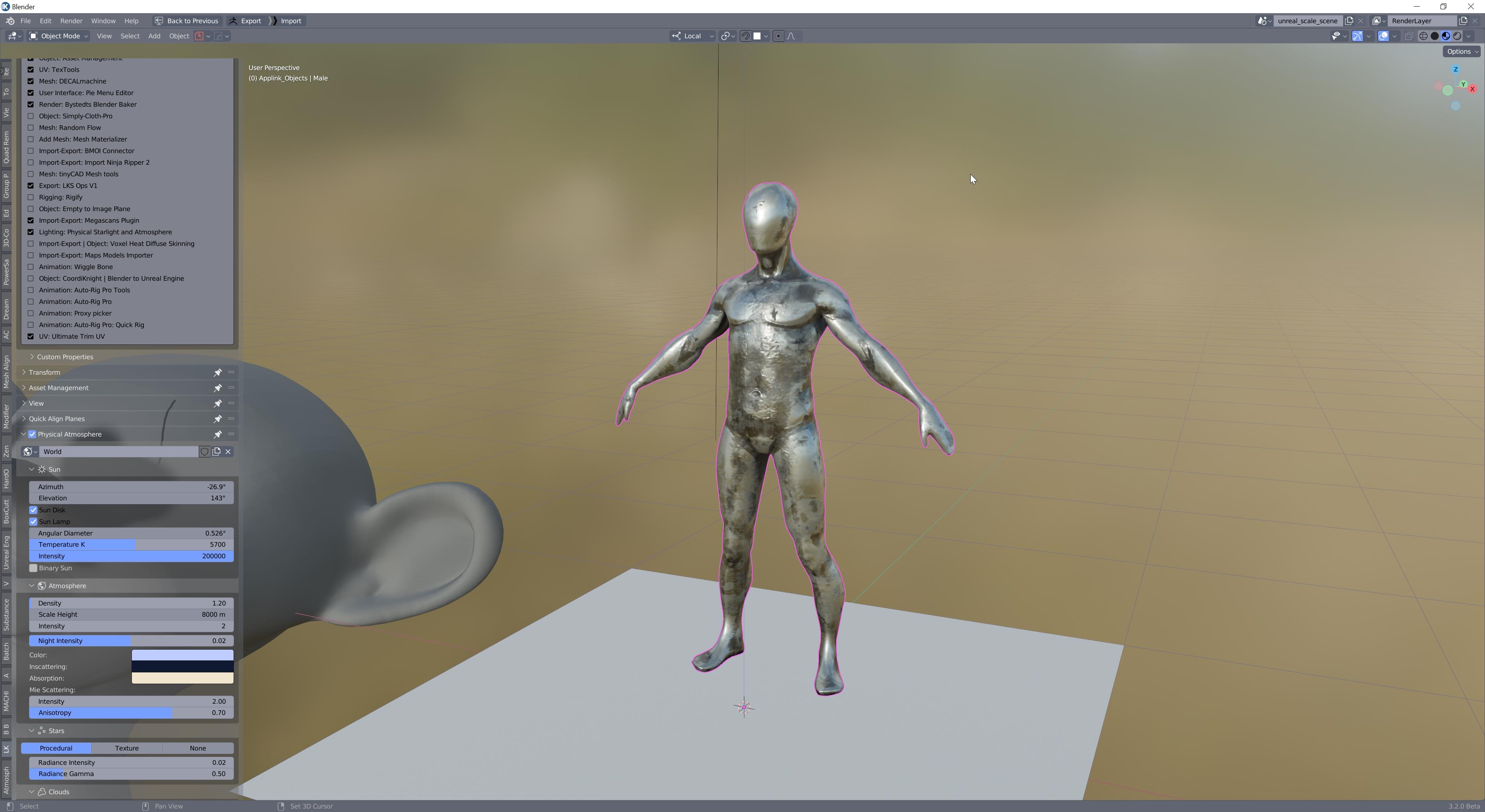
– Înapoi în Blender, faceți clic pe butonul „GetBack”. Acest lucru va genera obiectul exportat de la 3DC și va conecta shaderul PBR !
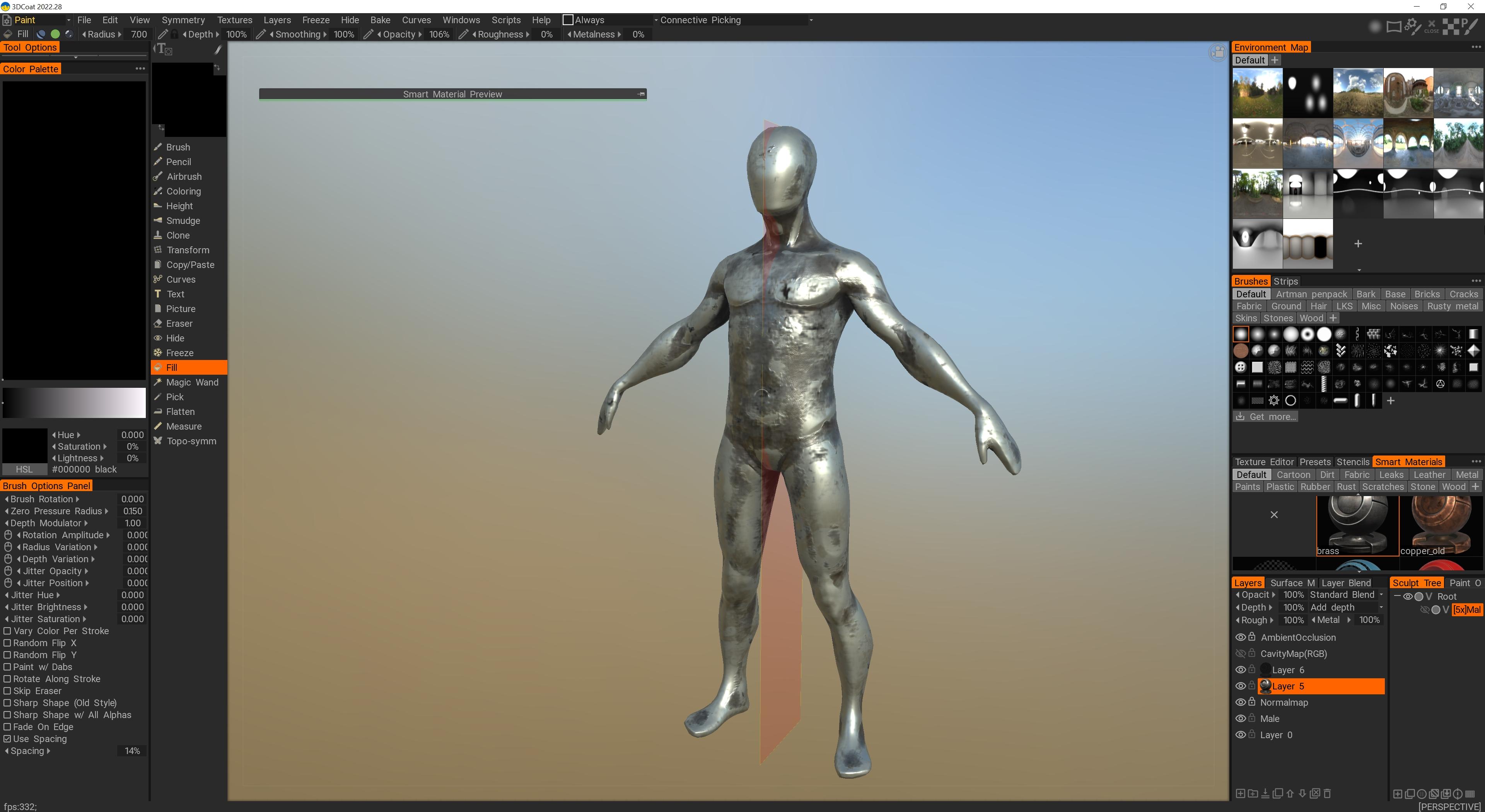
2022-05-27 18_18_02-Alarms & Clock.jpg
2022-05-27 18_18_34-Blender.jpg

Ca o notă secundară, cred că codul aplicației de pe partea blender este codificat pentru a genera folderul 3D-CoatV4, deoarece continuă să apară după ce îl șterg când folosesc „get back” din blender. Din fericire, nu pare să interfereze cu nimic atâta timp cât configurația inițială este curată.

Tags:applinkblender

Was this helpful?

Yes  3 No
Related Articles
  • Surface Array
  • Top Bar
  • Curves Properties RMB
  • Left tool panel Kitbash
  • Create kitbash
  • Color management
Previously
Applinks în 3DCoat
Up Next
Blender with the Applink in Linux
AI:
Hi! How can I help you?
Attention: This is a beta version of AI chat. Some answers may be wrong. See full version of AI chat