 Русский
  English
 Українська
 Español
 Deutsch
 Français
 日本語
日本語 한국어
한국어 Polski
 中文 (中国)
 Português
 Italiano
 Suomi
Suomi Svenska
 中文 (台灣)
 Dansk
Dansk Slovenčina
 Türkçe
 Nederlands
 Magyar
 ไทย
ไทย हिन्दी
 Ελληνικά
 Tiếng Việt
 Lietuviškai
 Latviešu valoda
 Eesti
Eesti Čeština
 Română
 Norsk Bokmål
Острые края : пометить края как острые. Нормали будут разделены вдоль этих краев.
Brush : этот инструмент работает аналогично мягкому выделению. Вершины, ближайшие к центру курсора кисти, перемещаются больше, чем вершины на внешних краях. Используйте SHIFT, чтобы сгладить расстояние между вершинами.
 Сохранять границы при сглаживании: если этот параметр включен, границы будут сохраняться при сглаживании сетки. Нажмите SHIFT, чтобы сгладить.
 Через все группы: Работа через все видимые группы.
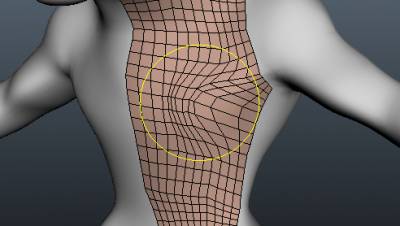
Его можно использовать для «настройки» набора вершин на основе «мягкого выделения», определяемого размером Brush. Удерживая нажатой клавишу «Shift» при использовании этого инструмента, зачищенные полигоны становятся «расслабленными» или сглаженными.
Удалить полигоны : наведите курсор мыши на полигон, пока он не будет выделен, и «щелкните левой кнопкой мыши», чтобы удалить его. Используйте CTRL для удаления связанных наборов полигонов. Смотрите также.
Удалить края: наведите курсор мыши на край, пока он не будет выделен, и «щелкните левой кнопкой мыши», чтобы удалить его. Используйте CTRL, чтобы быстро выбрать контуры ребер.
Свернуть: наведите курсор мыши на край, пока он не будет выделен, и щелкните левой кнопкой мыши, чтобы две вершины, соединенные краем, стали одной вершиной. ИСПОЛЬЗУЙТЕ ЛКМ на краю, чтобы свернуть его. Используйте CTRL+ЛКМ, чтобы свернуть краевые кольца.
Разделенные кольца: создайте новые контуры ребер и прилегающие ребра, выделив ряд ребер и «щелкнув левой кнопкой мыши».
Перемещение: это общий инструмент «Настройка» для перемещения вершин, краев, контуров краев или граней — в зависимости от того, что вы включили на «Панели управления Brush ».
Выбор «Авто» на панели позволяет перемещать любой топологический элемент на лету.
Края слайда: отрегулируйте расстояние между любым рядом краев, выделив нужный край и перетащив его, удерживая нажатой кнопку «Левая мышь». Используйте ЛКМ, чтобы скользить по краям. CTRL+ЛКМ сдвинет петли ребер.
Измерить: Нажмите, чтобы добавить точки. Используйте SHIFT для выравнивания линий по горизонтали, вертикали или диагонали. Нажмите ESC, чтобы остановить создание руководства по измерениям. Новый щелчок запустит новое руководство. Нажмите на линии и точки, чтобы разделить линии или перетащить точки. Направляющие меры могут использоваться в других инструментах в качестве визуальных маркеров или направляющих привязки.
Дважды щелкните, чтобы стереть точку. Переместите соседние точки вместе, чтобы стереть захваченную точку. Используйте CTRL, чтобы избежать привязки к существующим точкам или линиям, например, когда вам нужно начать новую линию с существующей точки или линии.
Учебники
Рабочая среда Retopo, часть 5 (Редактирование геометрии) : В этом кратком руководстве рассматриваются инструменты в разделе «РЕДАКТИРОВАНИЕ ГЕОМЕТРИИ» на панели инструментов в рабочей области 3DCoat Retopo .