 Slovenčina
  English
 Українська
 Español
 Deutsch
 Français
 日本語
日本語 Русский
 한국어
한국어 Polski
 中文 (中国)
 Português
 Italiano
 Suomi
Suomi Svenska
 中文 (台灣)
 Dansk
Dansk Türkçe
 Nederlands
 Magyar
 ไทย
ไทย हिन्दी
 Ελληνικά
 Tiếng Việt
 Lietuviškai
 Latviešu valoda
 Eesti
Eesti Čeština
 Română
 Norsk Bokmål
Ako pri všetkých modelovacích a sochárskych aplikáciách, primitívy tvoria základ pre mnohé a rôznorodé východiskové tvary. Takmer každý model môže byť zložený, takmer úplne, z pozitívnej a negatívnej kombinácie základných primitívnych tvarov. Každý je možné upraviť pomocou nástrojov na transformáciu variácií, umiestnenia, pózovania a tvarovania.
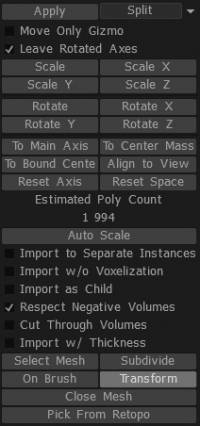
– Pridajte svoje vlastné primitívy importovaním vašich sieťových súborov (.obj, .lwo, .fbx atď.), pridaním na panely Modely a/alebo Splines. Pomocou týchto dvoch panelov a ich funkcií môžete interaktívne pridávať nové základné a vlastné tvary do vašej scény pomocou rôznych booleovských operácií na interakciu s existujúcimi formulármi.

– Pri používaní nástroja Primitives môžete prepínať medzi dvoma rôznymi režimami transformácie pomocou funkcie Transform/Lattice Toggle na paneli Možnosti nástroja nástroja Primitives. Nástroj Import má tiež dva režimy, ktoré môžete použiť, štandardný Transform a „On Brush“. Pozrime sa teraz na tieto režimy.
Nastavenia Import
Import do samostatných inštancií: Vytvorí novú vrstvu VoxTree.
Import bez voxelizácie: Vytvorí sieť ako polygonálny povrch a nie voxely.
Import ako dieťa: Ak je momentálne vybratá vrstva VoxTree a táto možnosť je zapnutá, potom sa sieť vytvorí v novej vrstve VoxTree ako dieťa k vybranej vrstve.
Rešpektovať negatívne objemy: Ak má importovaný objekt sekundárnu sieťovú položku/objekt a má vo svojom názve „_negative“, táto možnosť umožní odčítanie tohto objemu zo scény a vytvorenie primárnej sieťovej položky/objektu pomocou akejkoľvek booleovskej operácie, ktorú sa rozhodnete použiť. .
Vystrihnúť objemy: Prestrihne vybranú vrstvu VoxTree a všetky podradené vrstvy.
Import s hrúbkou: Ak je sieť, ktorú sa pokúšate import , jednostranná polygonálna sieť alebo má diery, alebo vo všeobecnosti chcete import niečo so stenami, použite túto možnosť na zhrubnutie povrchu.
Select Mesh (Vybrať sieť): Toto vám umožňuje prehliadať sieť uloženú vo vašom počítači alebo inej jednotke.
Rozdeliť: Rozdelí sieť, ktorá sa má importovať, a poskytne jej väčšie počiatočné rozlíšenie pred importovaním.
Close Mesh: Zatvorí všetky otvory v sieti pri importovaní.
Pick From Retopo: Ak máte v miestnosti Retopo sieť retopológie, môžete sieť použiť na zlúčenie do voxelov. Všimnite si, že sa použijú všetky viditeľné siete z panela Retopo Groups. Ak nechcete, aby sa to stalo, najskôr skryte siete, ktoré nechcete použiť.
Shift (X, Y & Z): Posunie sieť, ktorá sa má importovať, pozdĺž vybranej osi.
Primitívne typy
Arzenál zvyčajných a nezvyčajných Primitives od 3DCoat sa ukázal ako najvýkonnejšia a najflexibilnejšia dostupná súprava. Každý môže byť upravený v rámci Primitívneho pracovného priestoru pomocou jedinečných prvkov rozhrania Transform, Placement a Distortion.
Pozrime sa na tieto režimy:
1. Bežné primitívy
2. Primitívy voľnej formy
3. Zlúčenie a umiestnenie „Na pere“.
Tak ako pri všetkých modelovacích aplikáciách, aj primitives tvorí základ pre mnohé a rôzne počiatočné tvary. Mnohé mechanické modely sa dajú takmer úplne poskladať z pozitívnej a negatívnej kombinácie základných primitívnych tvarov. Upraviť
Bežné primitívy
Keď si vyberiete z ktorejkoľvek z odrôd Primitíva, zobrazí sa vám dočasné znázornenie tohto Primitíva, doplnené o jeho jedinečný „Gizmo“ alebo „Widget“ na manipuláciu a umiestnenie tohto Primitíva do scény s požadovanou orientáciou, skreslením, mierkou a pozíciu.
Všetky tieto parametre môžete upraviť vizuálne, alebo ak chcete, použite číselné vstupné polia na paneli základných prvkov.
Ak by ste chceli použiť iný bod v priestore na založenie hodnoty primitívnej transformácie, vyberte možnosť „Presunúť iba gizmo“ – a potom premiestnite tento Gizmo.
Kedykoľvek môžete „resetovať“ akúkoľvek os alebo polohu vášho primitívneho tvaru.
Primitívy voľného tvaru
Táto odroda, odvodená od štandardných primitív, vám umožňuje definovať a používať skreslený rámec zložený z riadkov a stĺpcov pohyblivých bodov a hrán, ktoré určujú povahu skreslenia, ktoré chcete uvaliť na vaše primitíva.

Je možné začať s veľmi základným primitívnym tvarom a podstatne ho zmeniť pomocou mriežky voľného tvaru (alebo deformačného rámca), vďaka čomu sú mimoriadne zložité formy praktické.
- Pridajte svoje vlastné primitívy pomocou možnosti „Viac primitívov“.
- Pridaním vašich súborov .obj do štandardného priečinka získate prístup k vašim vlastným základom.
Je dôležité poznamenať, že panel Primitives je jedinou obmedzenou metódou pridávania a odčítavania všeobecných tvarov z vašej sochy Voxel . Pre ešte viac pohodlia a flexibility sa rozhodnite použiť „Merge Panel“ a jeho funkcie na interaktívne pridávanie nových základných a vlastných tvarov do vašej scény alebo ako booleovské tvary na interakciu s existujúcimi formulármi.
„Panel modelov“ tiež poskytuje vizuálne rozhranie a úložný priestor pre vaše najčastejšie používané vlastné modely, tvary, ryšavky a pestúnky.
Niektoré z parametrov pre nové primitívy voľného tvaru sú nasledovné:
Transformácia ako celok: Poskytuje vám možnosť prekladať, otáčať a meniť mierku pomocou predvoleného nástroja na transformáciu.
Miestna symetria: Umožňuje lokálnu symetriu Free-form Primitive, ktorá vám dáva viac kreatívnej slobody a kontroly.
Misc.
ResetPrim: Umožňuje vám resetovať všetky zmeny, ktoré ste na objekte vykonali.
EditPoints: Umožňuje číselné hodnoty pre každý viditeľný bod mriežkovej klietky. Vnútorný/vonkajší polomer a hrúbka sa aplikujú len na niektoré základné prvky voľného tvaru, ako je disk voľného tvaru a rúrka voľného tvaru; počítajú s polomerom vnútornej časti alebo vonkajšej časti rúrky a hrúbkou niektorých primitív s kľúčovateľnými hodnotami. Rozbaľovací zoznam má tiež niekoľko ďalších možností, zvyčajne rôzne súbory OBJ s rôznymi klietkami pre podobné tvary, ako sú napríklad disky voľného tvaru. Keď držíte „Ctrl“, môžete obmedziť pohyb vášho výberu pozdĺž jeho normály.
Upraviť
Zlúčenie na pere
Jedným z najplynulejších a najspontánnejších spôsobov, ako pridať takmer akýkoľvek preddefinovaný tvar, model, greeble alebo nurnie k vašej existujúcej soche, je použiť „Zlúčiť panel“ alebo pre častejšie používané prvky „Panel modelu“.
Ak chcete získať prístup k tejto výkonnej sade funkcií, stačí vybrať možnosť „Na Brush“.
Keď vyberiete túto možnosť, môžete zostaviť kompozit z ľubovoľného počtu tvarov, za chodu – interaktívne meniť polohu tvaru, mierku, rotáciu a „prenikanie“ alebo „levitáciu“ na, do alebo nad povrchom. iného predmetu alebo tvaru.
Každý tvar pridaný týmto spôsobom môže byť pozitívne kombinovaný alebo negatívne odčítaný od akéhokoľvek existujúceho tvaru.
Gestá myši upravujú mierku, polohu a hĺbku prieniku vášho „zlúčeného“ objektu.
- Pomocou „pravého tlačidla myši“ a ťahaním doľava alebo doprava upravte veľkosť zlúčeného objektu.
- Pomocou „pravého tlačidla myši“ a ťahaním nahor alebo nadol upravte penetráciu povrchu zlúčeného objektu.
Zmeňte polohu tohto objektu, rešpektujúc orientáciu „Normals“ pridávaného objektu jednoduchým pohybom kurzora myši na požadované miesto a posúvaním jeho náhľadu po povrchu existujúceho objektu.
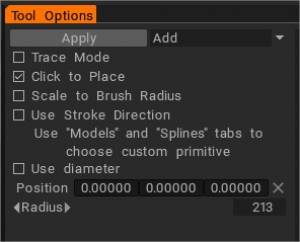
Ak by ste chceli použiť iný bod v priestore na založenie hodnoty primitívnej transformácie, vyberte možnosť „Presunúť iba Gizmo“ a potom premiestnite tento Gizmo. Kedykoľvek môžete resetovať akúkoľvek os alebo polohu vášho primitívneho tvaru.
Booleovské operátory
Ako je uvedené vyššie, pomocou tohto nástroja môžete import pomocou boolovských operácií. Tieto boolovské operácie vám umožňujú rýchlo vytvárať veľmi zložité tvary so základnými tvarmi a sú obzvlášť dobré na vyrezávanie tvrdých povrchov. Tieto boolovské operátory sú:
- Pridať: Pridá sieť, ktorú používate s nástrojom Import , do aktuálnej vrstvy VoxTree a spojí ju do jednej sochy.
- Odčítať: Odčíta sieť, ktorú používate s nástrojom Import , od aktuálnej vrstvy VoxTree a odstráni uvedený kúsok z aktuálnej sochy.
- Intersect: Zachová oblasť vo vnútri siete Primitive tools vybranej vrstvy VoxTree a odstráni všetko mimo siete Primitive tools.
- Rozdeliť: Oddelí alebo rozdelí oblasť v rámci siete Primitive tools od aktuálne vybratej vrstvy VoxTree a vytvorí novú vrstvu vo VoxTree pre rozdelenú položku.
Možnosti nástroja transformácie
Move Only Gizmo: Keď je zapnutý, umožňuje vám pohybovať gizmo bez transformácie siete, takže ho môžete umiestniť na iné miesto v scéne.
Ponechať otočené osi: Keď je zapnutá, umožňuje vám otáčať osi po otočení. V opačnom prípade, ak je toto vypnuté, prístroj sa vráti späť do svetového priestoru pre všetky rotačné osi.
Mierka (a Mierka X, Y alebo Z): Umožňuje zmeniť mierku zadaním číselných hodnôt.
Otočiť (a Otočiť X, Y alebo Z): Umožňuje otáčať zadaním číselných hodnôt.
Na hlavnú os: Zarovná predmet podľa geometrickej osi na základe celkového tvaru objektu.
To Center Mass: Presunie stred gizmo do stredu aktuálnej vrstvy VoxTree alebo ešte stále má byť aplikovaný ako primitívny.
To Bound Center: Presunie gizmo do stredu ohraničovacieho rámčeka aktuálnej vrstvy VoxTree alebo primitívneho prvku, ktorý sa má ešte použiť.
Zarovnať podľa zobrazenia: Zarovná os gizmo k pohľadu kamery.
Reset Axis: Resetuje os gizmo.
Reset Space: Vynuluje lokálne súradnice aktuálne vybratej vrstvy VoxTree alebo primitívnej vrstvy, ktorá sa má ešte použiť, a orientuje osi gizmo na globálne súradnice.
Upraviť
Kitbashing
Poďme sa na túto funkciu pozrieť podrobnejšie. (Ďakujeme našim používateľom Tinker a Daniel Yarmak za popisy). Greebles alebo Nurnies môžu byť vytvorené v akejkoľvek 3D modelovacej aplikácii, zvyčajne s ľubovoľnými extrúziami.
Táto metóda bola označovaná ako „kit-bashing“.
Aby vaše modely vyzerali zaujímavejšie, pravdepodobne by ste si na tento účel chceli vytvoriť vlastné jedinečné modely.
Detaily so šikmými plochami vyzerajú lepšie ako plochy, ktoré sú všetky rovnobežné. Pre jednoduchšie umiestnenie detailov na modeli vytvorte obrys pre detail, objekt s názvom „_negative“, ktorý sa automaticky odpočíta od modelu a ponechá priestor pre detail.
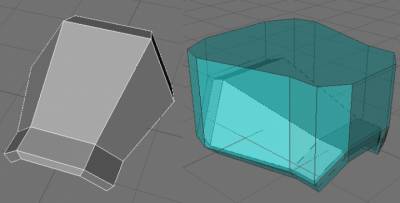
Zapnutie možnosti „Rešpektovať záporný objem“ na paneli Zlúčiť parametre je dôležité, aby sa umožnilo vylúčenie obrysu. Keďže šírka „záporného objemu“ je väčšia ako šírka detailu, získame zaujímavý efekt. Medzi telom a objektom je automaticky generovaný spoj.
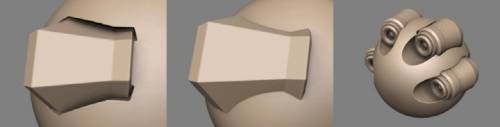
Detail vyzerá, akoby stál presne na svojom mieste, a telo vyzerá, akoby malo špeciálny slot pre detail. Takéto kĺby vyzerajú dobre s okolitou oklúziou. Vyššie je príklad toho, ako by to vyzeralo bez tohto efektu. Nevyzerá to až tak zaujímavo a navyše je tu problém, ktorý spôsobilo rozdielne zakrivenie karosérie a detailov – detail pôsobí zdemolovane (pri negatívnom objeme by sa to nestalo). Negatívny objem by nemal mať presný tvar tela. Môžete zmeniť jeho formu, aby ste získali rôzne efekty. Je čas na detail objektu.
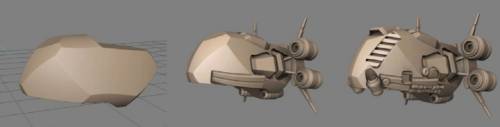
Načítajte Greebles pomocou nástroja „Import“. Na otáčanie štetca použite režim „On pero“ a klávesy „9“ a „0“.
Návody
Nové možnosti nástroja Primitives: Rýchle umiestnenie a booleovské režimy : Toto video ukazuje niektoré nové možnosti v nástroji Primitives v 3DCoat. Konkrétne, schopnosť rýchlo umiestniť, škálovať a zarovnať orientáciu primitíva na iný objekt na scéne. Zahŕňa aj niektoré boolovské možnosti (Add, Subtract, Intersect, Split).
Nové možnosti nástroja Primitives: Modifikátor sústruhu : Toto video ukazuje použitie nového modifikátora sústruhu, súčasti nástroja Primitives Tool. Pre porovnanie sú znázornené aj iné techniky na vytváranie predmetov podobných tým, ktoré dokáže vyrobiť pena.
Nástroj Primitives: Možnosť zaoblenia
Doplnky nástroja Primitives : Toto video demonštruje niektoré nové doplnky k nástroju Primitives v 3DCoat 4.5 vrátane nového nástroja Text Primitive, ktorý dokáže „kliknutím umiestniť“ a prispôsobiť sa tvaru iného objektu.
Kitbashing
Kitbashing s nástrojom Primitives : Toto video demonštruje schopnosť prevziať akýkoľvek model zo súpravy Kitbashing Toolset a okamžite ho použiť ako primitíva voľného tvaru. Veľmi rýchla práca pri škálovaní a tvarovaní objektu za chodu.
Kitbashing Tools : Toto video demonštruje Kitbashing Tools v 3D Coat, ktoré umožňujú rýchle a efektívne ukladanie alebo získavanie obsahu Voxel Layer alebo súborov štandardného formátu OBJ. 3DCoat vytvára miniatúrne obrázky pre každý z nich a zobrazuje ich na ukotviteľnej palete pre ľahký prístup.