 Svenska
  English
 Українська
 Español
 Deutsch
 Français
 日本語
日本語 Русский
 한국어
한국어 Polski
 中文 (中国)
 Português
 Italiano
 Suomi
Suomi 中文 (台灣)
 Dansk
Dansk Slovenčina
 Türkçe
 Nederlands
 Magyar
 ไทย
ไทย हिन्दी
 Ελληνικά
 Tiếng Việt
 Lietuviškai
 Latviešu valoda
 Eesti
Eesti Čeština
 Română
 Norsk Bokmål
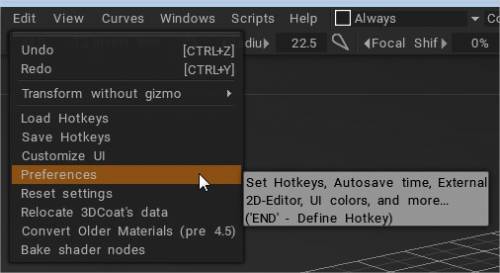
Denna panel öppnar en detaljerad dialogruta med inställningar som låter dig anpassa 3DCoat. Vi ger dig en allmän översikt över de kategorier och alternativ som finns tillgängliga.
Fliken Allmänt
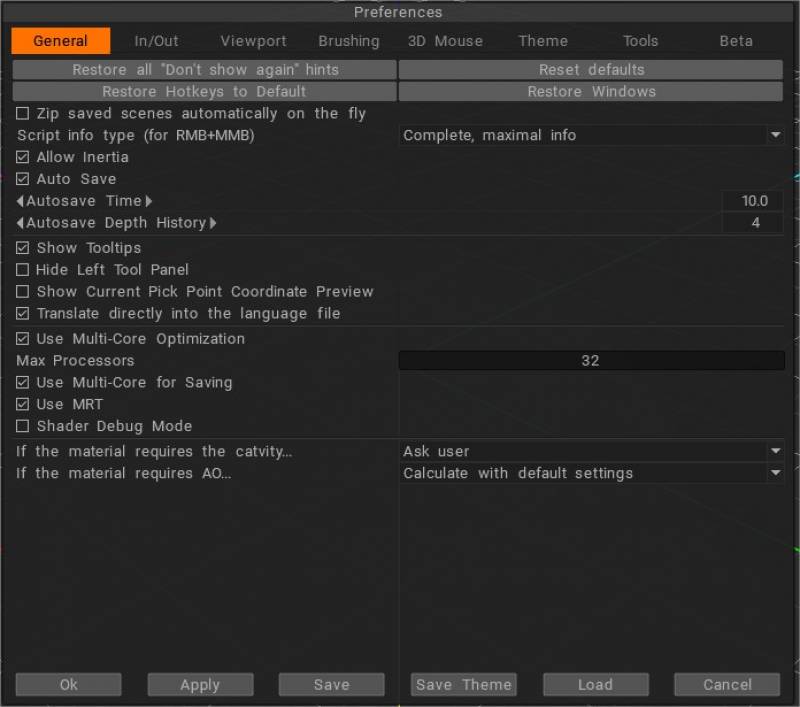
Överst i den här dialogrutan finns fyra konstanta alternativ som låter dig återställa 3DCoat till dess “fabriksstandard”:
Återställ alla “Visa inte igen”-tips: Ange vilken typ av tips du vill se visas och var du vill att de ska visas.
Återställ snabbtangenter: Återställ alla inställningar till deras standardläge.
Återställ snabbtangenter till standard: Återställ snabbtangenter till det tillstånd de distribuerades med.
Återställ fönster och deras platser: Återställ alla fönster till deras standardpositioner och storlek.
Zip sparade scener:
Tillåt tröghet : Låter dig använda ditt rullningshjul för att få hastighet i verktyget och dialogruta på samma sätt som rullningshjulet fungerar i till exempel en webbläsare.
Autospara : Slå på/av autospara och ställ in autospartid för att justera tidsintervall och djuphistorik. Den automatiskt sparade filen har namnet autosave.3b, som finns i mappen Användardata.
Autosave Depth History: Antal autosave-filer som ska lagras sekventiellt.
Visa verktygstips: Låter dig visa eller dölja popup-verktygstips nära din muspekare.
Visa utökade verktygstips (botten av 3D-vyporten) .
Dölj vänster verktygspanel: Du kan dölja vänster verktygspanel om du föredrar att använda menyn “mellanslag”.
Visa aktuell förhandsvisning av plockpunktskoordinat .
Använd Multi-Core Optimization: Ställ in dina inställningar så att de motsvarar din systemhårdvara.
Max processorer: Antal processorer som ska användas med 3DCoat.
Använd Multi-Core för att spara .
Använd MRT: Använd flera renderingsmål för att påskynda normal map kartuppdateringar i realtid.
Shader Debug Mode: Shader Debug Mode låter dig se fel medan shaders kompilerar. Av som standard.
Nya alternativ i Inställningar för AO/Curvature lager: Beräkna standardvärden/fråga med dialog/hoppa över beräkning.
Import & Export
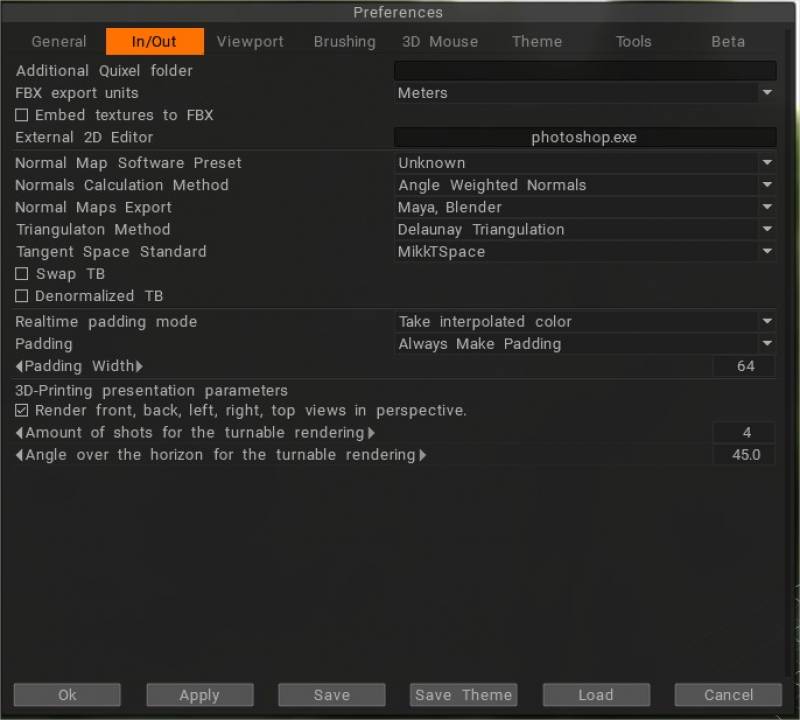
– Megascans stödjer förbättring: Nytt alternativ Redigera > Inställningar > I/O > Ytterligare Quixel-mapp.

Vid uppstart kontrollerar “3DCoat” “Nedladdningar” och “Ytterligare Quixel-mapp” för nya Quixel-material som zip-arkiv och redan extraherade mappar.

FBX export enheter: Enheter som betyder i FBX. Meter betyder skala 1:100, Centimeter 1:1, Millimeter – 10:1. Detta gäller endast för FBX- export .
Bädda in texturer till FBX: När du export FBX kommer texturer att bäddas in direkt i FBX-filen.
Extern 2D-redigerare: Den här sökvägen kommer att användas för att ange vilket externt “Paint”-program du vill använda (dvs. Photoshop) för att redigera 2D-bilder. Den här redigeraren ska kunna redigera PSD-filer, så vanligtvis är det Adobe Photoshop. Denna redigerare kommer att kallas “Redigera” – “Synkronisera lager med Ext. Redigera/redigera alla lager i Ext. Redaktör/redigera projektioner i Ext. Redaktör”.
Normal Map Software Preset: Använd denna uppsättning alternativ för att exakt specificera hur du vill att dina normala kartor ska hanteras, internt och externt, i appar från tredje part. Det finns en lista med föreslagna parametrar för varje programvara.
Normaler Beräkningsmetod: Välj hur normalerna för nätet för målning ska beräknas.
Normal export: Välj standarden för normal kartexport: 3D-Max eller Maya.
Trianguleringsmetod: Trianguleringsmetoden är viktig för normala kartors kompatibilitet. Om trianguleringsmetoden inte överensstämmer med din modelleringsprogramvara och du kommer att bake normala kartor – kan korsliknande artefakter dyka upp på fyrhjulingar.
Tangentutrymme Standard: Tangentutrymme är viktigt för att återge normala kartor korrekt. Om du använder felaktigt tangentutrymme, kommer sömmar att synas på den bakade modellen i din modelleringsprogramvara. Så du måste välja den metod som är väl kompatibel med din modelleringsprogramvara efter export från 3DCoat. Skillnaden är inte alltför synlig på ekologiska modeller men kan i huvudsak påverka modeller för bakning av hårda ytor.
Byt TB: Invertera normal riktning.
Denormaliserad TB: Denormaliserad Baking innebär att längden på varje normal i kartan återställs till 1.
Utfyllnadsläge i realtid: Det finns flera metoder för utfyllnad.
– Den första interpolerar linjärt färg mellan pixlar från den motsatta ön.
– Den andra tar närmaste pixel från den motsatta ön.
– Den tredje, den naive, tar närmaste pixel från den nuvarande ön.
Utfyllnad: När du export texturer kommer du att bli tillfrågad om du behöver en kant runt texturklustren (utfyllnad). Detta alternativ låter dig svara på frågan automatiskt.
Utfyllnadsbredd: Utfyllnadsbredd används vid texturexport.
3D-utskrift presentationsparametrar
Återge fram-, bak-, vänster-, höger- och toppvyer i perspektiv.
Antal bilder för skivspelarens rendering.
Vinkel över horisonten för skivspelarens rendering.
Viewport
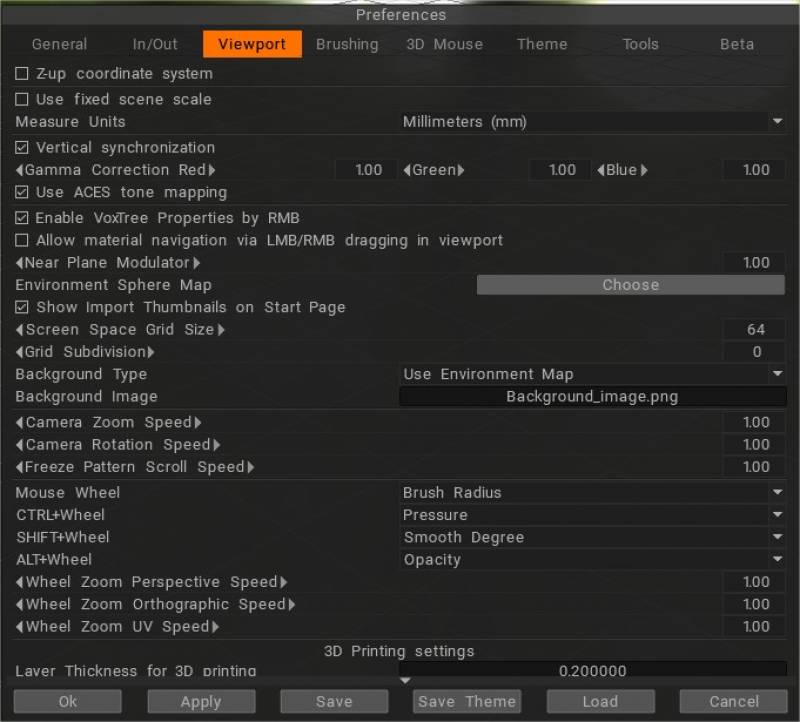
Z-up-koordinatsystem: Z-up-baserat koordinatsystem för kompatibilitet med Rhino, 3DS-Max och andra applikationer med Z-axeln uppåt.
Använd fast scenskala: Om du använder en fast scenskala kommer objektet alltid att öppnas med denna skala förutom scener som sparats tidigare. Detta kan vara problematiskt i fall då föremål är för stora eller för små. Det rekommenderas att hålla skalad objektstorlek i intervallet 10-300.
Fixed Scene Scale: Scenskalan för att import objekt.
Mätenheter: De är bara visuella märken för enheter. Ingen egentlig skalning utförs beroende på enheter.
Vertikal synkronisering :
Gammakorrigering: Röd/Grön/Blå.
Använd ACES-tonmappning : Använd ACES- mapping.
Aktivera VoxTree Properties by RMB : Aktivera eller inaktivera RMB-egenskapersfönstret i Sculpt room. Fönstret kan också inaktiveras genom att tilldela en snabbtangent i fönstret Windows→Popups→Trigger volymegenskaper.
Tillåt materialnavigering via LMB/RMB-dragning i visningsporten: Tillåt materialnavigering via LMB/RMB-dragning i visningsporten.
Närplansmodulator: Låter dig ställa in hur nära Viewport-kameran kan komma ett objekt. Den anpassar en kamera nära planet för att kunna röra sig närmare ytan.
Miljösfärkarta: Ange vilken sfärisk bild som ska användas för att återge eventuella miljöeffekter.
Visa import på startsidan .
Skärmutrymmes rutnätsstorlek: Ställ in rutnätsstorleken i pixlar.
Grid Subdivision: Detta värde representerar antalet underavdelningar i skärmrutnätet. Använd noll för ingen.
Bakgrundstyp: Scenbakgrundsstil.
Bakgrundsbild: Bild som ska användas som bakgrund.
Kamerazoomhastighet: Bestämmer kamerans zoomhastighet.
Kamerarotationshastighet: Bestämmer kamerarotationshastighet.
Frys mönster Scroll Speed: Frys mönster rullningshastighet. Ändra mönstret som används för att indikera frysta områden i frysmenyn.
Mushjul: Välj vilken parameter som ska ändras med mushjulet.
För att ha möjlighet att rulla med den mittersta musknappen ställ in “Mushjul” till “Zooma in”.
Se till att de 3 nedersta inställningarna som säger “Wheel Zoom… Speed” är inställda på 1. Om zoomen inte går i den riktning du vill ändra den till -1.
Ctrl+Hjul: Välj vilken parameter som ska ändras med ctrl+mushjulet.
Shift+Wheel: Välj vilken parameter som ska ändras med shift+ mushjul.
Alt+Hjul: Välj vilken parameter som ska ändras med alt+mushjulet.
Hjulzoomperspektivhastighet: Bestämmer hjulzoomperspektivhastighet.
Hjulzoom ortografisk hastighet: Bestämmer hjulzoom ortografisk hastighet.
UV hastighet för hjulzoom: Bestämmer UV hastighet för hjulzoom.
3D-utskriftsinställningar
Skikttjocklek för 3D-utskrift: Skikttjocklek för export av 3D-utskrift.
Byggstorlek: på X,Y,Z.
Borstning
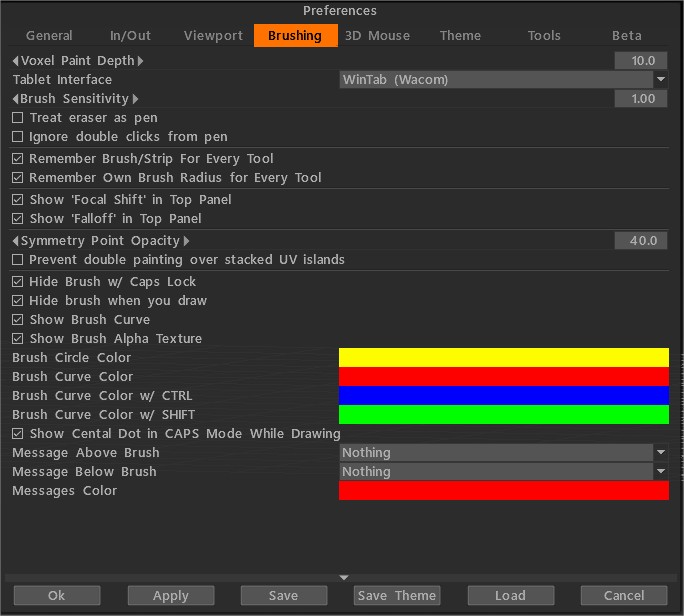
Voxel : Djupet på voxelmålningen. Var försiktig med ett stort djup av färgpenetreringen, det kan orsaka artefakter (penetration till en annan sida av objektet, bullriga färgfläckar över de bullriga ytorna). Så vi rekommenderar lågt färgdjup för bullriga ytor. Var uppmärksam, ju större djup leder till långsammare prestanda.
Tablet Interface: Låter dig välja Wintab eller Tablet PC. (Avmarkera kryssrutan “Använd Windows Ink” under Win-surfplattans egenskaper.)
Brush : Justera pennans känslighet om du använder en digital penna.
Behandla suddgummi som en penna .
Ignorera dubbla klick från pennan: gör det möjligt att starta drag med pennan dubbeltryck.
Kom ihåg Brush/remsa för varje verktyg: Ange om du vill att 3DCoat ska komma ihåg tidigare inställningar varje gång du använder den Brush.
Kom ihåg egen Brush för varje verktyg: Ange om du vill att 3DCoat ska komma ihåg tidigare inställningar varje gång du använder den Brush.
Övriga inställningar för Brush : Om du är begränsad i skärmutrymme, eller om du inte ofta använder Brush Falloff eller Focal Shift, kan du välja att dölja skjutreglaget ‘Focal shift’ och Falloff i topppanelen.
- Visa Focal shift i den övre panelen: Visa “Focal shift”-reglaget i den övre panelen.
- Visa Falloff i topppanelen: Visa “Falloff”-reglaget i topppanelen.
Symmetry Point Opacitet .
Förhindra dubbelmålning över staplade UV öar: Det här alternativet är viktigt om du har staplade eller spegelvända UV öar. Om alternativet är aktiverat kan punkten på UV -kartan endast målas en gång per streck.
Det är användbart om staplade öar inte har någon gräns mot varandra (till exempel kropp – en ö, armar och ben – andra spegelvända öar). Om du aktiverar symmetri och detta alternativ kommer armar och ben inte att målas två gånger.
Men om speglade öar har en gemensam gräns mellan dem, kommer aktivering av det här alternativet att leda till artefakter nära de gemensamma kanterna eftersom samma pixel finns på båda sidor om kanten.
Dölj Brush med Caps Lock: Om det här alternativet är markerat kommer borsten att döljas konstant i CAPS LOCK-läge; annars döljs den bara när du ritar.
Dölj Brush vid strykning: Om det här alternativet är markerat kommer borsten att döljas när du ritar.
Visa Brush :
Visa Brush Alpha Texture:
Färg på Brush :
Brush :
Brush med CTRL:
Brush med SHIFT:
Visa Central Dot i CAPS-läge medan du ritar:
Meddelande ovan Brush:
Meddelande under Brush:
Meddelandefärg: Färgen på meddelandena under eller ovanför borsten.
Kompakt gränssnitt: Växla kompakt/helt gränssnitt. TAB-kommando.
3D-mus
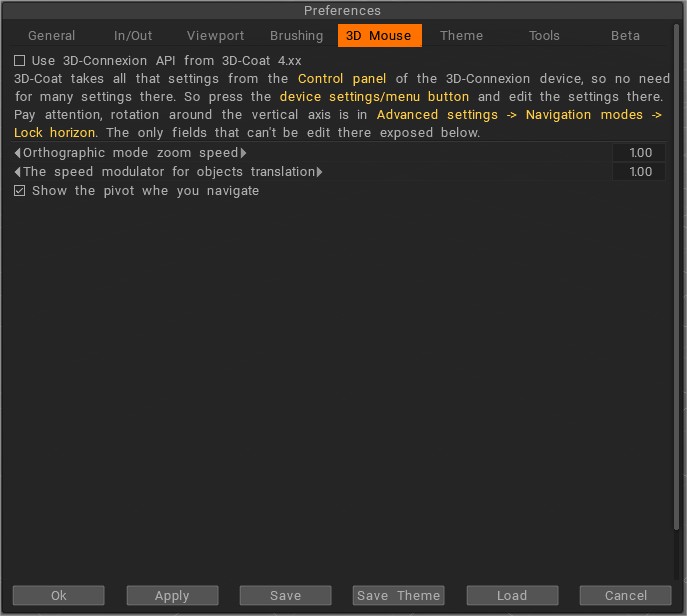
3DCoat stöder 3D Space Navigator från 3DConnexion. Du kan hitta alla alternativ för att styra din 3D-mus här. Om du äger en av dessa enheter, använd dessa inställningar för att få den exakta typ av kontroll du behöver.
3DCoat tar alla dessa inställningar från kontrollpanelen på 3D-Connexion-enheten, så det behövs inte många inställningar där.
Så tryck på enhetsinställningar/menyknappen och redigera inställningarna där. Var uppmärksam, rotation runt den vertikala axeln är i Avancerade inställningar → Navigationslägen → Lås horisonten.
De enda fält som inte kan redigeras där är exponerade nedan.
Ortografiskt läge zoomhastighet
Hastighetsmodulatorn för objektöversättning : Den extra hastighetsmodulatorn för översättningen när objektmanipuleringsläget med 3D-musen är aktiverat.
3dconnexion Support : Den här videon visar fördelarna med att använda en 3dconnexion-enhet, särskilt flaggskeppsversionen, SpaceMouse Enterprise, i 3DCoat. Den låter användaren navigera längs sex olika axlar samtidigt samtidigt som den arbetar smidigt. Detta fördubblar produktiviteten eftersom användaren inte behöver stanna, navigera och återuppta, arbeta konstant, allt med samma fungerande hand.
Det minskar också stressen med upprepade handlingar på arbetshanden genom att dela arbetsbelastningen på båda händerna. Det håller också användarens händer borta från tangentbordet och deras fokus på sin modell.
Använd 3D-Connexion API från 3D-Coat 4.xx: Använd en äldre version av 3D-Connexion API. Det rekommenderas inte eftersom det i vissa fall kan leda till ytterligare fördröjningar om du använder trådlösa enheter (mus, penna, tangentbord). Men om det nya API:et inte fungerar för dig – använd ett äldre.
Tema
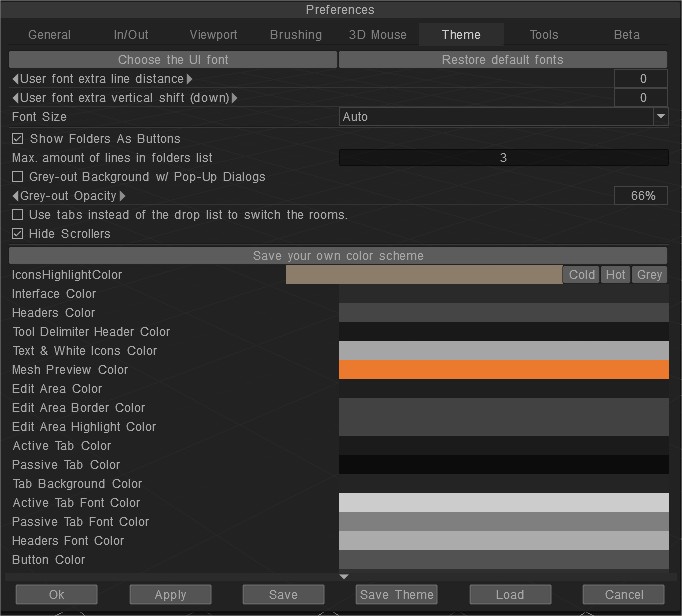
Visa mappar som knappar
Max. antal rader i mapplistan: Maximalt antal rader i mapplistan som används för objektlistor som penslar, schabloner, förinställningar, etc.
Teckenstorlek: Välj Teckenstorlek.
Hur man anpassar teckensnittstyp och gränssnittsfärger av Rygaard
I den här videon kommer han att visa dig hur du anpassar teckensnittstypen och gränssnittsfärgerna i 3DCoat.
Hide Scrollers: Hide Scrollers bar.
Använd flikar istället för droplistan: I 3DCoat2023 kan rumsväxling av boxtyp från V2021 nu växlas till den välbekanta fliktypen i V4-eran i miljöinställningen.
Spara ditt eget färgschema: Tryck på knappen, ange sedan namnet på färgschemat, det kommer att visas i Windows > UI färgtema, och temafilen skrivs till “Docs/ 3DCoat/UserPrefs/UI_Color_Themes/TheMeName.json” . Om temat med detta namn finns kommer det att skrivas över.
3D-knappfärg: Använd en 3D-stil för knapparna.
Gradientmeny: Använd en gradientstruktur för menyer och bakgrunder.
Displayfärger: Ändra färger för att anpassa ditt tema.
Alla alternativen för Gränssnittstema och Layout i dessa avsnitt av Inställningar låter dig designa utseendet och layouten för hela gränssnittet exakt. Inga två personer gillar samma saker, så dessa inställningar har tillhandahållits för att du ska kunna ställa in “Look & Feel” för 3DCoat precis som du föredrar.
Användargränssnittet är helt anpassningsbart. Som standard finns det tre UI-teman vid installationen.
De är “mörk”, “grå” och “ljus”.
Du kan ändra ett användargränssnitt genom att gå till Redigera–>Inställningar–>Ladda; du kommer att dirigeras till en mapp som heter “OptionsPresets” det finns 3 .xml-filer i den, som var och en motsvarar ett tema, för att ladda teman, välj helt enkelt en .xml-fil och klicka på Öppna.
Du kan redigera många fler delar av gränssnittet, skapa ditt eget gränssnittstema och spara det som en .xml-fil.
Gå bara till Redigera → Inställningar.
Här kan du anpassa färgen på text, gränssnittsbakgrund, rubrik, knappar, rutnät, bakgrund och så vidare. Du kan också slå på/av 3D-knappstilen och Gradientmenyerna.
När allt kommer omkring är dessa gjorda, spara .xml-filen och alla UI & snabbtangenter och annan anpassad information lagras i den.
Du kan ladda den när som helst eller dela den med dina vänner. Tryck bara på knappen Spara i panelen Inställningar.
Du kan till och med ändra ikonerna för verktygen till dina egna, gå till installationsmappen för 3DCoat, i sökvägen texturesicons hittar du käll-PSD-filerna för ikonerna, de är “baseicons.psd” och “SmallIcons. psd”; öppna PSD-filen i Photoshop och rita dina egna ikoner.
När du är klar, spara dem som DDS-format, behåll namnet och ersätt de ursprungliga “baseicons.dds” och “SmallIcons.dds”.
Nästa gång du startar 3DCoat kommer den att ladda de nya ikonerna.
Kanter (endast tillgängligt för version 4.9.#)
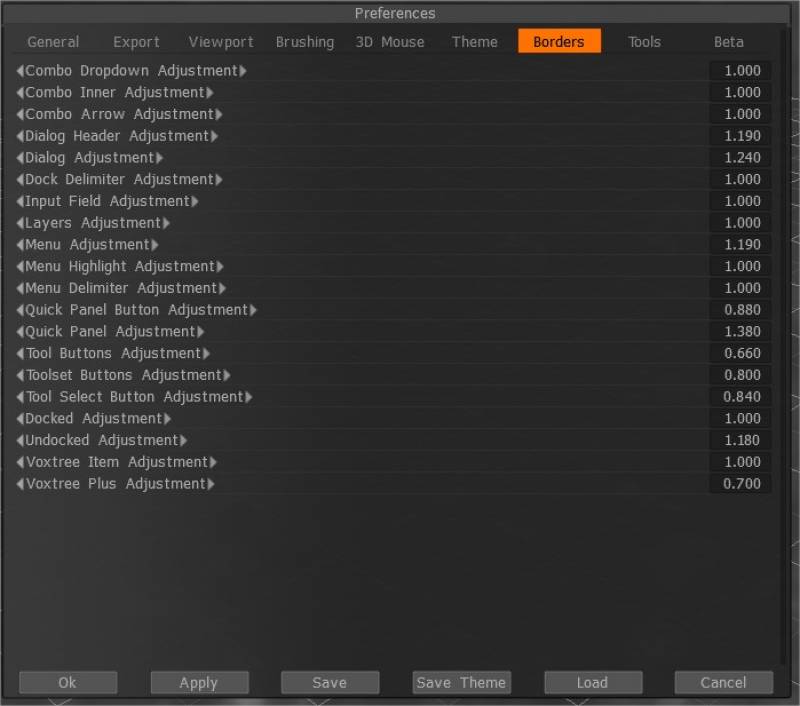
Ändra kontrastbakgrundsfärgen för panelerna, kontrollerna och Windows.
Verktyg
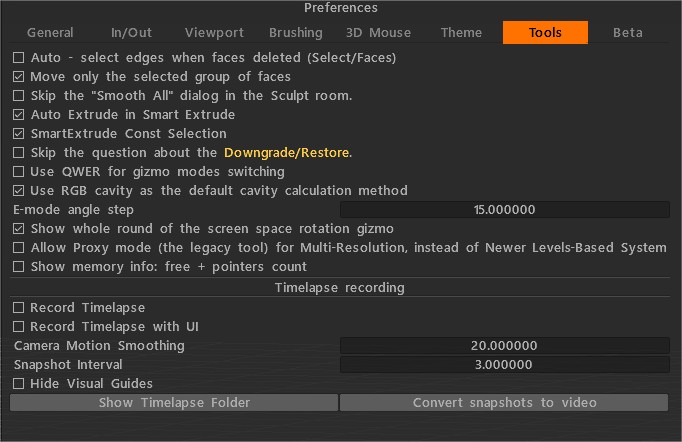
Välj kanter automatiskt när ansikten tas bort (Välj/Ansikten): När du tar bort markerade ansikten kommer gränskanterna att väljas. Stäng av den om du inte behöver val av kanter.
Flytta bara den valda gruppen ansikten.
Hoppa över dialogrutan “Jämna ut alla” i Sculpt-rummet: Om det här alternativet är PÅ, kommer inte dialogrutan “Jämna ut alla” att visas. Utjämning kommer att utföras bara en gång.
Auto Extrude i Smart Extrude: Extrudera auto-commit efter nytt val.
SmartExtrude Const Selection: Selection aktiverar all tid.
Hoppa över frågan om lagernedgradering/återställning: När du klickar på cache/uncache från VoxTree kommer du att få frågan om du verkligen behöver det. Om det här alternativet är aktiverat visas inte frågan.
Använd QWER för att växla gizmo-lägen: Använd den för att slå på/av med QWER för att växla gizmo-lägen.
Flytta bara den valda gruppen ansikten.
Använd RGB-hålrum som standardmetod för beräkning av kavitet: Den nya RGB-kaviteten introducerades som en möjlig standardberäkningsmetod. I det här fallet kommer hålrummet med flera intervall att beräknas på GPU:n, och ytterligare kontroll i användargränssnittet av förhållanden/smarta material kommer att visas – “Cavity width”. Det möjliggör variation i kavitetens bredd/utjämning i realtid, vilket är mycket viktigt för realistisk PBR texturering.
Kavitetsbredd (med hjälp av RGB-hålrummet) kan användas för smarta material för varje lager separat. Varje materiallager har sina egna hålrumsbreddinställningar. Det möjliggör mycket bättre effekter för “åldrande” material, som flera olika “åldrade” lager av färg.
RGB-kavitet är en kavitetstextur med flera intervall, varje kanal motsvarar en annan kavitetsskala. B är den lokala kaviteten, G är en mellanområdes kavitet, och R är långtradshålan. Bakar krökning med radie 1, 20 respektive 100 till RGB-kanaler.
Om du redan har det gamla kavitetslagret i scenen måste du ta bort det för att använda den här funktionen. Detta är en mycket viktig egenskap för PBR -målningen över texturen/nätet.
Om RGB-hålrummet är aktiverat som standard och du laddar scenen med det gamla hålrumslagret, kommer Coat att varna dig om att det är bättre att räkna om kaviteten för att få bättre kontroll.
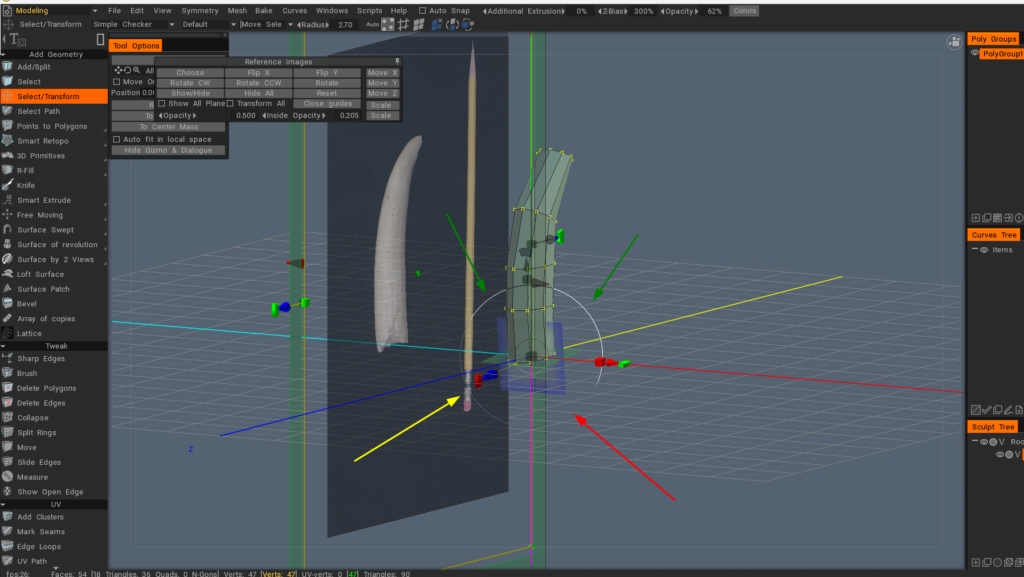
Visa hela omgången av skärmutrymmets rotations-gizmo: Aktivera detta om gizmo av Select/Transform inte alltid är helt tillgänglig (som du kan se på bilden), där pilar visar var du kan interagera med gizmo och när inte.
Tillåt proxyläge (den äldre funktionen, använd multiupplösning istället): Det är en inaktiv förhindrande av motsägelse mellan proxy- eller procedurobjekt med multiupplösning. Den gamla metoden för caching/proxyläge är inaktiverad som standard.
Visa minnesinformation: gratis + antal pekare: Det är användbart om du letar efter minnesläckor och undersöker minnesanvändning.
Beta
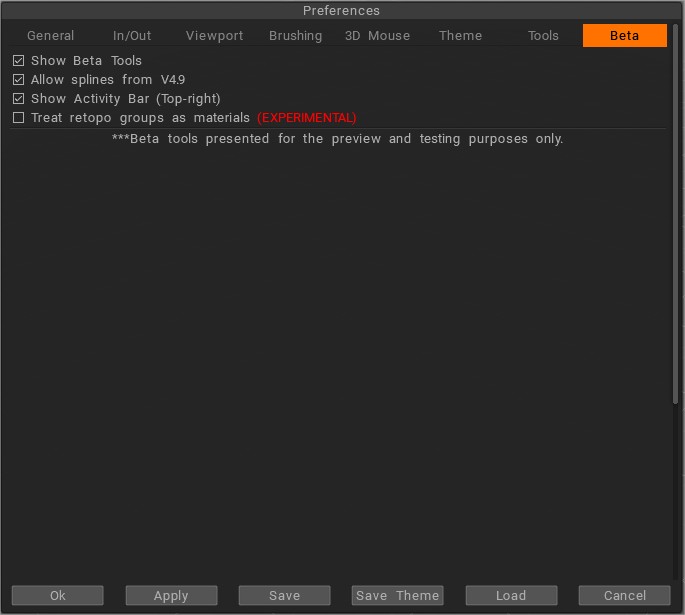
ShowBetaTools: Vi rekommenderar att du alltid aktiverar det här alternativet eftersom 3DCoat ständigt förbättras med buggfixar och andra uppdateringar. Genom att se och använda betaverktygen och funktionerna kan du uppleva alla nya korrigeringar och få en avancerad titt på funktioner som inte kommer att finnas förrän nästa stora utgåva av 3DCoat.
Tillåt volymetrisk Painting:
Tillåt splines från V4.9: Aktivera den gamla versionen av splines i E-panelen. Den nya versionen av splines kommer också att finnas tillgänglig.
Visa aktivitetsfältet (överst till höger).
Behandla retopo som material EXPERIMENTELLT Behandla retopo som material istället för objekt. Använd detta alternativ på egen risk, det är inte vanligt 3D-Coats arbetsflöde. Som standard kommer retopo grupper att bakas som objekt.
Betaverktyg presenteras endast för förhandsgranskning och testning. De är en viktig del av 3DCoat 2022. De kan inaktiveras i V4.9xx efter lanseringen av 3DCoat 2022.