• Svenska
  • 3DCoat dokumentation
  • Chapters
    • Introduktion till 3DCoat
    • Komma igång
    • Gränssnitt & navigering
    • Brush
    • Arbetsytor Rum
    • Scripting & Core API
    • Frågor
    • licensing
    • Utbildningshandledningar
  • Pilgway
  • Products
    • 3DCoat
    • 3DCoatTextura
    • 3DCoatPrint
    • PBRLibrary
  • Blog Posts
  • Store
  • Svenska Svenska
    • English English
    • Українська Українська
    • Español Español
    • Deutsch Deutsch
    • Français Français
    • 日本語 日本語
    • Русский Русский
    • 한국어 한국어
    • Polski Polski
    • 中文 (中国) 中文 (中国)
    • Português Português
    • Italiano Italiano
    • Suomi Suomi
    • 中文 (台灣) 中文 (台灣)
    • Dansk Dansk
    • Slovenčina Slovenčina
    • Türkçe Türkçe
    • Nederlands Nederlands
    • Magyar Magyar
    • ไทย ไทย
    • हिन्दी हिन्दी
    • Ελληνικά Ελληνικά
    • Tiếng Việt Tiếng Việt
    • Lietuviškai Lietuviškai
    • Latviešu valoda Latviešu valoda
    • Eesti Eesti
    • Čeština Čeština
    • Română Română
    • Norsk Bokmål Norsk Bokmål
  • Creating 3D Character Using 3DCoat
  • 3DCoat dokumentation
  • Chapters
    • Introduktion till 3DCoat
    • Komma igång
    • Gränssnitt & navigering
    • Brush
    • Arbetsytor Rum
    • Scripting & Core API
    • Frågor
    • licensing
    • Utbildningshandledningar
  • Pilgway
  • Products
    • 3DCoat
    • 3DCoatTextura
    • 3DCoatPrint
    • PBRLibrary
  • Blog Posts
  • Store
  • Svenska Svenska
    • English English
    • Українська Українська
    • Español Español
    • Deutsch Deutsch
    • Français Français
    • 日本語 日本語
    • Русский Русский
    • 한국어 한국어
    • Polski Polski
    • 中文 (中国) 中文 (中国)
    • Português Português
    • Italiano Italiano
    • Suomi Suomi
    • 中文 (台灣) 中文 (台灣)
    • Dansk Dansk
    • Slovenčina Slovenčina
    • Türkçe Türkçe
    • Nederlands Nederlands
    • Magyar Magyar
    • ไทย ไทย
    • हिन्दी हिन्दी
    • Ελληνικά Ελληνικά
    • Tiếng Việt Tiếng Việt
    • Lietuviškai Lietuviškai
    • Latviešu valoda Latviešu valoda
    • Eesti Eesti
    • Čeština Čeština
    • Română Română
    • Norsk Bokmål Norsk Bokmål
  • Creating 3D Character Using 3DCoat
Expand All Collapse All
  • Introduktion till 3DCoat
  • Komma igång
    • System requirements
    • Why 3DCoat is Unique?
    • Aktiverar 3DCoat
    • Startfel
      • Startup error Mac
    • Color management
    • Upgrading permanent license
    • Linux Setup
      • Linux initial setup per-user installation
      • Linux initial setup for system
      • Tablet setup
      • To GTK3 from GTK2
    • Mappstruktur
      • Custom documents folder
    • Olika former av "upplösning"
    • Tablet on Window
    • Import & Export
    • Applinks i 3DCoat
      • Blender applänk
        • Blender with the Applink in Linux
      • Blender 4.2/3/4/5 applink
      • Max Applink
      • Houdini applink
      • Lightwave uplink
  • Navigation
    • Öppningsdialogruta (snabbstartsmeny)
    • Navigationspanel
    • Kamera och navigering
      • Customize Navigation as Blender
    • Viewport Navigation Gizmo
    • Left tool panel
    •  Activity Bar
    • Navigering med 3DConnexion-enheter
      • How to compile Spacenavd on non Ubuntu distro
    • Stylus doesn’t work in sculpting
    • Snabbtangenter
  • Gränssnitt & navigering
    • Arkiv-menyn
    • Redigera meny
      • Calculate Curvature
      • Calculate Occlusion
      • Light Baking Tool
      • Inställningar
    • Visa menyn
    • Symmetri
    • Textures
    • Calculate
    • Menyn Lager
    • Frys meny
    • Hide
    • Bake
    • Kurvor 2022
      • Kurvor Meny
      • Curves Properties RMB
      • Fyll med nätskikt
      • Scale of imported curves
    • Windows-menyn
      • Windows popup-paneler med flikar
      • Reglage
    • Scripts
    • Addons
    • Capture
    • Hjälpmeny
    • Anpassning
    • Ändra eller skapa nytt rum
  • Brush
    • Brush Top Bar
    • Borstar allmänt bruk
      • Skapa penslar och dekaler
      • Att göra alfa från nuvarande sculpt
      • Skapa en Brush från ett 3D-objekt
      • Create brushes based on Curves
      • Load photoshop .abr brushes
    • Strokes
      • Kurvor popupmeny
    • Brush
    • Villkorsbegränsare
    • Strips Panel
    • Schabloner panel
    • Smarta material
      • Lägg till nya bilder eller material
      • Fäst ett Smart material på ett lager
      • Import Quixel Material
    • Hur man skapar förinställningar för Brush
  • Arbetsytor Rum
    • Painting
      • Painting och lägen
        • Per-Pixel Painting
        • Painting (Micro-Vertex)
        • Ptex Painting
        • Painting (polymålning)
      • Importera till Painting
        • Initial CC subdivision
        • UV Set smoothing
        • Sharp (hard) edge
        • Lås Normals
        • Ladda ny UV layout efter modellbyten
        • DAZ Genesis models into 3DCoat
      • Menyer för Painting
        • Edit menu
        • Texturer meny
          • Verktyg för Baking
        • Dölj
        • Meny för Bake Paint
        • Färgväljaren
      • Top Bar för Painting
      • Panelen Lager
        • Blandningspanelen
        • Layer and Clipping Masks
      • Painting
      • Opacitet - Transparens
      • Tweak arbetsyta
        • Tweak Toolset
        • Exporterar från Tweak Room
      • Förhandsgranskningspanel för mask/material
      • Exporterar från Painting
    • UV arbetsyta
      • UV Top Bar
      • UV Vänster verktygspanel
      • UV förhandsgranskningspanel
      • Exempel på UV arbetsflöde
      • Importera till UV -rummet
      • Exporterar från UV -rummet
    • Retopologi
      • Importerar till Retopo -rummet
      • Retopo Mesh Menu och Bake Menu
        • Virtuellt spegelläge
      • Bake menu
        • Treat Poly Groups as Paint Objects
        • Baking guide
      • Top Bar
        • Välj geometri
      • Vänster verktygspanel i Retopologirummet
        • Övergripande syfte och funktion
        • Lägg till geometri
          • Strokes verktyg i Retopologi
        • Retopo Tweak Tools
        • UV verktyg
        • Kommandon för Retopologirummet
      • AUTORETOPO
        • Autopo guide
      • Polygrupper
    • Skulptera
      • Sculpt Layer
      • Skulptera träd
      • Sculpt Brush alternativ
      • Top Bar
      • Brush motor
      • Geometri Undermeny
      • Skulptera "Högerklicka"-menyn
      • Shaders
      • Voxel
        • Ren Voxel Sculpting
        • Densitet och upplösning
        • Lera motor
        • Voxel verktyg
        • Ytverktyg på Voxels
        • Voxel
        • Volumetrisk Painting
        • Voxel Objects Tools
      • Ytläge
        • Ytverktyg
        • Ytan anpassade verktyg
        • Ytjusteringsverktyg
        • Painting
        • Verktyg för ytobjekt
        • Flernivåupplösning
          • Multires tools
          • Multires adjust
          • Multires commands
      • Skulptera kurvor
        • Splinekurvor
        • Splines model creation
      • Vektorförskjutning
      • Yttransformeringsverktyg
        • Voxel Transform Tools
        • Instancer
        • Move
        • Pose
        • Fit
        • Reproject
        • Surface Array
      • Voxel Primitives & Import Tools
      • Levande booleaner
      • Kommandon för Sculpt room
      • Import till Sculpt Room
      • Exporterar från Sculpt Room
    • Framställa
      • Comparison of different roughness values
      • Rendera panelfunktioner
      • Skivspelare
      • Fakebake the lighting -icke PBR-
    • Factures
      • Arbetsflöde
    • Enklast
    • Modellering
      • Mesh Menu
      • Vänster verktygspanel i modelleringsrummet
        • Lägg till geometri
          • Vald
        • Modifiera
        • Smart Hybrid
        • UV
          • Kommandon
        • Hela Mesh
      • Loftyteexempel av Fluffy
      • Blockout av Poeboi
      • Import Zbrush Polygroups for UV mapping
    • Kitbash - Snabbt skapande av 3D-modeller
      • Create kitbash
      • Left tool panel Kitbash
    • 3DPrint
    • Photogrammetry
      • How to install Reality Capture
      • Reality Capture doesn’t show up ?
    • Nät till NURBS-rummet
    • Nodes
      • Sculpt shaders Nodes Library
  • Scripting & Core API
    • Scripting
    • Core API
    • Python API
  • Gratis 3DCoatPrint

Visa menyn

1509 views 0

Written by Carlos
September 19, 2022

Använd alternativen i den här menyn för att justera hur din modell ser ut i vyporten: Flat Shade, Wireframe, etc.

Om 3D-rutnätet eller 2D-rutnätet visas (tillsammans med dess inkrementinställningar), om koordinataxlarna visas, om Snap är aktiverat för borstningsoperationer, för att växla mellan Perspektiv och Ortografisk vy och för att växla mellan en helskärmsgränssnittsvisning eller standarddisplayen.

Skuggning

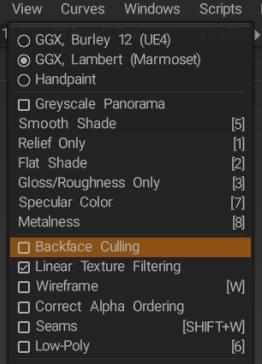
GGX, Burley 12 (UE4): GGX kompatibel med Unreal4, 4A Games pipeline, Disney, Unity, etc.
GGX, Lambert (Marmoset): GGX – kompatibel med Marmoset. Den skiljer sig från vanliga GGX genom avsaknaden av ytterligare diffus modulering.
Handmålning: Det bästa för handmålade texturer. Detta är en GGX shader med noll speglande vid grov plast.

En renderingsjämförelse av olika grovhetsvärden i 3DCoat och Blender av DMG: Jag gick mellan 3DC och Blender lite och försökte träffa den söta punkten jag ville ha för något, och jag märkte skillnader mellan de två renderingarna, särskilt orsakade av varierande råhetsvärden . ..


Gråskalapanorama: Använd gråskalapanorama för att undvika färgförvrängning.
Smooth Shade: Smooth Shade (snabbknapp “5”).
Endast relief: Visar endast reliefkartor i visningsporten.
Platt skugga: Visar en platt skuggad vy i visningsporten.
Endast glans/grovhet: Visar endast dina kartor i visningsporten.
Specular Color: Visar en Specular Color-skuggad vy i visningsporten.
Metalness: Visar Metalness-kartan endast i visningsporten.


Backface Culling: (av Fluffy)

Det är svårt att avgöra från bara dessa två bilder, men problemet med att du saknar polygon kan bara bero på enkelsidiga polygoner. Det enklaste sättet att kontrollera om så är fallet är att försöka stänga av Backface Culling i menyn Visa.

image.jpeg.3296df882a669853abee0c3c581d2576.jpeg

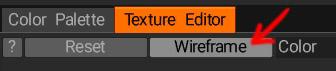
När det gäller problemet med att penseldrag etc. dyker upp på flera slumpmässiga ställen är en möjlig förklaring överlappande UV -öar som du bör kunna se om du aktiverar alternativet Wireframe i Texture Editor-fönstret.

image.jpeg.9af6c295dee7d193e3d11096c893c264.jpeg

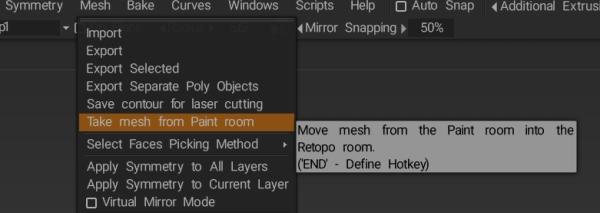
Om du är osäker på om modellen har packats upp korrekt i Blender kan du alltid packa upp den igen i 3D Coat för att se om det löser problemet. Du kan antingen justera UVs på färgmodellen direkt i UV rummet eller använda alternativet Ta nät från färgrum i Mesh-menyn i Retopo -rummet för att import modellen dit

image.jpeg.5ccdaa37944807d8bb5664842f0b2494.jpeg

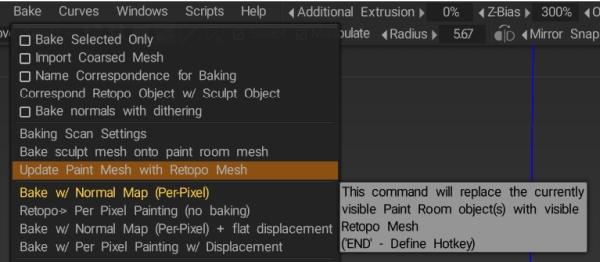
och alternativet Uppdatera Paint Mesh med Retopo Mesh i Bake-menyn för att tillämpa ändringarna på modellen i Paint-rummet när du är klar med UV upppackningen.

image.jpeg.1725cb288793e93e296aa6ad5fe64b78.jpeg

(Att använda UV rummet fungerar bäst om din modell redan har applicerade texturer eftersom förändringar av UVs påverkar även texturerna, medan om du gör ändringarna i Retopo -rummet och sedan uppdaterar modellen i Paint-rummet så kommer endast UVs att påverkas)


Linjär texturfiltrering: Använd linjär texturfiltrering för färgtextur. Stäng av den för att få punktfiltreringen.
Vändpunktsfiltrering av är användbart för exakt målning och för pixelmålningskonststil om du vill måla mycket små texturer för att replikera en konststil med ganska lågpoly-modeller med pixelerade texturer.

Wireframe: Visa trådramen för modellen.
Korrekt alfaordning: För att se halvtransparenta modeller korrekt måste vi sortera ansikten bakifrån och fram. I allmänhet är det en snabb process, men om du känner att den saktar ner i renderingen kan du stänga av den. Var uppmärksam, alfabeställning fungerar bara för målarobjekt nu.
Sömmar: Visa sömmarnas kanter över modellens trådram.
Low-Poly: Du kan visa och redigera low-poly-modellen med en normal map.


Visa 3D-rutnät: Slå på/av 3D-rutnätsplanet i 3D-vyporten.
Fäst till 3D-rutnät: Fäst markören till projektionen av 3D-rutnätet på skärmen. Om flera rutnät är synliga, kommer det som roteras mest mot skärmen att väljas. Det rekommenderas att använda det i ortogonal projektion. Gizmos och primitivers positioner och storlekar kommer att knäppas till diskreta positioner i rymden.
Rutnätsplacering: ZX-, XY-, YZ-plan är självförklarande. Autoplacering visar motsvarande rutplan automatiskt på grund av orientering i rymden.
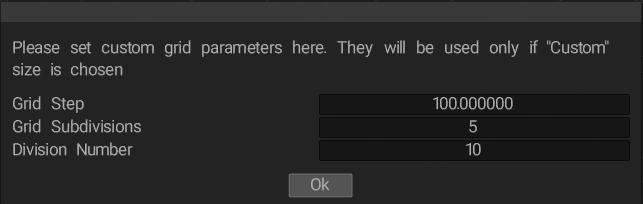
Grid Density: Small, medium, large och custom är också självförklarande. Använd Anpassa rutnät för att ställa in anpassade rutnätsparametrar. De kommer endast att användas om storleken “Anpassad” är vald.

Standardrutnätet (med Grid Density inställd på High) motsvarar följande inställningar med Customize Grid

image.jpeg.e3298ee4c59b4c55bbf5c4dd2304fde3.jpeg

Grid Step är storleken i enheter för varje rutnätsdivision, medan divisionsnummer är antalet divisioner i varje kvadrant av rutnätet. Så om du effektivt vill utöka standardnätet med hög densitet samtidigt som du behåller samma enhetsstorlek och underavdelningar, använd bara ovanstående inställningar men öka divisionsnumret i enlighet med detta.

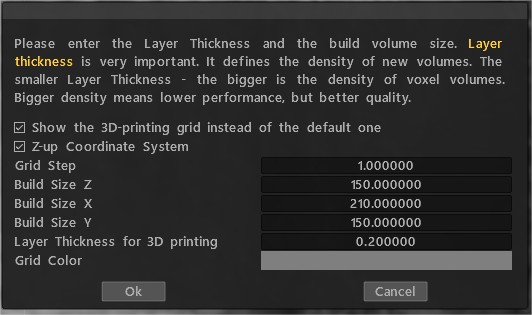
Konfigurera utskriftsområde:

utskriftsområde

Axel: Visa/dölj axel.
Separat axel: X,Y,Z


Visa mätguider: Du kan skapa mätguider i mätverktyget. Denna kryssruta gör att guiderna kan visas utanför mätverktyget.

Fäst till mätguider:

Snap to Curve: Fäst till närmaste kurva förutom för närvarande modifierad.

Snap to Curve Points: Fäst till kurvkontrollpunkter.

Fäst mot mitten: Fäst mot mitten av kurvbundna rutor.


Visa 2D-rutnät: Visa/dölj 2D-rutnät. Ctrl+’
Snap to 2D Grid: Fäst markören till rutnätet. Detta används vanligtvis i samband med kurvverktygen (rita med spline, sätta text på en kurva och sätta bilder längs spline); med Snap to grid på kan du fästa kurvans punkter till 2D-grid, sedan kan du rita mycket exakta former.
Fäst till lågpoly-vertices: Fäst borsten till lågpolymesh-vertexpositioner. Ibland till hjälp när du retopologiserar eller texturerar.


Visa Voxels i Paint Room:


Ortografisk projektion: Växla mellan perspektiv och ortografisk projektion.

Projektor: Aktivera projektortyp för bildreferens.
Växla helskärm: Växla helskärmsläge.


Visa förskjutningsnät: Visa aktuellt förskjutningsnät. Toppen av nätet kommer att förskjutas längs normalen i överensstämmelse med displacement map.
Justera tessellation: Du kan förbättra det visuella utseendet på nätförskjutning genom att använda ytterligare tesselation av ansikten. Ansikte representerat som ett rutnät NxN över varje ansikte. Använd dessa alternativ endast om du är säker på att ditt grafikkort kan stödja ytterligare bearbetning.
Ladda/spara Voxtree synlighet säger:


Handledningar

Rutnät, arbetsplan och axelhandtag : Den här videon demonstrerar användningen av 3D-rutnät (inklusive vertikalt arbetsplan), 2D-rutnät, axelhandtag, inställning av måttenheter, snappning och lagring av 2D-rutnätsändringar med kameragenvägar. Några av funktionerna som presenteras är relativt nya i 3DCoat V4.

Rutnät, arbetsplan och axelhandtag : Den här videon visar användningen av 3D-rutnät (inklusive vertikalt arbetsplan), 2D-rutnät, axelhandtag, ställa in måttenheter, fästa och lagra 2D-rutnätsändringar med kameragenvägar. Några av funktionerna som presenteras är relativt nya i 3DCoat V4.

Was this helpful?

Yes  No
Related Articles
  • Surface Array
  • Top Bar
  • Curves Properties RMB
  • Left tool panel Kitbash
  • Create kitbash
  • Color management
Previously
Inställningar
Up Next
Symmetri
AI:
Hi! How can I help you?
Attention: This is a beta version of AI chat. Some answers may be wrong. See full version of AI chat