 Tiếng Việt
  English
 Українська
 Español
 Deutsch
 Français
 日本語
日本語 Русский
 한국어
한국어 Polski
 中文 (中国)
 Português
 Italiano
 Suomi
Suomi Svenska
 中文 (台灣)
 Dansk
Dansk Slovenčina
 Türkçe
 Nederlands
 Magyar
 ไทย
ไทย हिन्दी
 Ελληνικά
 Lietuviškai
 Latviešu valoda
 Eesti
Eesti Čeština
 Română
 Norsk Bokmål

Tăng tốc GPU điều chỉnh khuôn tô và mẫu họa tiết (điêu khắc, họa tiết).
Nếu bạn hiển thị mặt nạ/vật liệu ở ít nhất một trong các kênh (độ sâu và/hoặc, màu sắc và/hoặc độ bóng, xem thêm chi tiết về chúng bên dưới), một bảng điều khiển mới sẽ hiển thị ở trên cùng. Với bảng Preview Options, bạn có thể điều chỉnh các thông số xem trước Masks & Material như sau:
Hide/Show/Auto: Ẩn/hiện/tự động ẩn chế độ xem toàn màn hình của kết cấu. Bạn có thể chuyển đổi chế độ bằng phím nóng “H”.
Mở khóa/Khóa: Điều này cho phép bạn tự động chia tỷ lệ và kết cấu trong khi chia tỷ lệ và di chuyển mô hình.
Lật X: Hình ảnh mặt nạ phản chiếu, giống như gương, qua trục ngang.
Lật Y: Hình ảnh mặt nạ phản chiếu, giống như gương, qua trục tung.
Paint: Chế độ này cho phép bạn vẽ bằng mặt nạ hoặc vật liệu của mình.
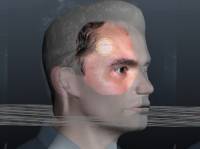
Làm biến dạng hình ảnh: Trong chế độ này, bạn có thể làm biến dạng mặt nạ hoặc vật liệu trực tiếp bằng bút vẽ của mình. Bạn có thể thực hiện một số công việc kết cấu rất độc đáo với tính năng này. Thật tuyệt khi bạn có một hình ảnh không khớp chính xác với lưới. Sau đó, bạn có thể sử dụng công cụ này để định hình hình ảnh khớp với lưới chính xác hơn – để bạn có thể vẽ bằng vật liệu hoặc mặt nạ. Như bạn có thể thấy trong hình ảnh, đường viền hàm, mũi và hình bóng của đầu đã được tạo hình bằng tính năng hình ảnh bị bóp méo.
Đặt lại: Đặt kết cấu ở vị trí ban đầu.
Xóa/Lưu/Tải méo: Bạn có thể xóa, lưu và tải các biến dạng của mình bằng các tùy chọn này.
Phương pháp lập bản đồ: Có một số phương pháp bạn có thể sử dụng ở đây.
Từ Bản đồ khối máy ảnh. Từ Camera cho phép, bạn chiếu phương thức thông qua chế độ xem. Nếu loại ứng dụng Lập bản đồ khối được chọn, bản xem trước vật liệu sẽ chỉ được hiển thị trên bút, thay vì toàn màn hình (khi Từ máy ảnh được chọn). Ở bên phải, có một thanh trượt chịu trách nhiệm về độ trong suốt khi xem Mặt nạ/vật liệu.
Độ mờ của bản xem trước: Kiểm soát độ mờ dựa trên phần trăm. Việc thêm mặt nạ hoặc vật liệu mới được thực hiện chính xác như bạn làm với Brushes and Strips.
phương pháp lập bản đồ
Có một số phương pháp mà bạn có thể sử dụng ở đây.
Từ máy ảnh: Vật liệu thông minh sẽ được chiếu lên đối tượng từ trục nhìn về phía trước của máy ảnh.
Lập bản đồ khối: Vật liệu thông minh sẽ được chiếu lên đối tượng bằng cách sử dụng mapping khối. Nếu loại ứng dụng “ mapping hình khối ” được chọn, thì phần xem trước vật liệu sẽ chỉ được hiển thị trên bút, thay vì toàn màn hình (khi chọn “Từ máy ảnh”).
Hình trụ: Sử dụng mapping hình trụ cho giấy nến/Vật liệu thông minh. Nhấn Cài đặt để có tập hợp các tham số mapping hình trụ phong phú.
Hình cầu: Sử dụng mapping hình cầu cho giấy nến/Vật liệu thông minh. Nhấn Cài đặt để có tập hợp các thông số mapping hình cầu phong phú.
UV-Mapping:
Xem trước độ mờ: Ở bên phải, có một thanh trượt chịu trách nhiệm về độ trong suốt khi xem Mặt nạ/vật liệu.
Phương pháp sơn
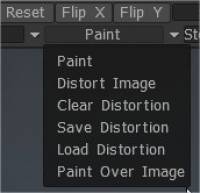
Paint: Chế độ này cho phép bạn vẽ bằng vật liệu hoặc mặt nạ của mình.
Làm biến dạng hình ảnh: Trong chế độ này, bạn có thể làm biến dạng mặt nạ hoặc vật liệu trực tiếp bằng bút vẽ của mình. Bạn có thể hoàn thành một số công việc kết cấu rất độc đáo với tính năng này. Thật tuyệt khi sử dụng khi bạn có một hình ảnh không khớp chính xác với lưới.
Sau đó, bạn có thể sử dụng công cụ này để tạo hình cho nó khớp với lưới chính xác hơn để bạn có thể vẽ bằng vật liệu hoặc mặt nạ. Như bạn có thể thấy trong hình ảnh, đường viền hàm, mũi và hình bóng của đầu đã được tạo hình bằng tính năng hình ảnh bị bóp méo.
Clear Distortion: Đặt kết cấu ở vị trí ban đầu.
Lưu/Tải độ méo: Với các tùy chọn này, bạn có thể xóa, lưu và tải độ méo của mình. Mỗi người là tự giải thích.
Tô màu lên hình ảnh: Tô màu lên hình ảnh—nhấn “E” để chọn chế độ nét vẽ. Sử dụng CTRL để xóa.
Vật liệu thông minh & Stencil Popup
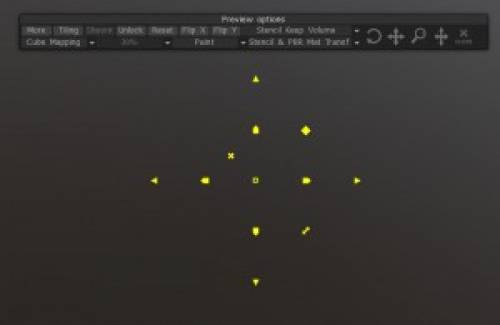
Khi kích hoạt đồng thời một trong các Vật liệu hoặc cả hai, bạn sẽ có một bảng điều khiển mới trên màn hình. Bảng này chứa tất cả các chức năng có thể chỉnh sửa cho cả Vật liệu thông minh và Giấy nến. Bây giờ chúng ta hãy nhìn vào những cái đó.
More/Less: Hiển thị/ẩn các tùy chọn khác để kiểm soát Vật liệu thông minh hoặc Khuôn tô. Cho phép bạn thực hiện các điều chỉnh màu sắc, ánh sáng, v.v. khác nhau đối với Vật liệu thông minh hoặc Khuôn tô.
Ốp lát: Bật/tắt ốp lát Vật liệu hoặc Stencil.
Hiển thị/Ẩn/Tự động: Chuyển đổi chế độ hiển thị của Vật liệu thông minh hoặc Khuôn tô.
Mở khóa/Khóa: Khóa/mở khóa các chức năng có thể chỉnh sửa của Vật liệu thông minh hoặc Khuôn tô.
Đặt lại: Đặt lại tất cả các tham số có thể chỉnh sửa về trạng thái mặc định của chúng.
FlipX/Y: Lật các trục X hoặc Y của Vật liệu thông minh hoặc Khuôn tô.
Loại chiếu
Thay đổi giữa các loại hình chiếu khác nhau. Bạn có thể sử dụng một dự án từ máy ảnh, mapping khối lập phương, mapping hình trụ và mapping hình cầu. Mỗi loại mapping cũng có các tùy chọn của nó.
Chế độ: Bạn có thể thay đổi chế độ bạn đang sử dụng cho Vật liệu hoặc Khuôn tô. Các chế độ này là:
Sơn: Sơn xuyên qua, sử dụng Vật liệu, Giấy nến hoặc cả hai.
Làm biến dạng hình ảnh: Làm biến dạng hình ảnh của Vật liệu thông minh, Khuôn tô hoặc cả hai, bằng cách sử dụng công cụ di chuyển dựa trên bút vẽ.
Clear/Save/Load Distortion: Thực hiện hành động đã chọn với bất kỳ biến dạng nào bạn đã thực hiện đối với Vật liệu hoặc Khuôn tô.
Paint Over Image: Cho phép bạn sử dụng các công cụ vẽ 3DCoats trên Smart Materials hoặc Stencil.
Chuyển đổi Gizmo
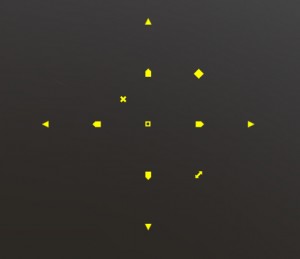
Cho phép bạn chuyển đổi Vật liệu thông minh hoặc Khuôn tô bằng cách di chuyển, xoay và chia tỷ lệ. Bạn cũng có thể nén / kéo dài.
Ngoài ra còn có một Transform Gizmo trực quan hơn hoạt động trực tiếp trong 3D Viewport. Khi kích hoạt Vật liệu hoặc Khuôn tô (và Lưới 2D), một vòng tròn màu vàng sẽ xuất hiện ở giữa Vật liệu thông minh hoặc Khuôn tô.
Nhân dân tệ Nhấp vào vòng tròn màu vàng sẽ hiển thị nhiều biểu tượng điều khiển hơn cho gizmo Transform.
Bạn có thể di chuyển, xoay và chia tỷ lệ trực tiếp từ gizmo này theo cách trực quan hơn, đồng thời căn chỉnh tâm của gizmo để có các kỹ thuật vẽ và điêu khắc nâng cao hơn.
hướng dẫn
Cài đặt nâng cao Bản đồ khối : Video này minh họa việc triển khai Ánh xạ ba mặt phẳng của 3DCoat bằng cách sử dụng loại phép chiếu Bản đồ khối với Vật liệu thông minh hoặc Giấy nến.
2D Gizmo : Video này trình bày cách sử dụng 2D Gizmo mới trong 3DCoat V4. Nó cho phép nhiều tùy chọn hơn và độ chính xác cao hơn khi thao tác với Lưới 2D, Vật liệu hoặc Lớp phủ mặt nạ. 3DCoat cũng sẽ lưu trữ các thay đổi khi Lối tắt máy ảnh được tạo.