• Dansk
  • 3DCoat dokumentation
  • Chapters
    • Introduktion til 3DCoat
    • Kom godt i gang
    • Interface & Navigation
    • Brush
    • Arbejdsrum Rum
    • Scripting & Core API
    • Spørgsmål/svar
    • licensing
    • Træningsvejledninger
  • Pilgway
  • Products
    • 3DCoat
    • 3DCoatTextura
    • 3DCoatPrint
    • PBRLibrary
  • Blog Posts
  • Store
  • Dansk Dansk
    • English English
    • Українська Українська
    • Español Español
    • Deutsch Deutsch
    • Français Français
    • 日本語 日本語
    • Русский Русский
    • 한국어 한국어
    • Polski Polski
    • 中文 (中国) 中文 (中国)
    • Português Português
    • Italiano Italiano
    • Suomi Suomi
    • Svenska Svenska
    • 中文 (台灣) 中文 (台灣)
    • Slovenčina Slovenčina
    • Türkçe Türkçe
    • Nederlands Nederlands
    • Magyar Magyar
    • ไทย ไทย
    • हिन्दी हिन्दी
    • Ελληνικά Ελληνικά
    • Tiếng Việt Tiếng Việt
    • Lietuviškai Lietuviškai
    • Latviešu valoda Latviešu valoda
    • Eesti Eesti
    • Čeština Čeština
    • Română Română
    • Norsk Bokmål Norsk Bokmål
  • Creating 3D Character Using 3DCoat
  • 3DCoat dokumentation
  • Chapters
    • Introduktion til 3DCoat
    • Kom godt i gang
    • Interface & Navigation
    • Brush
    • Arbejdsrum Rum
    • Scripting & Core API
    • Spørgsmål/svar
    • licensing
    • Træningsvejledninger
  • Pilgway
  • Products
    • 3DCoat
    • 3DCoatTextura
    • 3DCoatPrint
    • PBRLibrary
  • Blog Posts
  • Store
  • Dansk Dansk
    • English English
    • Українська Українська
    • Español Español
    • Deutsch Deutsch
    • Français Français
    • 日本語 日本語
    • Русский Русский
    • 한국어 한국어
    • Polski Polski
    • 中文 (中国) 中文 (中国)
    • Português Português
    • Italiano Italiano
    • Suomi Suomi
    • Svenska Svenska
    • 中文 (台灣) 中文 (台灣)
    • Slovenčina Slovenčina
    • Türkçe Türkçe
    • Nederlands Nederlands
    • Magyar Magyar
    • ไทย ไทย
    • हिन्दी हिन्दी
    • Ελληνικά Ελληνικά
    • Tiếng Việt Tiếng Việt
    • Lietuviškai Lietuviškai
    • Latviešu valoda Latviešu valoda
    • Eesti Eesti
    • Čeština Čeština
    • Română Română
    • Norsk Bokmål Norsk Bokmål
  • Creating 3D Character Using 3DCoat
Expand All Collapse All
  • Introduktion til 3DCoat
  • Kom godt i gang
    • System requirements
    • Why 3DCoat is Unique?
    • Aktivering af 3DCoat
    • Opstartsfejl
      • Startup error Mac
    • Color management
    • Upgrading permanent license
    • Linux Setup
      • Linux initial setup per-user installation
      • Linux initial setup for system
      • Tablet setup
      • To GTK3 from GTK2
    • Mappestruktur
      • Custom documents folder
    • Forskellige former for "opløsning"
    • Tablet on Window
    • Import & Export
    • Applinks i 3DCoat
      • Blender applink
        • Blender with the Applink in Linux
      • Blender 4.2/3/4/5 applink
      • Max Applink
      • Houdini applink
      • Lightwave uplink
  • Navigation
    • Åbningsdialog (hurtig startmenu)
    • Navigationspanel
    • Kamera og navigation
      • Customize Navigation as Blender
    • Viewport Navigation Gizmo
    • Left tool panel
    •  Activity Bar
    • Navigation ved hjælp af 3DConnexion-enheder
      • How to compile Spacenavd on non Ubuntu distro
    • Stylus doesn’t work in sculpting
    • Genvejstaster
  • Interface & Navigation
    • Fil menu
    • Rediger menu
      • Calculate Curvature
      • Calculate Occlusion
      • Light Baking Tool
      • Præferencer
    • Vis menu
    • Symmetri
    • Textures
    • Calculate
    • Menuen Lag
    • Frys menu
    • Hide
    • Bake
    • Kurver 2022
      • Kurver menu
      • Curves Properties RMB
      • Fyld med mesh lag
      • Scale of imported curves
    • Windows menu
      • Windows Popup-paneler med faner
      • Skydere
    • Scripts
    • Addons
    • Capture
    • Hjælp menu
    • Tilpasning
    • Rediger eller opret nyt rum
  • Brush
    • Brush Top Bar
    • Børster til almindelig brug
      • Lav børster og mærkater
      • Fremstilling af alfa fra den nuværende sculpt
      • Opret en Brush fra et 3D-objekt
      • Create brushes based on Curves
      • Load photoshop .abr brushes
    • Slagtilfælde
      • Kurver popup-menu
    • Brush muligheder
    • Betingelsesbegrænser
    • Strips Panel
    • Stencils panel
    • Smarte materialer
      • Tilføj nye billeder eller materialer
      • Vedhæft et Smart materiale til et lag
      • Import Quixel Material
    • Sådan opretter du forudindstillinger til Brush
  • Arbejdsrum Rum
    • Painting
      • Painting og tilstande
        • Per-Pixel Painting
        • Painting (Micro-Vertex)
        • Ptex Painting
        • Painting (polymaling)
      • Importer ind i Painting
        • Initial CC subdivision
        • UV Set smoothing
        • Sharp (hard) edge
        • Lås Normaler
        • Indlæs nyt UV layout efter modelændringer
        • DAZ Genesis models into 3DCoat
      • Menuer i Painting
        • Edit menu
        • Tekstur menu
          • Tekstur Baking
        • Skjule
        • Menu til Bake Paint
        • Farvevælgeren
      • Topstang til Painting
      • Panelet Lag
        • Blandingspanelet
        • Layer and Clipping Masks
      • Værktøj til Painting
      • Opacitet - Gennemsigtighed
      • Tweak arbejdsområde
        • Tweak værktøjssæt
        • Eksporterer fra Tweak Room
      • Maske/materiale Preview Panel
      • Eksporterer fra Painting
    • UV arbejdsplads
      • UV Top Bar
      • UV venstre værktøjspanel
      • UV Preview Panel
      • Eksempel på UV arbejdsgang
      • Importer ind i UV rummet
      • Eksport fra UV rummet
    • Retopologi
      • Importer til Retopo rummet
      • Retopo Mesh Menu og Bake Menu
        • Virtuel spejltilstand
      • Bake menu
        • Treat Poly Groups as Paint Objects
        • Baking guide
      • Top bar
        • Vælg geometri
      • Venstre værktøjspanel i Retopologirummet
        • Overordnet formål og funktion
        • Tilføj geometri
          • Slagværktøj i Retopologi
        • Retopo Tweak-værktøjer
        • UV værktøj
        • Kommandoer til Retopologirummet
      • AUTORETOPO
        • Autopo guide
      • Poly grupper
    • Skulptere
      • Sculpt Layer
      • Skulptér træ
      • Muligheder for Sculpt Brush
      • Top Bar
      • Brush motor
      • Geometri Undermenu
      • Skulptur "højreklik"-menuen
      • Shaders
      • Voxel -tilstand
        • Ren Voxel Sculpting
        • Tæthed og opløsning
        • Ler motor
        • Voxel værktøjer
        • Overfladeværktøjer på Voxels
        • Voxel justeringsværktøjer
        • Volumetrisk Painting
        • Voxel Objects-værktøjer
      • Overfladetilstand
        • Overfladeværktøj
        • Tilpassede overfladeværktøjer
        • Værktøj til overfladejustering
        • Painting
        • Værktøjer til overfladeobjekter
        • Multi Level Opløsning
          • Multires tools
          • Multires adjust
          • Multires commands
      • Skulptur kurver
        • Spline kurver
        • Splines model creation
      • Vektor forskydning
      • Værktøjer til overfladetransformation
        • Voxel transformationsværktøjer
        • Instancer
        • Move
        • Pose
        • Fit
        • Reproject
        • Surface Array
      • Voxel Primitives og Import
      • Levende booleanere
      • Kommandoer til Sculpt room
      • Import til Sculpt Room
      • Eksporterer fra skulpturrummet
    • Render
      • Comparison of different roughness values
      • Render panelfunktioner
      • Pladespiller
      • Fakebake the lighting -ikke PBR-
    • Factures
      • Workflow
    • Det enkleste
    • Modellering
      • Mesh Menu
      • Venstre værktøjspanel i modelleringsrum
        • Tilføj geometri
          • Valgte
        • Tweak
        • Smart Hybrid
        • UV
          • Kommandoer
        • Hele Mesh
      • Loft overflade eksempel af Fluffy
      • Blockout af Poeboi
      • Import Zbrush Polygroups for UV mapping
    • Kitbash - Hurtig oprettelse af 3D-modeller
      • Create kitbash
      • Left tool panel Kitbash
    • 3DPrint
    • Photogrammetry
      • How to install Reality Capture
      • Reality Capture doesn’t show up ?
    • Mesh til NURBS værelse
    • Nodes
      • Sculpt shaders Nodes Library
  • Scripting & Core API
    • Scripting
    • Core API
    • Python API
  • Gratis 3DCoatPrint

Farvevælgeren

1840 views 0

Written by Carlos
October 11, 2022


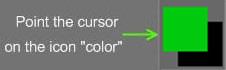
Nu skal vi lære at bruge farven korrekt. For dette punkt, markøren på “Farve”-ikonet på venstre værktøjspanel og klik på en firkant under “Farve”-indskriften. Ved at gøre det, vil du se et panel, der giver dig mulighed for at vælge en farve. Inden for dette panel er der yderligere muligheder for andre farvevælgere. Du har fem forskellige farvevælgere; den sidste giver dig mulighed for at vælge en farve fra ethvert billede, du indlæser.

Denne farve vil male den firkant, du pegede på. Den viser den aktuelle farve. Du kan også vælge den anden farve: Klik på et ikon lige ved siden af det første farveikon i boksen “Farven” (på dette billede er den første farve grøn, og den anden er sort).
Udover et standard sæt af farvemuligheder, indeholder vinduet “Vælg farve” forskellige farvevalgstilstande: HSL og IMG (valg fra billede). Til sidstnævnte er der yderligere knapper tilgængelige.


Der er fem farvevælgere at vælge imellem. Disse gøres tilgængelige ved at venstreklikke på farveprøverne øverst til venstre i Paint Tool Panel. De er:


  • Trekantet
  • Bar
  • Rund
  • Quad
  • Billede

Disse gøres tilgængelige ved at venstreklikke på farveprøverne øverst til venstre i Paint Tool Panel. Plukkerne fungerer ligesom deres ækvivalenter i andre almindelige maleapplikationer.

Billedfarvevælger

Mens de første fire er almindelige, lad os diskutere billedfarvevælgeren lidt mere detaljeret.

Det giver dig mulighed for at vælge en farve fra et billede og er også praktisk til at holde et referencebillede åbent hele tiden under skulptur- eller maleoperationer. Du kan manipulere, hvilken del af dette billede, der er synligt, og dets placering i vinduet med de tre dimskontroller i dette panel.
Vælg det ønskede billede med knappen Vælg eller Indsæt billedet fra dit udklipsholder. Når det er brugt, bliver et billede tilgængeligt via rullepilen til højre for billednavnet.

Billedfarvepanel

Undtagelsen er farvebilledpanelet , som giver dig mulighed for at tildele et billede efter eget valg, hvorfra du kan vælge en hvilken som helst nuance, der er til stede i billedet til maling.
Dette er også ganske praktisk til at holde et referencebillede åbent hele tiden under skulptur eller maleoperationer.
Du kan manipulere, hvilken del af dette billede, der er synligt, og dets placering i vinduet, med de tre kontroller lige under det og til venstre for billedvinduet.
Vælg det ønskede billede med knappen “Vælg” eller “Indsæt” billedet fra dit udklipsholder. Når det er brugt, bliver et billede tilgængeligt via “drop-down pilen” til højre for billedets navn.

Tutorial

Billedvælger : Denne video demonstrerer billedvælgeren i 3DCoat, som giver brugeren mulighed for at prøve farveinformation fra et billede samt fungere som et referencebillede, der kan dockes.

Brug af referencebilleder : Denne video demonstrerer brugen af referencebilleder. Enten som billedplaner i viewporten eller brug af billedvælgeren som et statisk referencebillede i brugergrænsefladen.


Nu skal vi lære at bruge farven korrekt. For dette punkt, markøren på “Farve”-ikonet på venstre værktøjspanel og klik på en firkant under “Farve”-indskriften. Ved at gøre det, vil du se et panel, der giver dig mulighed for at vælge en farve. Inden for dette panel er der yderligere muligheder for andre farvevælgere. Du har fem forskellige farvevælgere; den sidste giver dig mulighed for at vælge en farve fra ethvert billede, du indlæser.

Denne farve vil male den firkant, du pegede på. Den viser den aktuelle farve. Du kan også vælge den anden farve: Klik på et ikon lige ved siden af det første farveikon i boksen “Farven” (på dette billede er den første farve grøn, og den anden er sort). Den anden farve bruges i den diffuse kanal, mens du arbejder med droplisten.

Udover et standard sæt af farvemuligheder, indeholder vinduet “Vælg farve” forskellige farvevalgstilstande: HSL og IMG (valg fra billede). Til sidstnævnte er der yderligere knapper tilgængelige.

Der er yderligere muligheder for billedfarvevælgerpanelet:

  • Manipulator ikoner. Med ikonerne til venstre øverst i billedfarvevælgeren kan du panorere/zoome/nulstille billedets position.
  • Vælg. Vælg et billede fra filen.
  • Sæt ind. Indsæt billedet fra udklipsholderen, og brug det som en brugerdefineret vælger.
  • Billedrulleliste . Hvis du har mere end ét billede, kan du vælge mellem flere billeder ved at klikke her på listen.

Derudover, for et hurtigt valg af farve, trykker du på og holder “B”-tasten nede (når du kalder det på denne måde, åbner du vinduet “Vælg farve” i mindre størrelse, det samme som når du ringer fra Windows→Popups->Farvevælgeren. RMB’ for at deaktivere/aktivere brugen af farve. Det svarer til at vælge en hvid farve. Du kan tage farve direkte fra en overflade, pege med markøren på et tilsvarende sted og trykke på “V”.

Farvepaletpanel

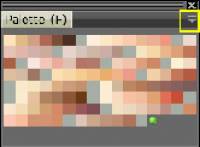
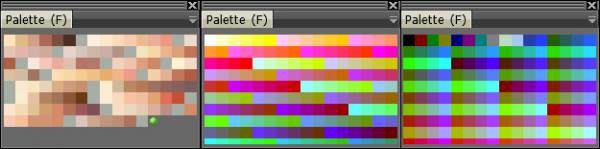
Du kan også vælge en farve fra et farvepaletvindue; der er tre forudindstillede paletter:

Klik på drop-listen:

Der er 3 forudindstillede paletter:
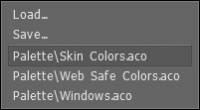

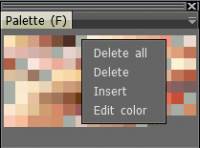
Du kan både indlæse og gemme en .ACO farvepaletfil. Du kan også højreklikke på en farve for at ændre farvens egenskaber:

Was this helpful?

Yes  No
Related Articles
  • Surface Array
  • Top Bar
  • Curves Properties RMB
  • Left tool panel Kitbash
  • Create kitbash
  • Color management
Previously
Menu til Bake Paint
Up Next
Topstang til Painting
AI:
Hi! How can I help you?
Attention: This is a beta version of AI chat. Some answers may be wrong. See full version of AI chat