• Dansk
  • 3DCoat dokumentation
  • Chapters
    • Introduktion til 3DCoat
    • Kom godt i gang
    • Interface & Navigation
    • Brush
    • Arbejdsrum Rum
    • Scripting & Core API
    • Spørgsmål/svar
    • licensing
    • Træningsvejledninger
  • Pilgway
  • Products
    • 3DCoat
    • 3DCoatTextura
    • 3DCoatPrint
    • PBRLibrary
  • Blog Posts
  • Store
  • Dansk Dansk
    • English English
    • Українська Українська
    • Español Español
    • Deutsch Deutsch
    • Français Français
    • 日本語 日本語
    • Русский Русский
    • 한국어 한국어
    • Polski Polski
    • 中文 (中国) 中文 (中国)
    • Português Português
    • Italiano Italiano
    • Suomi Suomi
    • Svenska Svenska
    • 中文 (台灣) 中文 (台灣)
    • Slovenčina Slovenčina
    • Türkçe Türkçe
    • Nederlands Nederlands
    • Magyar Magyar
    • ไทย ไทย
    • हिन्दी हिन्दी
    • Ελληνικά Ελληνικά
    • Tiếng Việt Tiếng Việt
    • Lietuviškai Lietuviškai
    • Latviešu valoda Latviešu valoda
    • Eesti Eesti
    • Čeština Čeština
    • Română Română
    • Norsk Bokmål Norsk Bokmål
  • Creating 3D Character Using 3DCoat
  • 3DCoat dokumentation
  • Chapters
    • Introduktion til 3DCoat
    • Kom godt i gang
    • Interface & Navigation
    • Brush
    • Arbejdsrum Rum
    • Scripting & Core API
    • Spørgsmål/svar
    • licensing
    • Træningsvejledninger
  • Pilgway
  • Products
    • 3DCoat
    • 3DCoatTextura
    • 3DCoatPrint
    • PBRLibrary
  • Blog Posts
  • Store
  • Dansk Dansk
    • English English
    • Українська Українська
    • Español Español
    • Deutsch Deutsch
    • Français Français
    • 日本語 日本語
    • Русский Русский
    • 한국어 한국어
    • Polski Polski
    • 中文 (中国) 中文 (中国)
    • Português Português
    • Italiano Italiano
    • Suomi Suomi
    • Svenska Svenska
    • 中文 (台灣) 中文 (台灣)
    • Slovenčina Slovenčina
    • Türkçe Türkçe
    • Nederlands Nederlands
    • Magyar Magyar
    • ไทย ไทย
    • हिन्दी हिन्दी
    • Ελληνικά Ελληνικά
    • Tiếng Việt Tiếng Việt
    • Lietuviškai Lietuviškai
    • Latviešu valoda Latviešu valoda
    • Eesti Eesti
    • Čeština Čeština
    • Română Română
    • Norsk Bokmål Norsk Bokmål
  • Creating 3D Character Using 3DCoat
Expand All Collapse All
  • Introduktion til 3DCoat
  • Kom godt i gang
    • System requirements
    • Why 3DCoat is Unique?
    • Aktivering af 3DCoat
    • Opstartsfejl
      • Startup error Mac
    • Color management
    • Upgrading permanent license
    • Linux Setup
      • Linux initial setup per-user installation
      • Linux initial setup for system
      • Tablet setup
      • To GTK3 from GTK2
    • Mappestruktur
      • Custom documents folder
    • Forskellige former for "opløsning"
    • Tablet on Window
    • Import & Export
    • Applinks i 3DCoat
      • Blender applink
        • Blender with the Applink in Linux
      • Blender 4.2/3/4/5 applink
      • Max Applink
      • Houdini applink
      • Lightwave uplink
  • Navigation
    • Åbningsdialog (hurtig startmenu)
    • Navigationspanel
    • Kamera og navigation
      • Customize Navigation as Blender
    • Viewport Navigation Gizmo
    • Left tool panel
    •  Activity Bar
    • Navigation ved hjælp af 3DConnexion-enheder
      • How to compile Spacenavd on non Ubuntu distro
    • Stylus doesn’t work in sculpting
    • Genvejstaster
  • Interface & Navigation
    • Fil menu
    • Rediger menu
      • Calculate Curvature
      • Calculate Occlusion
      • Light Baking Tool
      • Præferencer
    • Vis menu
    • Symmetri
    • Textures
    • Calculate
    • Menuen Lag
    • Frys menu
    • Hide
    • Bake
    • Kurver 2022
      • Kurver menu
      • Curves Properties RMB
      • Fyld med mesh lag
      • Scale of imported curves
    • Windows menu
      • Windows Popup-paneler med faner
      • Skydere
    • Scripts
    • Addons
    • Capture
    • Hjælp menu
    • Tilpasning
    • Rediger eller opret nyt rum
  • Brush
    • Brush Top Bar
    • Børster til almindelig brug
      • Lav børster og mærkater
      • Fremstilling af alfa fra den nuværende sculpt
      • Opret en Brush fra et 3D-objekt
      • Create brushes based on Curves
      • Load photoshop .abr brushes
    • Slagtilfælde
      • Kurver popup-menu
    • Brush muligheder
    • Betingelsesbegrænser
    • Strips Panel
    • Stencils panel
    • Smarte materialer
      • Tilføj nye billeder eller materialer
      • Vedhæft et Smart materiale til et lag
      • Import Quixel Material
    • Sådan opretter du forudindstillinger til Brush
  • Arbejdsrum Rum
    • Painting
      • Painting og tilstande
        • Per-Pixel Painting
        • Painting (Micro-Vertex)
        • Ptex Painting
        • Painting (polymaling)
      • Importer ind i Painting
        • Initial CC subdivision
        • UV Set smoothing
        • Sharp (hard) edge
        • Lås Normaler
        • Indlæs nyt UV layout efter modelændringer
        • DAZ Genesis models into 3DCoat
      • Menuer i Painting
        • Edit menu
        • Tekstur menu
          • Tekstur Baking
        • Skjule
        • Menu til Bake Paint
        • Farvevælgeren
      • Topstang til Painting
      • Panelet Lag
        • Blandingspanelet
        • Layer and Clipping Masks
      • Værktøj til Painting
      • Opacitet - Gennemsigtighed
      • Tweak arbejdsområde
        • Tweak værktøjssæt
        • Eksporterer fra Tweak Room
      • Maske/materiale Preview Panel
      • Eksporterer fra Painting
    • UV arbejdsplads
      • UV Top Bar
      • UV venstre værktøjspanel
      • UV Preview Panel
      • Eksempel på UV arbejdsgang
      • Importer ind i UV rummet
      • Eksport fra UV rummet
    • Retopologi
      • Importer til Retopo rummet
      • Retopo Mesh Menu og Bake Menu
        • Virtuel spejltilstand
      • Bake menu
        • Treat Poly Groups as Paint Objects
        • Baking guide
      • Top bar
        • Vælg geometri
      • Venstre værktøjspanel i Retopologirummet
        • Overordnet formål og funktion
        • Tilføj geometri
          • Slagværktøj i Retopologi
        • Retopo Tweak-værktøjer
        • UV værktøj
        • Kommandoer til Retopologirummet
      • AUTORETOPO
        • Autopo guide
      • Poly grupper
    • Skulptere
      • Sculpt Layer
      • Skulptér træ
      • Muligheder for Sculpt Brush
      • Top Bar
      • Brush motor
      • Geometri Undermenu
      • Skulptur "højreklik"-menuen
      • Shaders
      • Voxel -tilstand
        • Ren Voxel Sculpting
        • Tæthed og opløsning
        • Ler motor
        • Voxel værktøjer
        • Overfladeværktøjer på Voxels
        • Voxel justeringsværktøjer
        • Volumetrisk Painting
        • Voxel Objects-værktøjer
      • Overfladetilstand
        • Overfladeværktøj
        • Tilpassede overfladeværktøjer
        • Værktøj til overfladejustering
        • Painting
        • Værktøjer til overfladeobjekter
        • Multi Level Opløsning
          • Multires tools
          • Multires adjust
          • Multires commands
      • Skulptur kurver
        • Spline kurver
        • Splines model creation
      • Vektor forskydning
      • Værktøjer til overfladetransformation
        • Voxel transformationsværktøjer
        • Instancer
        • Move
        • Pose
        • Fit
        • Reproject
        • Surface Array
      • Voxel Primitives og Import
      • Levende booleanere
      • Kommandoer til Sculpt room
      • Import til Sculpt Room
      • Eksporterer fra skulpturrummet
    • Render
      • Comparison of different roughness values
      • Render panelfunktioner
      • Pladespiller
      • Fakebake the lighting -ikke PBR-
    • Factures
      • Workflow
    • Det enkleste
    • Modellering
      • Mesh Menu
      • Venstre værktøjspanel i modelleringsrum
        • Tilføj geometri
          • Valgte
        • Tweak
        • Smart Hybrid
        • UV
          • Kommandoer
        • Hele Mesh
      • Loft overflade eksempel af Fluffy
      • Blockout af Poeboi
      • Import Zbrush Polygroups for UV mapping
    • Kitbash - Hurtig oprettelse af 3D-modeller
      • Create kitbash
      • Left tool panel Kitbash
    • 3DPrint
    • Photogrammetry
      • How to install Reality Capture
      • Reality Capture doesn’t show up ?
    • Mesh til NURBS værelse
    • Nodes
      • Sculpt shaders Nodes Library
  • Scripting & Core API
    • Scripting
    • Core API
    • Python API
  • Gratis 3DCoatPrint

Værktøjer til overfladeobjekter

968 views 0

Written by Carlos
September 27, 2022

Primitiver

Primitiver

Import

Importer til Sculpt-arbejdsområdet
Dette værktøj lader dig import polygonale masker.

Trægenerator

Logo

Logo : Logoværktøjet lader dig import ethvert sort-hvidt billede og konvertere det til voxels. Du kan konvertere billeder, der er i formaterne .BMP, .TGA, .jpeg og .PNG. Klik på logoværktøjet og vælg et billede. Når de importeres, oprettes voxels baseret på gråtonebilleder. Det vil som standard være fletteværktøjet, så du kan bruge standard flettedimsen her.

Split og led

Split og led i 3DCoat 2022

Split og samlinger : Det er primært en workflowforbedring for de konstruktions-/skulpturmodeller, der skal eksporteres til 3D-udskrivning. Bemærk, at den kun fungerer i overfladetilstand (kun polygoner).
Værktøjet giver dig mulighed for at opdele din model i dele og skabe samlinger mellem dele. Den skærer model via rund. Vær opmærksom på, at runden skal dele modellen i mindst to dele, så vær forsigtig med at placere runden.

Dele

Split : Dette værktøj minder meget om Cut&Clone-værktøjet. Den har de samme kantindstillinger. Forskellen er, at den river en del af det objekt, du opererer på, og opretter dets objektlag i VoxTree.

Klon

Klon : Kloner markeringen uden at klippe.

Klip og klon: Dette værktøj giver dig mulighed for at klippe og klone volumen af et voxelobjekt baseret på typen af børsteparametre. Det er standard til træk rektangel pen-tilstand og kopierer hele volumen af objektet nedenunder. Du kan også justere dine grænseparametre med tre forskellige typer:

Rund, Plane og Sharp


Vox Ekstruder

Vox Extrude fungerer på samme måde som VoxLayer uden at oprette et nyt objektlag, men skifte hele laget til overfladetilstand. Tryk på “Anvend”, mens du holder Ctrl nede, hvis du vil vende værktøjet om.
Vox lag


Vox lag

Vox Layer skaber et tyndt lag omkring det frosne område af det aktuelle volumen. Mal med frysepunktet for at markere området, og tryk derefter på Anvend.


Peger på polygoner

Tilføj point med LMB. Juster punkter og tilføj ansigter med RMB. (se på forhåndsvisning) Tving trekanter med SHIFT. Hold markøren tæt på midten af den potentielle quad for mere præcis placering af quad’en.

Slange

Slange : Ved at klikke og trække med LMB skabes en slangelignende form i din visningsport. Dens position er baseret på dit første klik og dit viewport-perspektiv. Som med kurveværktøjet kan du nulstille det med rørknappen. Du kan vælge flere profiler og selvfølgelig også bruge spline-forudindstillinger.
En unik parameter for dette værktøj er * Udjævningshastigheden: Slangen vil glatte langs hele sin længde, hvilket får den til at bevæge sig. Jo højere værdi, jo mere udjævning. (Min/max værdier: 1-5)

Pigge : Fungerer som slangeværktøjet, bortset fra at det tilspidser endepunktet, hvilket forårsager et pigge-lignende udseende.

Tandpasta : Dette værktøj deler alle muligheder med Muscles-værktøjet undtagen muskeltyperne. Dens funktion ligner dens navn: Det er som at påføre tandpasta på en overflade. En stor fordel er, at den respekterer Brush alphas, så du kan bruge dem til at skabe unikke rivebørster.

Muskelværktøj . Stylustryk og dybdeintensitet bestemmer tykkelsen af musklen. Du kan slå “tryk afhængig af radius” fra for at få mere præcise resultater.
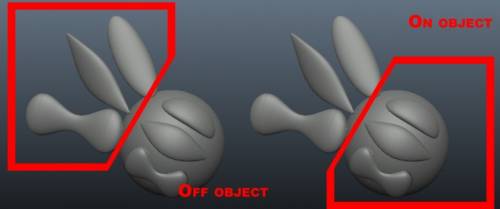

Muskler : Giver dig mulighed for nemt at forme muskel- og sene-lignende former. Du kan opnå mange forskellige effekter ved for eksempel at skulpturere med dette værktøj uden for et volumen for at skabe objekter, der ligner vinger.

Der er flere indstillinger i dette værktøj:

  • Udjævningshastighed: Dette lader dig justere hastigheden, hvormed dit slag udjævnes.
  • Overensstemmende: Tvinger dit streg til at klæbe til objektets overflade i stedet for at passere foran basisobjektet eller lige igennem det.
  • Muskeltyper: Vælg mellem to forskellige typer: Muskel og sene.

Cloth Realtime stof simulator. Glem ikke at trykke på ENTER for at bake klud til det aktuelle volumenobjekt. Det er bedre at underinddele kluden flere gange, før du påfører genstanden.

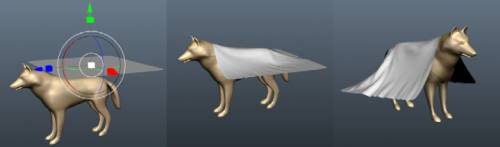
– Real-time Cloth Simulation i 3DCoat er nu på et nyt niveau af kvalitet og hastighed .

Cloth : Dette værktøj er en stofsimulator, som du kan bruge til at drapere et polygonnet over et andet objekt. Der er en standardklud, som du kan teste med, men du er ikke begrænset til dette, da du også kan import et eksternt polygonalt mesh.
Husk på, at jo højere opløsningen af masken du bruger til at drapere, jo langsommere vil simuleringen være, og jo længere tid vil det tage at få de ønskede resultater. Simuleringen kan startes med Start-knappen; når simuleringen kører, kan du pause/genoptage, afslutte og nulstille simuleringen.

Parametrene for dette værktøj er som følger:

  • Vælg mesh: Spørger dig med en filåben dialog, som lader dig vælge en fil (.OBJ, .LWO, .FBX, .STL, .PLY og .3b) på disken, der skal bruges som objekt, der skal draperes.
  • Underinddel: Underinddel det objekt, du har maske over et andet objekt. Der er en test, men du er ikke begrænset til denne, da du også kan import en ekstern. Det kan bruges før eller efter du kører simuleringen.
  • Start/Nulstil: Disse to knapper starter og nulstiller simuleringen.
  • Vælg fra retopo: Hvis du har gentopologiseret noget, og det er på fanen Retopo , så kan du bruge denne knap til at vælge det net som objektet, der skal draperes.
  • Til retopo: Sender det nyligt draperede net til fanen Retopo for yderligere gentopologisering.

Andet: Indstiller flere andre parametre, såsom tyngdekraften og friktionen af den draperede genstand på den genstand, du draperer over, såvel som klædetykkelsen. For tykkelse, jo højere værdi, jo tykkere klud.

Hold dig til det nuværende objekt:
Tyngdekraft: Skift tyngdekraften for at få objektet til at falde hurtigere/langsommere og også den generelle vægt af draperiet.
Friktion: Bestemmer, hvor “klæbende” draperiet er til den genstand, det bliver draperet på.
Kludens tykkelse: Efter drapering af dit emne, men før du anvender det som en skulptur, skal du angive tykkelsen.
Hurtig: Meget hurtig til hurtig formopbygning.

Forbedret kludsimuleringsværktøj .
https://www.youtube-nocookie.com/embed/1Psbrf85lZE

Videoen demonstrerer Cloth Tool i aktion, mens du modellerer en seng.


Led

Værktøjet tillader skabelsen af blokke af geometrimodeller og skaber samlinger mellem dele.

Selvstudier

3DCoat Cloth Tool : Brug Cloth Tool til at skabe et tøj. Undskyld for manglen på redigering og dårlig lyd i denne tutorial; Jeg havde meget lidt tid, så jeg gik bare til det på én gang. Der er et link nedenfor for at hjælpe dem, der ikke er bekendt med retopologi. (Af Ian Thompson).

T-shirt i 3DCoat : Her er en demonstration af hurtigt at lave en T-shirt til en karakter med 3DCoats stofsimulator og retopologiværktøjer. (Af Phil Nolan.)

Voxel Sketch : 3DCoat v3.01 tilføjede et nyt værktøj til voxel-værktøjssættet kaldet Sketch-værktøjet. Dette værktøj lader dig import 2 eller 3 billeder som referenceplaner, og derefter vil applikationen ekstrapolere et volumetrisk objekt baseret på disse billeder. Det er fantastisk til at skabe et hurtigt basisvolumen til skulptur eller ting som greebles og nurnies. (Af Javis Jones.)

Tags:surface objects

Was this helpful?

Yes  No
Related Articles
  • Surface Array
  • Top Bar
  • Curves Properties RMB
  • Left tool panel Kitbash
  • Create kitbash
  • Color management
Previously
Painting
Up Next
Multi Level Opløsning
AI:
Hi! How can I help you?
Attention: This is a beta version of AI chat. Some answers may be wrong. See full version of AI chat