 Español
  English
 Українська
 Deutsch
 Français
 日本語
日本語 Русский
 한국어
한국어 Polski
 中文 (中国)
 Português
 Italiano
 Suomi
Suomi Svenska
 中文 (台灣)
 Dansk
Dansk Slovenčina
 Türkçe
 Nederlands
 Magyar
 ไทย
ไทย हिन्दी
 Ελληνικά
 Tiếng Việt
 Lietuviškai
 Latviešu valoda
 Eesti
Eesti Čeština
 Română
 Norsk Bokmål
Nueva función de editor de curvas. Se puede utilizar en todos los espacios de trabajo, lo que la convierte en una herramienta potente y versátil.
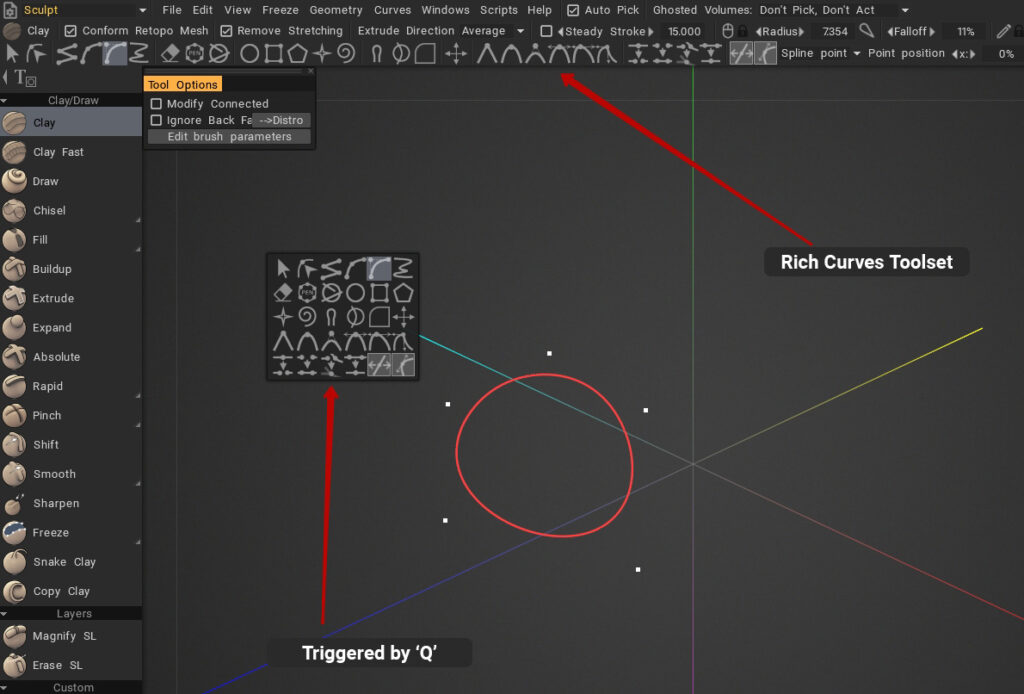
Primero, necesitas activar el editor de curvas. Use la tecla E y seleccione el modo de curvas o actívelo usando este menú.
También puede activar el editor de curvas usando la tecla Q.
En el editor de curvas, use diferentes modos para agregar y modificar curvas. Presione RMB sobre la curva para acceder a las propiedades de la curva o modificar.
Presione ENTER para aplicar la curva para la herramienta actual. Si la curva está cerrada, normalmente se rellenará el área. Si no está cerrado, el cepillo se desplazará a lo largo de la curva.

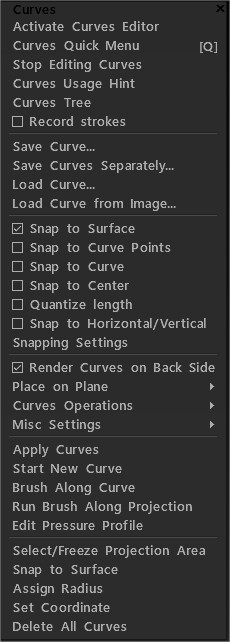
Activar editor de curvas: activa el editor de curvas.
Curvas menú rápido Q
Dejar de editar curvas: apaga el editor de curvas.
Sugerencia de uso de curvas
Árbol de Curvas: Panel de jerarquía de curvas.
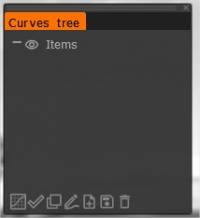
Iconos inferiores (de izquierda a derecha):
Activar editor de curvas
Aplicar curva
Duplicar
Aplica pincel a lo largo de la curva con espaciado y fluctuación
Cargue la curva guardada previamente como spline o eps: import EPS directamente desde Illustrator a través de la curva de import como malla.
Guarde la curva guardada previamente como spline o eps
Eliminar elemento
Grabar trazos : si esta opción está habilitada, cada trazo se registrará como una curva invisible en la carpeta “Trazos” del árbol de curvas.

Guardar curva: guarda la curva seleccionada.
Guardar curvas por separado: Guarde cada curva en un archivo separado. El nombre del archivo estará compuesto por su nombre personalizado y el nombre de la curva.
Curva de carga: Curva de carga guardada previamente como spline o eps.
Si esta opción está habilitada, cada trazo se registrará como una curva invisible en la carpeta “Trazos” del árbol de curvas. Cargue una imagen de mapa de bits en blanco y negro y 3DC determinará automáticamente qué configuración usar y rastreará la imagen.
Ajustar a la superficie: cada punto movido se ajustará a la posición más cercana en la superficie, incluso si el punto está en la cara posterior.
Ajustar a puntos de curva: Ajustar a puntos de control de curva.
Ajustar a la curva: Ajustar a la curva más cercana excepto la modificada actualmente.
Ajustar al centro: ajuste al centro de los cuadros delimitados por curvas.
Longitud de cuantización: mire la unidad de longitud en “Configuración de ajuste”.
Ajustar a horizontalesverticales: ajuste a proyecciones horizontales y verticales de otros puntos en esta curva.
Ajustes de ajuste: establezca los valores necesarios para el ajuste de distancia y ángulo. Para usar el ajuste, también debe habilitar el ajuste correspondiente en el menú.
Renderizar curvas en la parte trasera
Subir al avión:
- Plano medio
- Centro de masa + YZ – plano
- Centro de masa + ZX – plano
- Centro de masa + XY – plano
- YZ – avión
- ZX – avión
- XY – plano
Operaciones de curvas:
- Autointersecciones divididas
- Operaciones Booleanas
- Simplificar Curva
- Curva de suavizado
- Subdividir Curva: Este comando agregará un punto entre cada dos puntos de la curva.
- Dirección de curva inversa
- Alternar la visualización de la longitud: Active o desactive la longitud de los segmentos de la curva.
Modificadores:
- Separar modificadores de curva (seleccionados)
- Separar y eliminar mallas (seleccionadas)
- Editar modificador de curva (seleccionado)
- Ocultar modificadores seleccionados: oculta mallas para todas las curvas seleccionadas con modificadores.
- Ocultar todos los modificadores: oculta mallas para todas las curvas con modificadores.
- Mostrar todos los modificadores: muestra todas las mallas ocultas para todas las curvas con modificadores.
Aplicar curvas:
Iniciar nueva curva: finaliza la curva actual y comienza una nueva.
Brush a lo largo de la curva: aplica un pincel a lo largo de la curva con espaciado y fluctuación.
Ejecute el pincel a lo largo de la proyección .
Editar perfil de presión: defina cómo se distribuirá la presión a lo largo del trazo.
Seleccionar/Congelar área de proyección: Seleccionar/Congelar área dentro de la proyección de curvas cerradas.
Seleccionar/Congelar en espacio 3D: Seleccionar/congelar área dentro de curvas cerradas en espacio 3D.
Rellenar por vóxeles: Rellene el área interior de la curva por vóxeles.
Congelar selección a curva:
Ajustar a la superficie: ajuste las curvas a la superficie.
Asignar radio: asigna el mismo radio (actual) a todos los puntos de la curva.
EstablecerCoordenada:
Eliminar todas las curvas:
Editor de curvas

Iconos (de izquierda a derecha):
Seleccione toda la curva: seleccione y manipule toda la curva. Use SHIFT y CTRL para agregar/restar selecciones. Pase el cursor por toda la curva con un rectángulo para seleccionar. Si parte de la curva está fuera del rectángulo, la curva no se seleccionará. Seleccione y arrastre para mover. Si necesita una transformación exacta, use el modo de transformación.
Seleccione y manipule un punto o grupo de puntos .
Reglas de este modo:
- 1) Haga doble clic para insertar o eliminar un punto.
- 2) Hacer doble clic en un espacio vacío anula la selección de todo.
- 3) La selección de puntos con clic o rectángulo se realizará solo sobre la curva seleccionada. Puede seleccionar otra curva con un punto de clic SHIFT.
- 4) RMB sobre el punto cambia su nitidez/suavidad; de lo contrario, activa las propiedades de la curva.
Agregue segmentos de línea recta a la curva: presione ESC para comenzar la nueva curva. Haga clic en el primer o último punto de la curva para extenderla.
Agregue segmentos de spline a la curva: presione ESC para comenzar la nueva curva. Haga clic en el primer o último punto de la curva para extenderla. Haga clic en cualquier punto de la curva cerrada para romper el circuito.
Añadir BSpline: Añade segmentos de BSpline a la curva.
Agregue segmentos dibujados a mano alzada a la curva: haga clic en el primer o último punto de la curva para extenderla.
- Factor de simplificación : El factor de simplificación para dibujar una curva libre. Después de dibujar una curva libre, se elimina el porcentaje de puntos especificado en este parámetro.
- Factor de suavizado : Factor de suavizado para FreeHand.
Las cinco herramientas -de izquierda a derecha- tienen opciones ampliadas para una mejor creación/manipulación. Ellos son:
- Establezca los vértices seleccionados para que sean nítidos.
- Establezca los puntos seleccionados en el comportamiento de spline predeterminado.
- Establezca los puntos seleccionados en puntos B-spline.
- Asas de longitud de estrías tangentes iguales.
- Mangos de longitud de estrías tangentes paralelas.
- Tiradores de longitud de estrías tangentes independientes generales.
- Punto de división: si el punto está vinculado a otro punto, se desvinculará; la curva de lo contrario se dividirá en dos curvas en este punto.
- Unir puntos: Úselo para unir dos curvas, seleccione dos puntos finales y use unir.
- Vincular varios puntos entre sí: los puntos vinculados se pueden colocar en curvas separadas. Después del enlace, siempre se moverán juntos en todas las operaciones cuando no haya contradicción. Use dividir para desvincular.
- Contraer 2 puntos en uno: los puntos deben ser secuenciales en la misma curva.
Mover vértices: si está activo, el mouse mueve vértices.
Mover tangentes: si está activo, el mouse mueve los controladores de vectores tangentes.
Opciones para insertar punto con un doble clic:
- Punto de spline: cuando se selecciona este elemento, al hacer doble clic en la curva se agrega un punto de spline.
- Punta afilada: cuando se selecciona este elemento, al hacer doble clic en la curva se agrega una punta afilada.
- Conservar forma: cuando se selecciona este elemento, al hacer doble clic en la curva se agrega un punto afilado. La curva no cambia de forma, pero todos los puntos de la curva se convierten en puntos con tangentes paralelas.
Posición del punto: ajusta la posición del punto en las coordenadas XYZ.
Borrar: borre las curvas debajo del círculo del lápiz.
Pen Circle: haga clic para agregar un círculo con parámetros predeterminados.
- Un número de vértices: Cantidad de vértices creados.
Cortar rebanada: haga clic, arrastre el mouse y suelte. La rebanada cortada se transformará en una curva.
- Ángulo: Pulse shift para ángulo discreto.
- Ángulo fijo: Utilice un ángulo fijo.
Agregar elipse: haga clic para agregar elipse con parámetros predeterminados. Arrastre para establecer el tamaño personalizado. Mantenga presionada la tecla MAYÚS para crear un círculo. SHIFT/CTRL-clic en otras primitivas para seleccionar/deseleccionar.
Agregar rectángulo: haga clic para agregar un rectángulo con parámetros predeterminados. Arrastre para establecer el tamaño personalizado. Mantenga presionada la tecla MAYÚS para crear el cuadrado. SHIFT/CTRL haga clic en otras primitivas para seleccionar/deseleccionar.
Agregar N-Gon: Haga clic para agregar n-gons con parámetros predeterminados. Arrastre para establecer el tamaño personalizado. Mantenga presionada la tecla MAYÚS para crear un n-ágono en una ronda. SHIFT/CTRL haga clic en otras primitivas para seleccionar/deseleccionar.
Agregar estrella: haga clic para agregar una estrella con los parámetros predeterminados. Arrastre para establecer el tamaño personalizado. Mantenga presionada la tecla MAYÚS para crear una estrella en una ronda. SHIFT/CTRL-clic en otras primitivas para seleccionar/deseleccionar.
Agregar espiral: haga clic para agregar espiral con parámetros predeterminados. Arrastre para establecer el tamaño personalizado. SHIFT/CTRL-clic en otras primitivas para seleccionar/deseleccionar.
- Seleccionar similar: seleccione objetos de tipo y dimensiones similares.
- Mismo tipo: selecciona objetos del mismo tipo.
- A curva regular: convierte las curvas seleccionadas en curvas regulares. Significa que las curvas no se derivarán de primitivas y puede modificarlas manualmente. Generalmente, si agrega el punto manualmente o mueve algunos puntos manualmente, la curva se convertirá automáticamente en la curva normal.
Herramienta para mover puntos suaves: elija curvas o puntos para comenzar. Arrastre puntos que estén separados del cursor por una distancia de radio. A medida que se mueve el cursor, los puntos que caen en el campo de acción cambian.
Herramienta para puntos suaves que se mueven por un radio: elija curvas o puntos para comenzar. Los puntos de arrastre están sujetos a los puntos que están separados del cursor por una distancia de radio cuando se presiona el botón izquierdo del mouse. A medida que se mueve el cursor, los puntos que caen en el campo de acción no cambian.
- Grado: Traduce la aceleración para puntos suaves en movimiento.
Transformar: transforma las curvas/puntos seleccionados.
En plano: restringe los trazos a un plano. Utilice RMB para definir un plano. Haga clic en Opción de avión. para editar más cómo funciona el avión.
Propiedades de curvas
Presione RMB sobre la curva o sobre la capa de la curva en el árbol de curvas para acceder o modificar las propiedades de la curva.
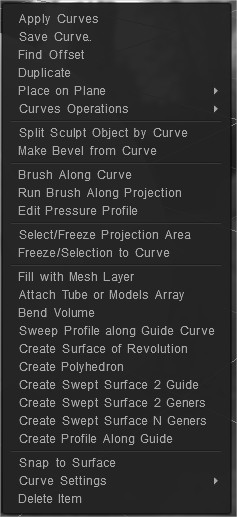
Aplicar curvas Aplicar las curvas seleccionadas.
Guardar Curva: Guarda la Curva seleccionada.
Extrusión de puntos .
- Dibujar compensación real: Dibujar compensación real para extrusión.
- Hacer esquinas nítidas: Hacer esquinas nítidas.
- Invertir dirección de la curva: invertir la dirección de la curva.
Duplica la Curva seleccionada.
Lugar en avión
- Plano medio
- Centro de masa + YZ – plano
- Masa central + ZX – plano
- Centro de masa + XY – plano
- YZ – avión
- ZX – avión
- XY – plano
Operaciones de curvas
- Dividir autointersecciones: este comando agrega puntos de autointersección de la curva. La intersección también es el caso si los puntos de las curvas en el espacio están más cerca que el valor de tolerancia de la intersección; al cambiar cuál, puede obtener más o menos puntos de intersección.
Cuando selecciona “Dividir en segmentos”, obtiene una subdivisión de la curva en segmentos sucesivos. Cuando selecciona “Dividir en grupos”, obtiene una subdivisión de la curva en subgrupos cerrados.
- Operaciones Booleanas: Este comando realiza las operaciones de intersección, unión y resta sobre curvas.
En primer lugar, se ubican los puntos de intersección de las curvas y luego se realizan las operaciones. La tolerancia de intersección regula el número de puntos de intersección. Se considera que la intersección son puntos que se encuentran a una distancia menor que este valor.
- Simplificar curva: este comando elimina los puntos de la curva para que la nueva curva sea lo más similar posible a la curva original.
El número de puntos está controlado por el parámetro “multiplicador”, que varía de 0 a 1.
- Eliminar esquinas afiladas: esta herramienta elimina los ángulos de las curvas que no sean de 180 grados, reemplazándolos con un arco circular de un radio determinado. Si se selecciona la opción “Aplicar solo a los vértices seleccionados”, la operación se realizará en todos los vértices seleccionados de la curva, independientemente del ángulo. Si no se selecciona esta opción, la operación se realiza en todos los vértices de la curva que el algoritmo considere adecuados.
- Subdividir curva: agrega automáticamente vértices a la curva. Este comando agregará un punto entre cada dos puntos de la curva.
- Invertir dirección de la curva: invertir la dirección de la curva.
Dividir objeto Esculpir por Curva
Hacer bisel a partir de curva
Brush a lo largo de la curva: aplica un pincel a lo largo de la curva con espaciado y fluctuación.
Ejecute el pincel a lo largo de la proyección:
Editar perfil de presión: defina cómo se distribuirá la presión a lo largo del trazo.
Seleccionar/Congelar área de proyección: Seleccionar/Congelar área dentro de la proyección de curvas cerradas.
Congelar/Selección para curvar:
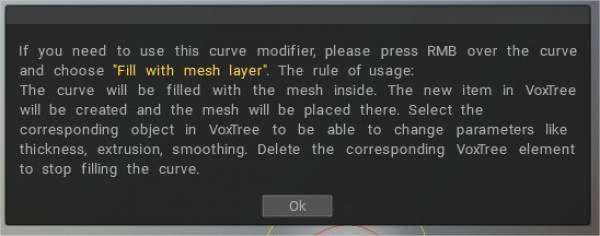
Rellenar con capa de malla: La curva se rellenará con la malla interior. Se creará el nuevo elemento en VoxTree y la malla se colocará allí. Seleccione el objeto correspondiente en VoxTree para poder cambiar parámetros como grosor, extrusión y suavizado. Elimine el elemento VoxTree correspondiente para dejar de llenar la curva.
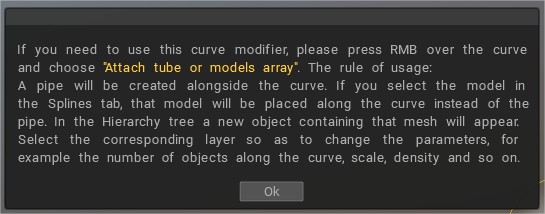
Adjuntar matriz de tubos o modelos: se creará una tubería a lo largo de la curva .
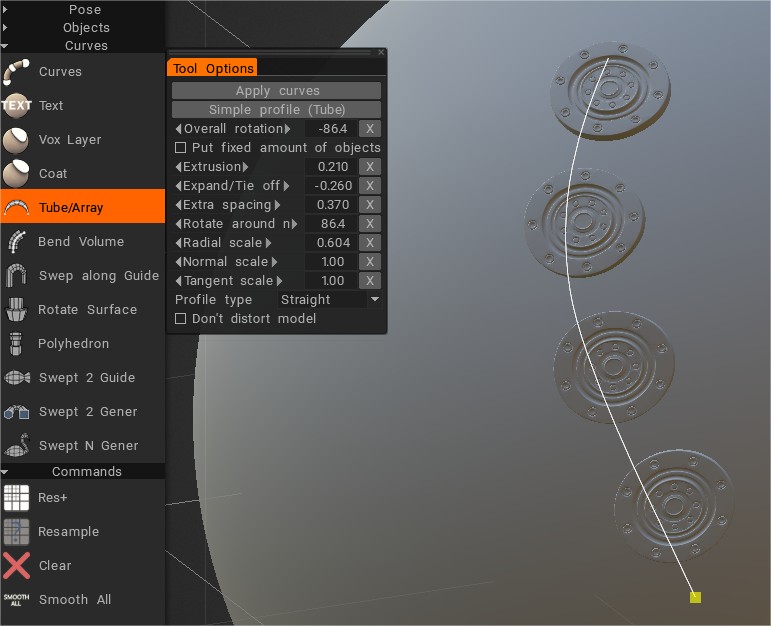
Para agregar nueva geometría sobre la superficie de la malla > Herramienta Seleccionar tubo/matriz. Dibuje una curva y elija Adjuntar tubo o matriz de modelos.
Los modelos splines y también Sculpt se pueden usar para rellenar con nueva geometría (adjuntar tubo o matriz de modelos).
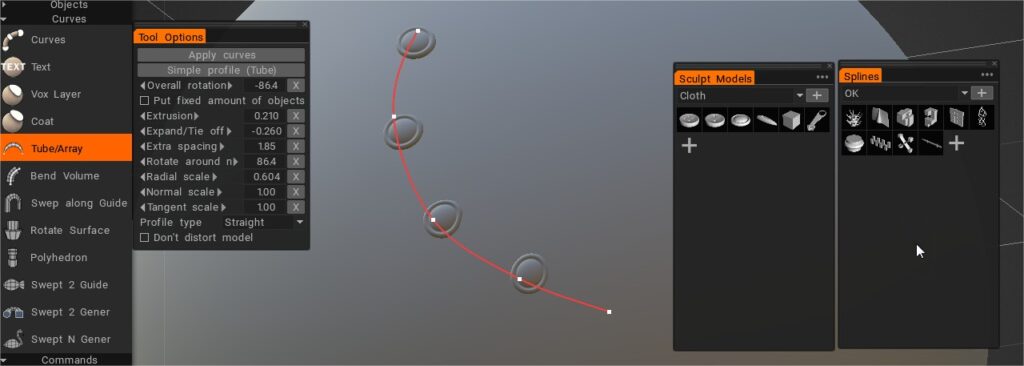
Si selecciona el modelo en la pestaña Splines, ese modelo se colocará a lo largo de la curva en lugar de la tubería. En el árbol de jerarquía, aparecerá un nuevo objeto que contiene esa malla. Seleccione la capa correspondiente para cambiar los parámetros, por ejemplo, el número de objetos a lo largo de la curva, la escala, la densidad, etc.
Doblar volumen: Dobla el objeto alrededor de la curva.
Perfil de barrido a lo largo de la curva guía: el perfil de barrido estará a lo largo de la curva guía seleccionada. Después de que aparezca el cuadro de diálogo “Opciones de herramienta”, debe seleccionar la curva de perfil. Se creará el nuevo elemento en VoxTree y la malla se colocará allí. Seleccione el objeto correspondiente en VoxTree para poder cambiar parámetros como grosor, ángulo, Twist-Angle, etc. Elimine el elemento VoxTree correspondiente para dejar de llenar la curva.
Puede variar la forma de la curva usando la opción “Usar gráfico de perfil”.
Crear superficie de rotación: la superficie de rotación se generará mediante la revolución del perfil seleccionado alrededor del eje de la curva seleccionada. Después de que aparezca el cuadro de diálogo “Opciones de herramienta”, debe seleccionar el eje de la curva. Se creará el nuevo elemento en VoxTree y la malla se colocará allí. Seleccione el objeto correspondiente en VoxTree para poder cambiar parámetros como grosor, ángulo, ángulo de torsión, etc. Elimine el elemento VoxTree correspondiente para dejar de llenar la curva.
Crear poliedro: el poliedro se generará por revolución y moviendo el perfil seleccionado alrededor del eje de la curva seleccionada. Después de que aparezca el cuadro de diálogo “Opciones de herramienta”, debe seleccionar el eje de la curva. Se creará el nuevo elemento en VoxTree y la malla se colocará allí. Seleccione el objeto correspondiente en VoxTree para poder cambiar parámetros como grosor, cantidad de facetas y suavizado. Elimine el elemento VoxTree correspondiente para dejar de llenar la curva.
Crear guía de superficie de barrido 2:
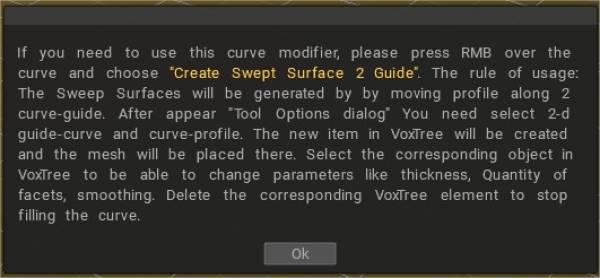
Las superficies de barrido se generarán moviendo el perfil a lo largo de dos guías de curvas. Después de que aparezca el cuadro de diálogo “Opciones de herramienta”, debe seleccionar la curva guía 2D y el perfil de curva.
Se creará el nuevo elemento en VoxTree y la malla se colocará allí. Seleccione el objeto correspondiente en VoxTree para poder cambiar parámetros como grosor, cantidad de facetas y suavizado. Elimine el elemento VoxTree correspondiente para dejar de llenar la curva.
También puede variar la forma de la curva usando la opción “Usar gráfico de perfil”.
Crear Swept Surface 2 Geners: La superficie de barrido se generará moviendo 2 perfiles a lo largo de la curva guía seleccionada. Después de que aparezca el cuadro de diálogo “Opciones de herramienta”, debe seleccionar el perfil de curva. Se creará el nuevo elemento en VoxTree y la malla se colocará allí. Seleccione el objeto correspondiente en VoxTree para poder cambiar parámetros como grosor, cantidad de facetas y suavizado. Elimine el elemento VoxTree correspondiente para dejar de llenar la curva.
Crear N generadores de superficies de barrido: las superficies de barrido se generarán moviendo N perfiles a lo largo de dos guías de curvas.
Después de que aparezca el cuadro de diálogo “Opciones de herramienta”, debe seleccionar la guía bidimensional y los perfiles de curva. Se creará el nuevo elemento en VoxTree y la malla se colocará allí.
Seleccione el objeto correspondiente en VoxTree para poder cambiar parámetros como grosor, cantidad de facetas y suavizado. Elimine el elemento VoxTree correspondiente para dejar de llenar la curva.
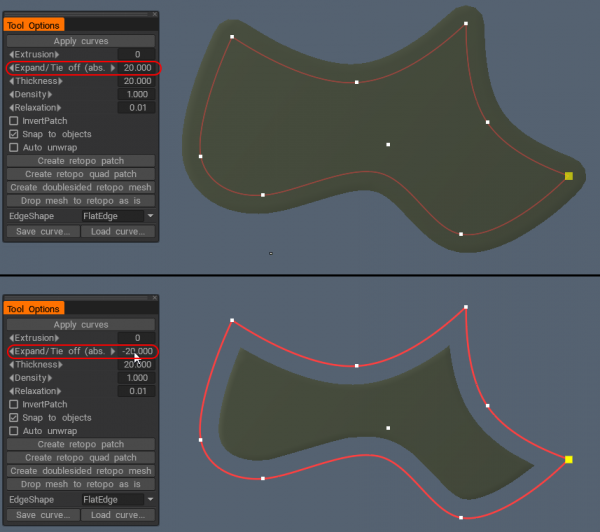
– Ahora con mucha mejor calidad de “Expandir/amarrar” para parches y tubos para modificadores de curvas.
Ajustar a la superficie: ajuste las curvas a la superficie.
Configuración de la curva:
- Curva cerrada: Dibuja una curva cerrada.
- Mostrar radios
- Radio de bloqueo
- Mostrar normales
- Mostrar puntos
- Ajustar a superficies
- Mantener en el avión
- Mostrar longitud
- Asignar radio: asigna el mismo radio (actual) a todos los puntos de la curva.
- Cambiar el color de la curva
Eliminar elemento: elimina la curva seleccionada.
Se agregó la herramienta “Doblar volumen” para doblar objetos en escena a lo largo de la curva .
Tutoriales
Requisitos para el modelo a utilizar en el panel Splines
- Seguiremos los pasos de cómo hacer una cuerda anudada personalizada que se puede usar con la herramienta Curvas dentro de 3DCoat (por Industry Tuts )
Superficie de barrido 1 : creación de una superficie de barrido utilizando una curva guía y una curva de perfil.
Superficie de barrido 2 : crea una superficie de barrido utilizando dos curvas guía y una curva de perfil.
Superficie de barrido 3 : Creación de una superficie de barrido usando Una curva guía y Dos curvas de perfil.
Bird 3D : creación de una superficie de barrido mediante una curva guía y una curva de perfil.
Dolfine 3D : creación de una superficie de barrido mediante una curva guía y una curva de perfil.
Rotar superficie : creación de una superficie de revolución.