 Español
  English
 Українська
 Deutsch
 Français
 日本語
日本語 Русский
 한국어
한국어 Polski
 中文 (中国)
 Português
 Italiano
 Suomi
Suomi Svenska
 中文 (台灣)
 Dansk
Dansk Slovenčina
 Türkçe
 Nederlands
 Magyar
 ไทย
ไทย हिन्दी
 Ελληνικά
 Tiếng Việt
 Lietuviškai
 Latviešu valoda
 Eesti
Eesti Čeština
 Română
 Norsk Bokmål
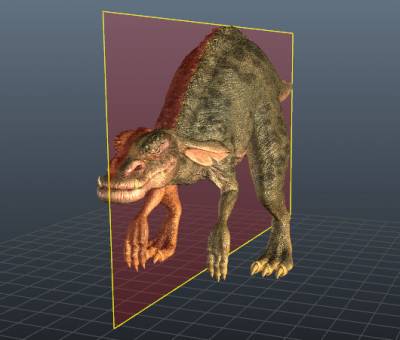
Muchos objetos orgánicos y hechos por el hombre se construyen para ser simétricos en uno o más ejes. 3DCoat le permite crear y organizar elementos con este tipo de simetría. Este cuadro de diálogo se puede invocar en cualquier espacio de trabajo donde operen funciones simétricas presionando la tecla “S”.
La simetría en 3DCoat se usa para dibujar, esculpir o repologizar objetos simétricamente. Para un acceso rápido, presione la tecla “S”. Por defecto, la simetría no está activada.
Active y desactive la simetría, configure el plano de simetría para que esté activo para cualquiera de los tres ejes, restablezca la ubicación de los planos de simetría, oculte la visualización y bloquee la posición del plano activo para evitar moverlo accidentalmente con estas opciones.
Activar simetría: activa o desactiva la simetría.
Mostrar plano de simetría: alterna solo la visibilidad del plano de simetría.
Tipo de simetría
Reflejar: pintar, esculpir o retopologizar en un plano o varios planos.
Simetría radial: pinte, esculpe o retopologice radialmente con tantos cortes radiales como sea necesario. Puede crear radialmente ya través de un plano de simetría simultáneamente para procedimientos más complejos si es necesario. Crea objetos radiales antes de la simetría reflejada.
Espejo radial: pinta, esculpe o retopologiza a través de un plano de simetría. Un híbrido de los modos Mirror y Radial. Crea los objetos radiales después del plano de simetría reflejado.
Traducción: Permite pintar/crear estructuras periódicas en el espacio y texturas en mosaico. Los mosaicos de la pantalla de bienvenida son buenos cuando usas solo color. Causan artefactos tan pronto como intentas esculpir. El método de simetría de traslación anterior es perfecto para esculpir para export profundidad. Sin artefactos…
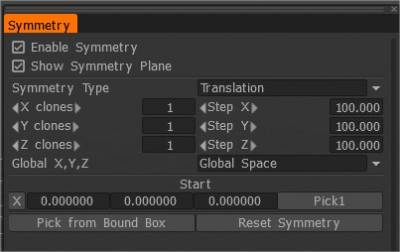
Evil_Weasel: Lo importante que no se muestra en el video es que necesita crear un cuadro primitivo con dimensiones un poco más grandes que su bake, como 120x120x5, en modo de superficie, antes de habilitar la simetría de traducción con compensaciones de 100×100. De modo que puede esculpir a través de los límites de las baldosas sin artefactos.
Y uso de Capas: siempre cree una nueva capa en el panel Capas antes de comenzar, para que pueda usar el pincel Borrar SL y volver al cuadro limpio simplemente eliminando la capa SL.
Conmutadores X, Y, Z
Activa o desactiva el plano respectivo para la simetría.
X,Y,Z globales
Le permite especificar cuál es el centro global para el plano de simetría, que puede ser el espacio global real, el espacio local (al centro de objetos) o el eje de caso general, que es un centro personalizable.
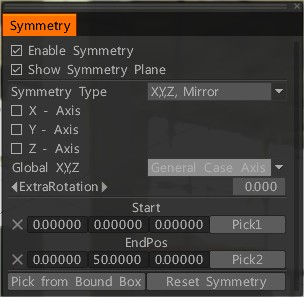
Para reflejar un objeto alrededor de otro, seleccione un eje específico o restablezca la simetría y elija un nuevo punto de su centro. Luego, si está de acuerdo con eso, vaya a la copia de geometría/simetría. Hará un nuevo objeto simétrico dentro del existente seleccionado.
Simetría Virtual (Sala Retopo )
Un modo adicional de simetría para Retopo Room le permite crear una simetría virtual para que pueda ver cómo se verá simétricamente su objeto Retopo . También se puede crear una malla funcional “real” a partir de la simetría virtual, pero también tenga en cuenta que si ya tiene un objeto Retopo simétrico, activar la simetría virtual “duplicará” efectivamente la cantidad de polígonos visibles, incluso si la geometría es virtual
También tenga en cuenta que si su malla tiene geometría simétrica en la Sala Retopo , al activar el Modo de simetría se creará una geometría real y editable sobre la geometría ya existente. Así que evita usar simetría con ese tipo de malla en la Sala Retopo .
Tutoriales
Sugerencia rápida: simetría local : sugerencia rápida sobre el uso de simetría en un modelo que puede no estar alineado en el origen de la cuadrícula centrada en el espacio global.
Sugerencia rápida: copia simétrica local .
Simetría para objetos no simétricos 3DCoat .
Copia de simetría local : este video muestra algunas herramientas y técnicas para copiar una parte local de un modelo en el plano de simetría en lugar de todo el lado del modelo.
Simetría radial : este video muestra muchas de las nuevas opciones de simetría agregadas después de la versión 4.1….incluyendo simetría radial y espejo radial.
Ejemplos
Trabajando con Symmetry (Voxel Room) : este video comienza con una demostración y explicación del uso de Symmetry en 3DCoat. Cubre la sala Voxel , y los videos posteriores cubrirán otros espacios de trabajo y sus opciones/herramientas de simetría únicas.
Trabajando con Symmetry (Retopo/ UVs) : Este video continúa la Introducción al trabajo con Symmetry; centrándonos en la Sala de Retopo y UVs).
Trabajar en simetría (Paint Room) : este video concluye la introducción al trabajo con simetría en 3DCoat, mostrando algunas herramientas de simetría únicas en Paint Room.