• Italiano
  • Documentazione 3DCoat
  • Chapters
    • Introduzione a 3DCoat
    • Iniziare
    • Interfaccia e navigazione
    • Componenti Brush
    • Aree di lavoro Stanze
    • Scripting e Core API
    • Domande e risposte
    • licensing
    • Tutorial di formazione
  • Pilgway
  • Products
    • 3DCoat
    • 3DCoatTextura
    • 3DCoatPrint
    • PBRLibrary
  • Blog Posts
  • Store
  • Italiano Italiano
    • English English
    • Українська Українська
    • Español Español
    • Deutsch Deutsch
    • Français Français
    • 日本語 日本語
    • Русский Русский
    • 한국어 한국어
    • Polski Polski
    • 中文 (中国) 中文 (中国)
    • Português Português
    • Suomi Suomi
    • Svenska Svenska
    • 中文 (台灣) 中文 (台灣)
    • Dansk Dansk
    • Slovenčina Slovenčina
    • Türkçe Türkçe
    • Nederlands Nederlands
    • Magyar Magyar
    • ไทย ไทย
    • हिन्दी हिन्दी
    • Ελληνικά Ελληνικά
    • Tiếng Việt Tiếng Việt
    • Lietuviškai Lietuviškai
    • Latviešu valoda Latviešu valoda
    • Eesti Eesti
    • Čeština Čeština
    • Română Română
    • Norsk Bokmål Norsk Bokmål
  • Creating 3D Character Using 3DCoat
  • Documentazione 3DCoat
  • Chapters
    • Introduzione a 3DCoat
    • Iniziare
    • Interfaccia e navigazione
    • Componenti Brush
    • Aree di lavoro Stanze
    • Scripting e Core API
    • Domande e risposte
    • licensing
    • Tutorial di formazione
  • Pilgway
  • Products
    • 3DCoat
    • 3DCoatTextura
    • 3DCoatPrint
    • PBRLibrary
  • Blog Posts
  • Store
  • Italiano Italiano
    • English English
    • Українська Українська
    • Español Español
    • Deutsch Deutsch
    • Français Français
    • 日本語 日本語
    • Русский Русский
    • 한국어 한국어
    • Polski Polski
    • 中文 (中国) 中文 (中国)
    • Português Português
    • Suomi Suomi
    • Svenska Svenska
    • 中文 (台灣) 中文 (台灣)
    • Dansk Dansk
    • Slovenčina Slovenčina
    • Türkçe Türkçe
    • Nederlands Nederlands
    • Magyar Magyar
    • ไทย ไทย
    • हिन्दी हिन्दी
    • Ελληνικά Ελληνικά
    • Tiếng Việt Tiếng Việt
    • Lietuviškai Lietuviškai
    • Latviešu valoda Latviešu valoda
    • Eesti Eesti
    • Čeština Čeština
    • Română Română
    • Norsk Bokmål Norsk Bokmål
  • Creating 3D Character Using 3DCoat
Expand All Collapse All
  • Introduzione a 3DCoat
  • Iniziare
    • System requirements
    • Why 3DCoat is Unique?
    • Attivazione di 3DCoat
    • Errore di avvio
      • Startup error Mac
    • Color management
    • Upgrading permanent license
    • Linux Setup
      • Linux initial setup per-user installation
      • Linux initial setup for system
      • Tablet setup
      • To GTK3 from GTK2
    • Struttura delle cartelle
      • Custom documents folder
    • Diverse forme di "risoluzione"
    • Tablet on Window
    • Import ed Export
    • Applinks in 3DCoat
      • Collegamento all'app Blender
        • Blender with the Applink in Linux
      • Blender 4.2/3/4/5 applink
      • Max Applink
      • Houdini applink
      • Lightwave uplink
  • Navigation
    • Finestra di dialogo di apertura (menu di avvio rapido)
    • Pannello di navigazione
    • Fotocamera e navigazione
      • Customize Navigation as Blender
    • Viewport Navigation Gizmo
    • Left tool panel
    •  Activity Bar
    • Navigazione tramite dispositivi 3DConnexion
      • How to compile Spacenavd on non Ubuntu distro
    • Stylus doesn’t work in sculpting
    • Tasti di scelta rapida
  • Interfaccia e navigazione
    • Menù File
    • Menù Modifica
      • Calculate Curvature
      • Calculate Occlusion
      • Light Baking Tool
      • Preferenze
    • Visualizza Menù
    • Simmetria
    • Textures
    • Calculate
    • Menù Livelli
    • Congela il menu
    • Hide
    • Bake
    • Curve 2022
      • Menù Curve
      • Curves Properties RMB
      • Riempi con uno strato di rete
      • Scale of imported curves
    • Menù di Windows
      • Pannelli popup di Windows a schede
      • Cursori
    • Scripts
    • Addons
    • Capture
    • Menù di aiuto
    • Personalizzazione
    • Modifica o crea una nuova stanza
  • Componenti Brush
    • Brush superiore
    • Spazzole uso generale
      • Crea pennelli e decalcomanie
      • Creare alfa dalla scultura attuale
      • Crea un Brush da un oggetto 3D
      • Create brushes based on Curves
      • Load photoshop .abr brushes
    • Colpi
      • Menu a comparsa Curve
    • Opzioni Brush
    • Limitatore di condizioni
    • Pannello a strisce
    • Pannello degli stampini
    • Materiali intelligenti
      • Aggiungi nuove immagini o materiali
      • Attacca un materiale Smart a un livello
      • Import Quixel Material
    • Come creare i preset per il Brush
  • Aree di lavoro Stanze
    • Painting
      • Texture Painting e modalità
        • Painting Per-Pixel
        • Painting di spostamento (micro-vertice)
        • Painting Ptex
        • Painting superficiale (polipittura)
      • Importazione nella stanza Painting
        • Initial CC subdivision
        • UV Set smoothing
        • Sharp (hard) edge
        • Blocca normali
        • Carica il nuovo layout UV dopo le modifiche al modello
        • DAZ Genesis models into 3DCoat
      • Menu dell'area di lavoro Painting
        • Edit menu
        • Menù Texture
          • Strumenti Baking delle trame
        • Nascondere
        • Menu per il Bake Paint
        • Il selettore di colori
      • Barra superiore per la Painting
      • Il pannello Livelli
        • Il pannello di fusione
        • Layer and Clipping Masks
      • Strumenti della stanza Painting
      • Opacità - Trasparenza
      • Modifica l'area di lavoro
        • Strumenti di modifica
        • Esportazione dalla Tweak Room
      • Pannello anteprima maschera/materiale
      • Esportazione dalla stanza Painting
    • Area di lavoro UV
      • Barra superiore UV
      • Pannello strumenti sinistro UV
      • Pannello di anteprima UV
      • Esempio di flusso di lavoro UV
      • Importazione nella stanza UV
      • Esportazione dalla sala UV
    • Retopologia
      • Importazione nella Sala Retopo
      • Retopo Mesh Menu e Bake Menu
        • Modalità specchio virtuale
      • Bake menu
        • Treat Poly Groups as Paint Objects
        • Baking guide
      • Barra superiore
        • Seleziona la geometria
      • Pannello degli strumenti a sinistra nella stanza Retopology
        • Scopo generale e funzione
        • Aggiungi geometria
          • Strumento Tratti in Retopology
        • Strumenti di modifica Retopo
        • Strumenti UV
        • Comandi per la stanza Retopology
      • AUTORETOPO
        • Autopo guide
      • Poli gruppi
    • Scolpire
      • Sculpt Layer
      • Scolpire l'albero
      • Opzioni Brush scultura
      • Top Bar
      • Motore a Brush
      • Sottomenu Geometria
      • Scolpisci il menu "tasto destro".
      • Shader
      • Modalità Voxel
        • Scultura in puro Voxel
        • Densità e risoluzione
        • Motore di argilla
        • Strumenti Voxel
        • Strumenti di superficie su Voxel
        • Strumenti di regolazione Voxel
        • Painting volumetrica
        • Strumenti per gli oggetti Voxel
      • Modalità superficie
        • Strumenti di superficie
        • Strumenti personalizzati di superficie
        • Strumenti di regolazione della superficie
        • Painting superficiale
        • Strumenti degli oggetti di superficie
        • Risoluzione multilivello
          • Multires tools
          • Multires adjust
          • Multires commands
      • Scolpisci le curve
        • Curve spline
        • Splines model creation
      • Spostamento del vettore
      • Strumenti di trasformazione della superficie
        • Strumenti di trasformazione Voxel
        • Instancer
        • Move
        • Pose
        • Fit
        • Reproject
        • Surface Array
      • Primitive Voxel e strumenti Import
      • Booleani in tempo reale
      • Comandi per la stanza Sculpt
      • Import in Sculpt Room
      • Esportazione dalla Sculpt Room
    • Rendering
      • Comparison of different roughness values
      • Funzioni del pannello di rendering
      • Giradischi
      • Fakebake l'illuminazione -non PBR
    • Factures
      • Flusso di lavoro
    • Più semplice
    • Modellazione
      • Mesh Menu
      • Pannello degli strumenti a sinistra nella stanza Modellazione
        • Aggiungi geometria
          • Selezionato
        • Modificare
        • Smart Hybrid
        • UV
          • Comandi
        • Intera maglia
      • Esempio di superficie loft di Fluffy
      • Blocco di Poeboi
      • Import Zbrush Polygroups for UV mapping
    • Kitbash - Creazione rapida di modelli 3D
      • Create kitbash
      • Left tool panel Kitbash
    • 3DPrint
    • Photogrammetry
      • How to install Reality Capture
      • Reality Capture doesn’t show up ?
    • Mesh nella stanza NURBS
    • Nodes
      • Scolpisci la libreria dei nodi degli shader
  • Scripting e Core API
    • Scripting
    • Core API
    • API Python
  • 3DCoatPrint gratuito

Strumenti degli oggetti di superficie

968 views 0

Written by Carlos
September 27, 2022

Primitivi

Primitivi

Import

Importazione nell’area di lavoro Sculpt
Questo strumento ti consente import mesh poligonali.

Generatore di alberi

Logo

Logo : lo strumento logo ti consente import qualsiasi immagine in bianco e nero e convertirla in voxel. È possibile convertire immagini nei formati .BMP, .TGA, .jpeg e .PNG. Fare clic sullo strumento Logo e selezionare un’immagine. Una volta importati, i voxel verranno creati in base alle immagini in scala di grigi. L’impostazione predefinita sarà lo strumento di unione in modo da poter utilizzare il gizmo di unione standard qui.

Split e Giunti

Dividi e giunti in 3DCoat 2022

Split and Joints : è principalmente un miglioramento del flusso di lavoro per quei modelli di costruzione/scultura da esportare per la stampa 3D. Si noti che funziona solo in modalità Superficie (solo poligoni).
Lo strumento consente di dividere il modello in parti e creare giunzioni tra le parti. Taglia il modello via rotondo. Fai attenzione che il round dovrebbe dividere il modello in almeno due parti, quindi fai attenzione a posizionare il round.

Diviso

Dividi : questo strumento è molto simile allo strumento Taglia e clona. Ha le stesse impostazioni del bordo. La differenza è che strappa un pezzo dell’oggetto su cui stai operando e crea il suo oggetto Layer nel VoxTree.

Clone

Clona : clona la selezione senza tagliarla.

Taglia e clona: questo strumento ti consente di tagliare e clonare il volume di un oggetto voxel in base al tipo di parametri del pennello. L’impostazione predefinita è la modalità penna del rettangolo di trascinamento e copierà l’intero volume dell’oggetto sottostante. Puoi anche regolare i parametri del bordo con tre diversi tipi:

Rotondo, piano e affilato


Estrusione Vox

Vox Extrude funziona in modo simile a VoxLayer senza creare un nuovo livello oggetto ma passando l’intero livello alla modalità Superficie. Premere “Applica” tenendo premuto Ctrl se si desidera invertire lo strumento.
Strato Vox


Strato Vox

Vox Layer crea uno strato sottile attorno all’area congelata del volume corrente. Dipingi con il congelamento per contrassegnare l’area e premi Applica in seguito.


Punti a poligoni

Aggiungi punti con LMB. Modifica i punti e aggiungi facce con RMB. (guarda l’anteprima) Forza i triangoli con SHIFT. Tieni il cursore vicino al centro del potenziale quad per un posizionamento più preciso del quad.

Serpente

Serpente : facendo clic e trascinando con il LMB si crea una forma simile a un serpente nella finestra. La sua posizione si basa sul primo clic e sulla prospettiva del viewport. Come con lo strumento curve, puoi reimpostarlo con il pulsante Tubo. È possibile selezionare diversi profili e, naturalmente, utilizzare anche i preset spline.
Un parametro unico per questo strumento è la * Velocità di levigatura: il serpente si leviga per tutta la sua lunghezza, facendolo muovere. Maggiore è il valore, maggiore sarà l’uniformità. (Valori min/max: 1-5)

Punte : funziona come lo strumento serpente, tranne per il fatto che si assottiglia all’estremità, provocando un aspetto simile a una punta.

Dentifricio : questo strumento condivide tutte le opzioni con lo strumento Muscoli tranne i tipi di muscoli. La sua funzione è simile al suo nome: è come applicare il dentifricio su una superficie. Un grande vantaggio è che rispetta gli alfa Brush , quindi puoi usarli per creare pennelli a rastrello unici.

Strumento muscolare . La pressione dello stilo e l’intensità della profondità determinano lo spessore del muscolo. Puoi disattivare la “pressione dipendente dal raggio” per ottenere risultati più accurati.
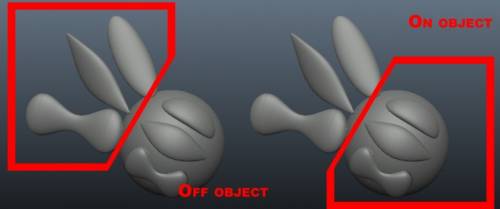

Muscoli : consente di scolpire facilmente forme dall’aspetto di muscoli e tendini. Puoi ottenere molti effetti diversi, ad esempio scolpendo con questo strumento all’esterno di un volume per creare oggetti che sembrano ali.

Ci sono diverse impostazioni in questo strumento:

  • Velocità di levigatura: consente di regolare la velocità con cui il tratto viene levigato.
  • Conforma: forza il tuo tratto ad aderire alla superficie dell’oggetto invece di passare davanti all’oggetto di base o attraversarlo.
  • Tipi di muscoli: selezionare tra due diversi tipi: muscolo e tendine.

Panno Simulatore di stoffa in tempo reale. Non dimenticare di premere INVIO per bake il panno sull’oggetto del volume corrente. È meglio suddividere più volte il panno prima di applicare l’oggetto.

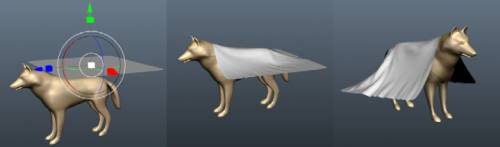
– La simulazione del tessuto in tempo reale in 3DCoat è ora a un nuovo livello di qualità e velocità .

Tessuto : questo strumento è un simulatore di tessuto che puoi utilizzare per avvolgere una mesh poligonale su un altro oggetto. C’è un panno predefinito con cui puoi testare, ma non sei limitato a questo in quanto puoi anche import una mesh poligonale esterna.
Tieni presente che maggiore è la risoluzione della mesh che usi per drappeggiare, più lenta sarà la simulazione e più tempo ci vorrà per ottenere i risultati desiderati. La simulazione può essere avviata con il pulsante Avvia; una volta che la simulazione è in esecuzione, puoi mettere in pausa/riprendere, terminare e reimpostare la simulazione.

I parametri per questo strumento sono i seguenti:

  • Seleziona mesh: richiede una finestra di dialogo di apertura file che consente di selezionare un file (.OBJ, .LWO, .FBX, .STL, .PLY e .3b) su disco da utilizzare come oggetto da drappeggiare.
  • Suddividi: Suddividi l’oggetto che hai mesh su un altro oggetto. C’è un test, ma non sei limitato a questo, poiché puoi anche import uno esterno. Può essere utilizzato prima o dopo aver eseguito la simulazione.
  • Avvia/Ripristina: questi due pulsanti avviano e ripristinano la simulazione.
  • Scegli da retopo: se hai ritopologizzato qualcosa ed è nella scheda Retopo , puoi usare questo pulsante per selezionare quella mesh come oggetto da drappeggiare.
  • To retopo: invia la mesh drappeggiata di recente alla scheda Retopo per un’ulteriore retopologizzazione.

Altro: imposta molti altri parametri, come la gravità e l’attrito dell’oggetto drappeggiato sull’oggetto su cui stai drappeggiando, così come lo spessore del tessuto. Per lo spessore, più alto è il valore, più spesso sarà il tessuto.

Attenersi all’oggetto corrente:
Gravità: modifica la gravità per far cadere l’oggetto più velocemente/più lentamente e anche il peso generale del drappeggio.
Attrito: determina quanto “appiccicoso” è il drappeggio rispetto all’oggetto su cui viene drappeggiato.
Spessore del tessuto: dopo aver drappeggiato il tuo oggetto ma prima di applicarlo come scultura, devi specificare lo spessore.
Rapido: molto veloce per una rapida costruzione della forma.

Strumento di simulazione tessuto migliorato .
https://www.youtube-nocookie.com/embed/1Psbrf85lZE

Il video mostra lo strumento Tessuto in azione durante la modellazione di un letto.


Giunti

Lo strumento consente la creazione di blocchi del modello geometrico e crea giunti tra le parti.

Tutorial

3DCoat Cloth Tool : usa lo strumento Cloth per creare un capo di abbigliamento. Ci scusiamo per la mancanza di editing e audio scadente in questo tutorial; Avevo pochissimo tempo, quindi ci sono andato tutto d’un fiato. C’è un link qui sotto per aiutare chi non ha familiarità con la retopologia. (Di Ian Thompson).

T-shirt in 3DCoat : ecco una dimostrazione di come creare rapidamente una maglietta per un personaggio con il simulatore di stoffa e gli strumenti di retopologia di 3DCoat. (Di Phil Nolan.)

Voxel Sketch : 3DCoat v3.01 ha aggiunto un nuovo strumento al set di strumenti voxel chiamato strumento Sketch. Questo strumento ti consente import 2 o 3 immagini come piani di riferimento, quindi l’applicazione estrapolerà un oggetto volumetrico basato su tali immagini. È ottimo per creare un volume di base rapido per scolpire o cose come greebles e nurnies. (Di Javis Jones.)

Tags:surface objects

Was this helpful?

Yes  No
Related Articles
  • Surface Array
  • Top Bar
  • Curves Properties RMB
  • Left tool panel Kitbash
  • Create kitbash
  • Color management
Previously
Painting superficiale
Up Next
Risoluzione multilivello
AI:
Hi! How can I help you?
Attention: This is a beta version of AI chat. Some answers may be wrong. See full version of AI chat