• Norsk Bokmål
  • 3DCoat dokumentasjon
  • Chapters
    • Introduksjon til 3DCoat
    • Starter
    • Grensesnitt og navigasjon
    • Brush
    • Arbeidsrom Rom
    • Scripting og Core API
    • Spørsmål og svar
    • licensing
    • Opplæringsveiledninger
  • Pilgway
  • Products
    • 3DCoat
    • 3DCoatTextura
    • 3DCoatPrint
    • PBRLibrary
  • Blog Posts
  • Store
  • Norsk Bokmål Norsk Bokmål
    • English English
    • Українська Українська
    • Español Español
    • Deutsch Deutsch
    • Français Français
    • 日本語 日本語
    • Русский Русский
    • 한국어 한국어
    • Polski Polski
    • 中文 (中国) 中文 (中国)
    • Português Português
    • Italiano Italiano
    • Suomi Suomi
    • Svenska Svenska
    • 中文 (台灣) 中文 (台灣)
    • Dansk Dansk
    • Slovenčina Slovenčina
    • Türkçe Türkçe
    • Nederlands Nederlands
    • Magyar Magyar
    • ไทย ไทย
    • हिन्दी हिन्दी
    • Ελληνικά Ελληνικά
    • Tiếng Việt Tiếng Việt
    • Lietuviškai Lietuviškai
    • Latviešu valoda Latviešu valoda
    • Eesti Eesti
    • Čeština Čeština
    • Română Română
  • Creating 3D Character Using 3DCoat
  • 3DCoat dokumentasjon
  • Chapters
    • Introduksjon til 3DCoat
    • Starter
    • Grensesnitt og navigasjon
    • Brush
    • Arbeidsrom Rom
    • Scripting og Core API
    • Spørsmål og svar
    • licensing
    • Opplæringsveiledninger
  • Pilgway
  • Products
    • 3DCoat
    • 3DCoatTextura
    • 3DCoatPrint
    • PBRLibrary
  • Blog Posts
  • Store
  • Norsk Bokmål Norsk Bokmål
    • English English
    • Українська Українська
    • Español Español
    • Deutsch Deutsch
    • Français Français
    • 日本語 日本語
    • Русский Русский
    • 한국어 한국어
    • Polski Polski
    • 中文 (中国) 中文 (中国)
    • Português Português
    • Italiano Italiano
    • Suomi Suomi
    • Svenska Svenska
    • 中文 (台灣) 中文 (台灣)
    • Dansk Dansk
    • Slovenčina Slovenčina
    • Türkçe Türkçe
    • Nederlands Nederlands
    • Magyar Magyar
    • ไทย ไทย
    • हिन्दी हिन्दी
    • Ελληνικά Ελληνικά
    • Tiếng Việt Tiếng Việt
    • Lietuviškai Lietuviškai
    • Latviešu valoda Latviešu valoda
    • Eesti Eesti
    • Čeština Čeština
    • Română Română
  • Creating 3D Character Using 3DCoat
Expand All Collapse All
  • Introduksjon til 3DCoat
  • Starter
    • System requirements
    • Why 3DCoat is Unique?
    • Aktiverer 3DCoat
    • Oppstartsfeil
      • Startup error Mac
    • Color management
    • Upgrading permanent license
    • Linux Setup
      • Linux initial setup per-user installation
      • Linux initial setup for system
      • Tablet setup
      • To GTK3 from GTK2
    • Mappestruktur
      • Custom documents folder
    • Ulike former for "oppløsning"
    • Tablet on Window
    • Import og Export
    • Applinks i 3DCoat
      • Blender applink
        • Blender with the Applink in Linux
      • Blender 4.2/3/4/5 applink
      • Max Applink
      • Houdini applink
      • Lightwave uplink
  • Navigation
    • Åpningsdialog (hurtigstartmeny)
    • Navigasjonspanel
    • Kamera og navigasjon
      • Customize Navigation as Blender
    • Viewport Navigation Gizmo
    • Left tool panel
    •  Activity Bar
    • Navigering ved hjelp av 3DConnexion-enheter
      • How to compile Spacenavd on non Ubuntu distro
    • Stylus doesn’t work in sculpting
    • Hurtigtaster
  • Grensesnitt og navigasjon
    • Filmeny
    • Rediger meny
      • Calculate Curvature
      • Calculate Occlusion
      • Light Baking Tool
      • Preferanser
    • Vis meny
    • Symmetri
    • Textures
    • Calculate
    • Lagmeny
    • Frys meny
    • Hide
    • Bake
    • Kurver 2022
      • Kurvermeny
      • Curves Properties RMB
      • Fyll med mesh-lag
      • Scale of imported curves
    • Windows-menyen
      • Windows Popup-paneler med faner
      • Skyveknapper
    • Scripts
    • Addons
    • Capture
    • Hjelp-menyen
    • Tilpasning
    • Endre eller opprett nytt rom
  • Brush
    • Brush Top Bar
    • Børster til generell bruk
      • Lag børster og dekaler
      • Å lage alfa fra nåværende skulptur
      • Lag en Brush fra et 3D-objekt
      • Create brushes based on Curves
      • Load photoshop .abr brushes
    • Slag
      • Kurver popup-meny
    • Brush
    • Betingelsesbegrenser
    • Strips Panel
    • Sjablonger panel
    • Smarte materialer
      • Legg til nye bilder eller materialer
      • Fest et Smart-materiale til et lag
      • Import Quixel Material
    • Hvordan lage forhåndsinnstillinger for Brush
  • Arbeidsrom Rom
    • Painting
      • Painting og modi
        • Per-Pixel Painting
        • Painting (Micro-Vertex)
        • Ptex Painting
        • Painting (polymaling)
      • Importerer inn i Painting
        • Initial CC subdivision
        • UV Set smoothing
        • Sharp (hard) edge
        • Lås Normaler
        • Last inn ny UV layout etter modellendringer
        • DAZ Genesis models into 3DCoat
        • ID map
      • Menyer for Painting
        • Edit menu
        • Teksturmeny
          • Baking
        • Gjemme seg
        • Meny for Bake Paint
        • Fargevelgeren
      • Toppstang for Painting
      • Lagpanelet
        • Blandingspanelet
        • Layer and Clipping Masks
      • Painting
      • Opasitet - Gjennomsiktighet
      • Juster arbeidsområdet
        • Tweak verktøysett
        • Eksporterer fra Tweak Room
      • Forhåndsvisningspanel for maske/materiale
      • Eksporterer fra Painting
    • UV arbeidsplass
      • UV toppbar
      • UV Venstre verktøypanel
      • UV forhåndsvisningspanel
      • Eksempel på UV arbeidsflyt
      • Importerer inn i UV rommet
      • Eksporterer fra UV rommet
    • Retopologi
      • Importerer til Retopo rommet
      • Retopo Mesh Menu og Bake Menu
        • Virtuelt speilmodus
      • Bake menu
        • Treat Poly Groups as Paint Objects
        • Baking guide
      • Toppbar
        • Velg geometri
      • Venstre verktøypanel i Retopologirom
        • Overordnet formål og funksjon
        • Legg til geometri
          • Strokes-verktøy i Retopologi
        • Retopo Tweak-verktøy
        • UV verktøy
        • Kommandoer for Retopologirom
      • AUTORETOPO
        • Autopo guide
      • Polygrupper
    • Skulptere
      • Sculpt Layer
      • Skulptre
      • Sculpt Brush alternativer
      • Top Bar
      • Brush
      • Geometri Undermeny
      • Skulptér "høyreklikk"-menyen
      • Shaders
      • Voxel modus
        • Ren Voxel skulptur
        • Tetthet og oppløsning
        • Leiremotor
        • Voxel verktøy
        • Overflateverktøy på Voxels
        • Voxel justeringsverktøy
        • Volumetrisk Painting
        • Voxel Objects-verktøy
      • Overflatemodus
        • Overflateverktøy
        • Tilpassede overflateverktøy
        • Overflatejusteringsverktøy
        • Painting
        • Verktøy for overflateobjekter
        • Flernivåoppløsning
          • Multires tools
          • Multires adjust
          • Multires commands
      • Skulptere kurver
        • Splinekurver
        • Splines model creation
      • Vektor forskyvning
      • Verktøy for overflatetransformasjon
        • Voxel Transform Tools
        • Instancer
        • Move
        • Pose
        • Fit
        • Reproject
        • Surface Array
      • Voxel Primitives og Import
      • Levende booleanere
      • Kommandoer for Sculpt-rommet
      • Import til Sculpt Room
      • Eksporterer fra Sculpt Room
    • Gjengi
      • Comparison of different roughness values
      • Gjengi panelfunksjoner
      • Platespiller
      • Fakebake the lighting -ikke PBR-
    • Factures
      • Arbeidsflyt
    • Enkleste
    • Modellering
      • Mesh Menu
      • Venstre verktøypanel i modelleringsrommet
        • Legg til geometri
          • Valgt
        • Tweak
        • Smart Hybrid
        • UV
          • Kommandoer
        • Hele mesh
      • Loft overflate eksempel av Fluffy
      • Blockout av Poeboi
      • Import Zbrush Polygroups for UV mapping
    • Kitbash - Rask oppretting av 3D-modeller
      • Create kitbash
      • Left tool panel Kitbash
    • 3DPrint
    • Photogrammetry
      • How to install Reality Capture
      • Reality Capture doesn’t show up ?
    • Mesh til NURBS-rommet
    • Nodes
      • Sculpt shaders Nodes Library
  • Scripting og Core API
    • Scripting
    • Core API
    • Python API
  • Gratis 3DCoatPrint

Import til Sculpt Room

571 views 0

Written by Carlos
September 19, 2022

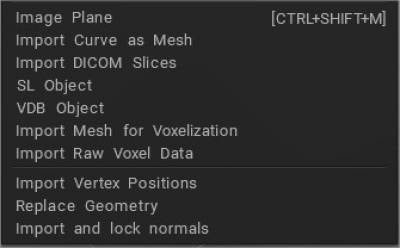
Import DICOM-skiver: DICOM er det primære filformatet for lagring og overføring av medisinske bilder i sykehusets database. Det finnes andre filformater for lagring av bilder. Foruten DICOM, kan du også se medisinske bilder lagret i NIFTI-formatet (filsuffikset “.nii”), PNG, JPEG-format, eller til og med Python-filobjekter som NumPy-matriser.
Så hvorfor bruke DICOM? Andre filformater kan være mer praktiske, men alt bruker DICOM-formatet i klinisk praksis.

Forstå DICOM : Hvordan lese, skrive og organisere medisinske bilder.

Vi vil understreke at 3DCoat ikke har noen medisinske lisenser, og 3DCoat er ikke beregnet på medisinske formål.


Import Mesh for Voxelization: Import polygonal mesh som skal vokseliseres i Sculpt-rommet. Dette verktøyet lar deg import polygonale masker for å konvertere til voksler. Nettet skal være lukket.
Hvis det ikke er lukket, bør du import det med tykkelsen eller gjøre det lukket. La oss først gå gjennom noen av de grunnleggende funksjonene til dette verktøyet:
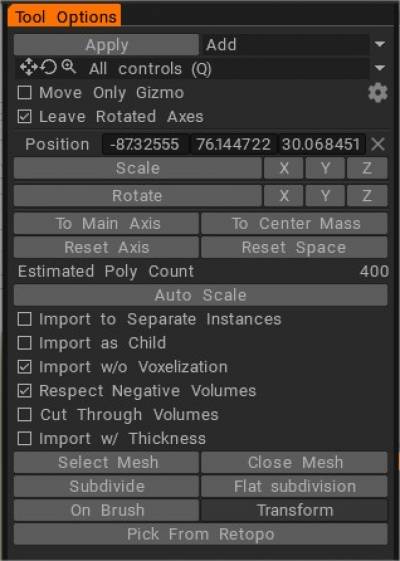
  • Velg mesh: Velger en mesh som er lagret på harddisken.
  • Velg fra retopo: Hvis du har noe retopologisert i Retopo -rommet, kan du bruke nettet til å slå sammen til voksler.
  • På penn: Gjør et hvilket som helst sammenslått nett til et “Merge on the Fly”-verktøy, som lar deg slå sammen et hvilket som helst objekt ved markørposisjonen (med respekt for basisobjektets normaler og inntrenging i eller ekstrudering over basisobjektet). Juster størrelsen til det sammenslåtte objektet ved å høyreklikke og dra til venstre eller høyre, og juster dets inntrengning eller ekstrudering ved å høyreklikke og dra opp eller ned.
  • Subdivide: Underdeler det ikke-sammenslåtte mesh-nettverket, og gir det mer innledende oppløsning før sammenslåing.
  • Transform: Lar deg plassere et hvilket som helst sammenslått objekt med en “Transformer-widget”.
  • Shift (X, Y & Z): Flytter det usammenslåtte nettet langs den valgte aksen inne i en grenseramme i lokalt rom.
  • Forhåndsinnstillinger: Dette verktøyet har flere forhåndsinnstillinger; du oppfordres til å utforske dem.
  • Slå sammen separate volumer: Slår sammen hvert “underobjekt” til dets unike volum.
  • Respekter negative volumer: Hvis et ikke-sammenslått objekt har “_negative” oppført i navnet sitt – (indikerer et subtraktivt subobjekt inne i filen), vil denne funksjonen subtrahere dette volumet når det slås sammen med andre underobjekter. Når du bruker denne funksjonen som et “negativt” eller subtraktivt boolsk objekt, bør du vite det på forhånd. Denne funksjonen er flott for å lage greebles og nurnies.
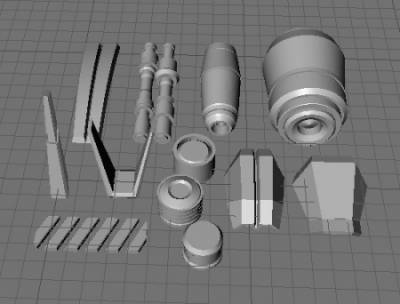
Importerer for Voxel modus

Poenget er at når du import en ekstern modell som Voxel, endrer du i hovedsak dens natur til en 3DCoat volumbasert “Sculpture” – unik for 3DCoat miljøet.
De fleste importerte 3D-objekter er polygonbaserte, og på grunn av dette må de oversettes til et Voxel volum med en gitt “oppløsning”. Denne oppløsningen avhenger av skalaen du angir for dette objektet ved import.
Eksterne objekter kommer inn i Voxel rommet enten ved hjelp av “Åpningsdialoger”, “Fil/ Import”-menyen eller ved å slå sammen operasjoner.
I alle 3 tilfellene blir objektet ditt introdusert i Voxel rommet omgitt av “Transform Widget/Gizmo”. Du kan gi den importerte modellen den oppløsningen den trenger ved å visuelt skalere den opp i Viewport eller ved numerisk oppføring. Når riktig skala/oppløsning er oppnådd – trykk “Enter” for å gjøre den gyldig og permanent.
Når du “Import for vokselisering” eller når du “Import” et eksternt objekt – er det en interessant og nyttig funksjon kalt “På penn”, som lar deg interaktivt plassere forekomster av det importerte masken med hvilken som helst skala, orientering og penetrasjonsdybde (hvis et annet objekt allerede eksisterer i et Voxel lag) – alt “on-the-fly” – og ved å bruke musen.

Dra med høyre-knappen nede:
fra høyre til venstre – endrer størrelsen på det sammenslåtte objektet, opp eller ned – endrer “penetrasjonsdybden” til det sammenslåtte objektet til det objektet som allerede finnes på et Voxel lag.

Anta at du har et objekt som finnes i “Modeller”-panelet, og du ønsker å legge dette til et Voxel lag. I så fall kan du gjøre dette ved å klikke på ikonet i panelet, og du vil bli presentert med en standard “Import”-dialog, som lar deg håndtere den på samme måte som enhver ekstern modell.

Importerer for overflatemodus

Du kan også import direkte til overflatemodus via åpningsdialogen.

Surface Mode er en undergruppe av Voxel Room, men fungerer utelukkende på overflater (uten volum). Surface Mode gir en justerbar trekantet mesh-representasjon av den importerte modellen, som oppfører seg på samme måte som voxel.

Når den importerte modellen din er i Surface Mode-arbeidsområdet, kan du bruke LiveClay, vår “Dynamic Subdivision” (lokalisert underavdeling) implementering. Denne skulpturmetoden legger til oppløsning bare der det er nødvendig (lokalt), og sparer programvare- og maskinvareressurser.


Veiledninger

Importere lav-poly-mesh til Sculpt-rommet : Denne videoen viser noen problemer man kan støte på når man importerer low-poly mesh til 3DCoats Sculpting-arbeidsområde…spesielt i Surface-modus…og hvordan man håndterer dem riktig.

Import med flat underinndeling : Denne videoen demonstrerer et nylig Import i Sculpt-arbeidsområdet til 3DCoat, for å bruke flat underinndeling i stedet for Catmull Clark-underinndeling. Den deler seg uten å jevne ut objektet. Det bidrar til å eliminere behovet for å bruke ekstra tid på å “forberede” en modell for normal underinndeling før den importeres til 3DCoats High-Poly/ Voxel -skulpturmiljø.

Rask tips: Fiksing av lav polygon-mesh-import .

Was this helpful?

Yes  No
Related Articles
  • Factures
  • ID map
  • Surface Array
  • Top Bar
  • Curves Properties RMB
  • Left tool panel Kitbash
Previously
Kommandoer for Sculpt-rommet
Up Next
Eksporterer fra Sculpt Room
AI:
Hi! How can I help you?
Attention: This is a beta version of AI chat. Some answers may be wrong. See full version of AI chat