• Norsk Bokmål
  • 3DCoat dokumentasjon
  • Chapters
    • Introduksjon til 3DCoat
    • Starter
    • Grensesnitt og navigasjon
    • Brush
    • Arbeidsrom Rom
    • Scripting og Core API
    • Spørsmål og svar
    • licensing
    • Opplæringsveiledninger
  • Pilgway
  • Products
    • 3DCoat
    • 3DCoatTextura
    • 3DCoatPrint
    • PBRLibrary
  • Blog Posts
  • Store
  • Norsk Bokmål Norsk Bokmål
    • English English
    • Українська Українська
    • Español Español
    • Deutsch Deutsch
    • Français Français
    • 日本語 日本語
    • Русский Русский
    • 한국어 한국어
    • Polski Polski
    • 中文 (中国) 中文 (中国)
    • Português Português
    • Italiano Italiano
    • Suomi Suomi
    • Svenska Svenska
    • 中文 (台灣) 中文 (台灣)
    • Dansk Dansk
    • Slovenčina Slovenčina
    • Türkçe Türkçe
    • Nederlands Nederlands
    • Magyar Magyar
    • ไทย ไทย
    • हिन्दी हिन्दी
    • Ελληνικά Ελληνικά
    • Tiếng Việt Tiếng Việt
    • Lietuviškai Lietuviškai
    • Latviešu valoda Latviešu valoda
    • Eesti Eesti
    • Čeština Čeština
    • Română Română
  • Creating 3D Character Using 3DCoat
  • 3DCoat dokumentasjon
  • Chapters
    • Introduksjon til 3DCoat
    • Starter
    • Grensesnitt og navigasjon
    • Brush
    • Arbeidsrom Rom
    • Scripting og Core API
    • Spørsmål og svar
    • licensing
    • Opplæringsveiledninger
  • Pilgway
  • Products
    • 3DCoat
    • 3DCoatTextura
    • 3DCoatPrint
    • PBRLibrary
  • Blog Posts
  • Store
  • Norsk Bokmål Norsk Bokmål
    • English English
    • Українська Українська
    • Español Español
    • Deutsch Deutsch
    • Français Français
    • 日本語 日本語
    • Русский Русский
    • 한국어 한국어
    • Polski Polski
    • 中文 (中国) 中文 (中国)
    • Português Português
    • Italiano Italiano
    • Suomi Suomi
    • Svenska Svenska
    • 中文 (台灣) 中文 (台灣)
    • Dansk Dansk
    • Slovenčina Slovenčina
    • Türkçe Türkçe
    • Nederlands Nederlands
    • Magyar Magyar
    • ไทย ไทย
    • हिन्दी हिन्दी
    • Ελληνικά Ελληνικά
    • Tiếng Việt Tiếng Việt
    • Lietuviškai Lietuviškai
    • Latviešu valoda Latviešu valoda
    • Eesti Eesti
    • Čeština Čeština
    • Română Română
  • Creating 3D Character Using 3DCoat
Expand All Collapse All
  • Introduksjon til 3DCoat
  • Starter
    • System requirements
    • Why 3DCoat is Unique?
    • Aktiverer 3DCoat
    • Oppstartsfeil
      • Startup error Mac
    • Color management
    • Upgrading permanent license
    • Linux Setup
      • Linux initial setup per-user installation
      • Linux initial setup for system
      • Tablet setup
      • To GTK3 from GTK2
    • Mappestruktur
      • Custom documents folder
    • Ulike former for "oppløsning"
    • Tablet on Window
    • Import og Export
    • Applinks i 3DCoat
      • Blender applink
        • Blender with the Applink in Linux
      • Blender 4.2/3/4/5 applink
      • Max Applink
      • Houdini applink
      • Lightwave uplink
  • Navigation
    • Åpningsdialog (hurtigstartmeny)
    • Navigasjonspanel
    • Kamera og navigasjon
      • Customize Navigation as Blender
    • Viewport Navigation Gizmo
    • Left tool panel
    •  Activity Bar
    • Navigering ved hjelp av 3DConnexion-enheter
      • How to compile Spacenavd on non Ubuntu distro
    • Stylus doesn’t work in sculpting
    • Hurtigtaster
  • Grensesnitt og navigasjon
    • Filmeny
    • Rediger meny
      • Calculate Curvature
      • Calculate Occlusion
      • Light Baking Tool
      • Preferanser
    • Vis meny
    • Symmetri
    • Textures
    • Calculate
    • Lagmeny
    • Frys meny
    • Hide
    • Bake
    • Kurver 2022
      • Kurvermeny
      • Curves Properties RMB
      • Fyll med mesh-lag
      • Scale of imported curves
    • Windows-menyen
      • Windows Popup-paneler med faner
      • Skyveknapper
    • Scripts
    • Addons
    • Capture
    • Hjelp-menyen
    • Tilpasning
    • Endre eller opprett nytt rom
  • Brush
    • Brush Top Bar
    • Børster til generell bruk
      • Lag børster og dekaler
      • Å lage alfa fra nåværende skulptur
      • Lag en Brush fra et 3D-objekt
      • Create brushes based on Curves
      • Load photoshop .abr brushes
    • Slag
      • Kurver popup-meny
    • Brush
    • Betingelsesbegrenser
    • Strips Panel
    • Sjablonger panel
    • Smarte materialer
      • Legg til nye bilder eller materialer
      • Fest et Smart-materiale til et lag
      • Import Quixel Material
    • Hvordan lage forhåndsinnstillinger for Brush
  • Arbeidsrom Rom
    • Painting
      • Painting og modi
        • Per-Pixel Painting
        • Painting (Micro-Vertex)
        • Ptex Painting
        • Painting (polymaling)
      • Importerer inn i Painting
        • Initial CC subdivision
        • UV Set smoothing
        • Sharp (hard) edge
        • Lås Normaler
        • Last inn ny UV layout etter modellendringer
        • DAZ Genesis models into 3DCoat
      • Menyer for Painting
        • Edit menu
        • Teksturmeny
          • Baking
        • Gjemme seg
        • Meny for Bake Paint
        • Fargevelgeren
      • Toppstang for Painting
      • Lagpanelet
        • Blandingspanelet
        • Layer and Clipping Masks
      • Painting
      • Opasitet - Gjennomsiktighet
      • Juster arbeidsområdet
        • Tweak verktøysett
        • Eksporterer fra Tweak Room
      • Forhåndsvisningspanel for maske/materiale
      • Eksporterer fra Painting
    • UV arbeidsplass
      • UV toppbar
      • UV Venstre verktøypanel
      • UV forhåndsvisningspanel
      • Eksempel på UV arbeidsflyt
      • Importerer inn i UV rommet
      • Eksporterer fra UV rommet
    • Retopologi
      • Importerer til Retopo rommet
      • Retopo Mesh Menu og Bake Menu
        • Virtuelt speilmodus
      • Bake menu
        • Treat Poly Groups as Paint Objects
        • Baking guide
      • Toppbar
        • Velg geometri
      • Venstre verktøypanel i Retopologirom
        • Overordnet formål og funksjon
        • Legg til geometri
          • Strokes-verktøy i Retopologi
        • Retopo Tweak-verktøy
        • UV verktøy
        • Kommandoer for Retopologirom
      • AUTORETOPO
        • Autopo guide
      • Polygrupper
    • Skulptere
      • Sculpt Layer
      • Skulptre
      • Sculpt Brush alternativer
      • Top Bar
      • Brush
      • Geometri Undermeny
      • Skulptér "høyreklikk"-menyen
      • Shaders
      • Voxel modus
        • Ren Voxel skulptur
        • Tetthet og oppløsning
        • Leiremotor
        • Voxel verktøy
        • Overflateverktøy på Voxels
        • Voxel justeringsverktøy
        • Volumetrisk Painting
        • Voxel Objects-verktøy
      • Overflatemodus
        • Overflateverktøy
        • Tilpassede overflateverktøy
        • Overflatejusteringsverktøy
        • Painting
        • Verktøy for overflateobjekter
        • Flernivåoppløsning
          • Multires tools
          • Multires adjust
          • Multires commands
      • Skulptere kurver
        • Splinekurver
        • Splines model creation
      • Vektor forskyvning
      • Verktøy for overflatetransformasjon
        • Voxel Transform Tools
        • Instancer
        • Move
        • Pose
        • Fit
        • Reproject
        • Surface Array
      • Voxel Primitives og Import
      • Levende booleanere
      • Kommandoer for Sculpt-rommet
      • Import til Sculpt Room
      • Eksporterer fra Sculpt Room
    • Gjengi
      • Comparison of different roughness values
      • Gjengi panelfunksjoner
      • Platespiller
      • Fakebake the lighting -ikke PBR-
    • Factures
      • Arbeidsflyt
    • Enkleste
    • Modellering
      • Mesh Menu
      • Venstre verktøypanel i modelleringsrommet
        • Legg til geometri
          • Valgt
        • Tweak
        • Smart Hybrid
        • UV
          • Kommandoer
        • Hele mesh
      • Loft overflate eksempel av Fluffy
      • Blockout av Poeboi
      • Import Zbrush Polygroups for UV mapping
    • Kitbash - Rask oppretting av 3D-modeller
      • Create kitbash
      • Left tool panel Kitbash
    • 3DPrint
    • Photogrammetry
      • How to install Reality Capture
      • Reality Capture doesn’t show up ?
    • Mesh til NURBS-rommet
    • Nodes
      • Sculpt shaders Nodes Library
  • Scripting og Core API
    • Scripting
    • Core API
    • Python API
  • Gratis 3DCoatPrint

Overflatejusteringsverktøy

978 views 0

Written by Carlos
September 26, 2022
Juster verktøy av Anton Tenitsky

Sculpt Bevel: Lag skråkanten langs kurven.
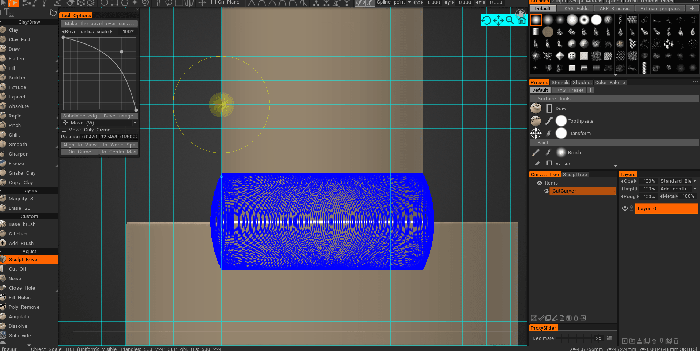
Først må du plassere kurven (eller flere kurver) rundt kantene der du må plassere skråkanten. Juster penneradiusen for å definere skråradiusen. Faseradiusen kan variere fra punkt til punkt. Du kan skalere hele avfasningsradiusen senere ved å bruke glidebryteren “Faseradiusskala”. Juster skråformen i vinduet om nødvendig. Velg kurvene og trykk på knappen “Lag skrå over kurver”. Fasingen vil bli laget rundt de valgte kurvene.

– Hvert kurvepunkt kan få sin radius, definert når du klikker for å legge til et punkt til kurven; denne radien vil bli brukt for skråkanten.
– Hvis ingen av kurvene er valgt, vil alle de synlige kurvene bli brukt for skråkanten.
– Hvis nivået på detaljeringen ikke er nok, trykk Angre, deretter “Dele inn kant”, og lag deretter skråkanten igjen.
– Bevel opprettes over gjeldende volum, så velg riktig gjeldende volum.
– Fasing endrer ikke tettheten/topologien, så det er bare overflatedeformasjonen. Så det er bakt til gjeldende lag, du kan skjule/justere avfasingen med lagdybdens opasitet.

Fasverktøy i 3DCoat 2022

Cut Off : Kutter polygonale eller splineformede seksjoner vekk fra en skulptur gjennom volumet.
Støy: Lar deg generere prosedyrestøy på et helt Sculpt-lag eller et maskert utvalg.
Lukk hull
– Rekonstruer: Rekonstruerer mesh lokalt, under børsten, vanligvis for å reparere feil i nettet.
– Mesh Doctor
– Ren leire
Fylle hull: Fyller hull i nettet, med mulighet for å adoptere konturene til det omkringliggende nettet.
Poly fjerner: Mal et område med en maske på skulpturen din for å slette de berørte polygonene i det maskerte området.
Angulator: Dette verktøyet lager skarpere områder innenfor det valgte området. Velg området med frys, og trykk på bruk. Overflaten inne i området vil bli tilnærmet for å forlenge (ekstrapolere) overflateretningen ved kanten av utvalget.
Løs opp: Dette verktøyet fungerer som om du jevner ut et valgt område et uendelig antall ganger. Du kan løse opp selv store detaljer med dette verktøyet. Bruk alternativet “Bevar overflate” for å jevne ut detaljer, men bevare den generelle overflateflyten (når det er mulig).
Del opp: Del opp overflaten med Loop-inndelingsmetoden. Velg et område du vil dele inn og bruk Verktøyalternativer.

  • Del opp frosset område.
  • Del opp ikke-frosset område.
  • Del opp hele nettet.

—- Mål: Klikk for å legge til punkter. Bruk SHIFT for å justere linjene horisontalt, vertikalt eller diagonalt. Trykk ESC for å stoppe oppretting av målguide. Et nytt klikk vil starte en ny veiledning. Klikk på linjer og punkter for å dele linjer eller dra punkter. Måleguider kan brukes i andre verktøy som visuelle markører eller snappeguider.

 Dobbeltklikk for å slette punkt. Flytt punkter i nærheten sammen for å slette fanget punkt. Bruk CTRL for å unngå å feste til eksisterende punkter eller linjer, for eksempel når du trenger å starte ny linje fra eksisterende punkt eller linje.

Mål : Ved å klikke og dra med «LMB» kan du måle fra begynnelsen til slutten av slaget, slik at du kan skulptere for å skalere mer nøyaktig.
Måleverktøy: Denne videoen dekker det fullstendig ombygde/redesignede måleverktøyet i versjon 4.5.
3D-utskriftsstøtter: 3D-utskriftstøttestrukturer er ikke en del av modellen. De brukes til å støtte deler av modellen under utskrift. Dette betyr at når utskriften er over, har du den ekstra oppgaven med å fjerne strukturene før modellen er klar til bruk.
Dette er et støtteverktøy som er spesifikt for 3D-utskrift, der utvidede deler av en modell trenger støtteelementer for å levere et riktig utskriftsresultat.
Vox Slice: Dette verktøyet lar modellen visualiseres i sanntid med et interaktivt skjæreplan. Det er en måte å inspisere MR og andre skannedata. Det er en interessant måte å sikre at du ikke har hull i skannedataene eller andre importerte nett, og gir mulighet for en rask måte å sikre at du har en god import.
Ekstruderte ansikter:
Bro:
Hurtigvalg: Velg gjeldende skulpturobjekt. Klikk på objektet for å velge det gjeldende objektet. En annen måte er å bruke ‘H’ hurtigtasten i et hvilket som helst annet verktøy for å velge det gjeldende objektet. Noen ganger når du har mer enn ett objekt i VoxTree, kan det bli litt tungvint å vite hvilket lag som har hvilket objekt. Med Pick-verktøyet kan du visuelt velge objektet (og derfor VoxTree-laget) ganske enkelt ved å klikke på det du ønsker å jobbe med.

Bas-relieff
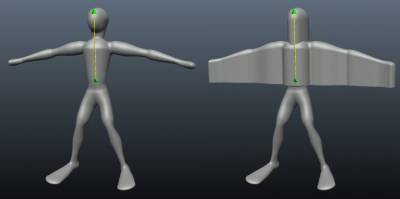


Dette ser på det eksisterende volumet til et objekt og ekstruderer for å lage et nytt volum basert på posisjonen til dingsen. Området ved basen (sfæren) av dingsen fra spissen er området som vil bli påvirket. Det er flott for å lage mynter og smykker. Dette verktøyet lager “halvhøye” detaljer på den ene siden av planet og ekstruderer deretter disse detaljene i en bestemt retning. Retningsbestemt avsmalning eller squash ved pilenden av verktøyet når koeffisienten er satt høyere eller lavere enn 1. Kuleenden av verktøyet ekstruderer alltid høyprofilerte formpunkter til kuleposisjonen og retningen

Underskjæringer Bruk dette verktøyet til å klargjøre en skulpturert gjenstand for støpingsformål (der underskjæringer er uønsket) og fjerne underskjæringer for støping.
Dette verktøyet fjerner usynlige områder hvis du ser på objektet fra en eller annen retning og det motsatte.
Modellen kan kuttes med en CNC-maskin eller støpes hvis du fjerner underskjæringer. Trykk på Bruk eller ENTER etter å ha valgt en retning.
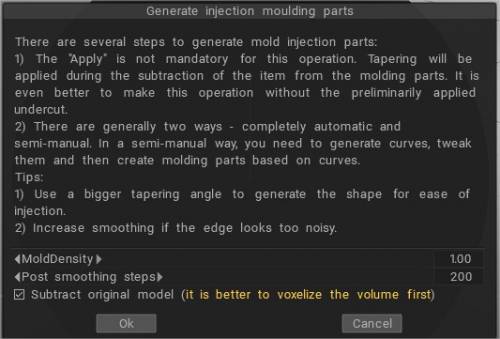

Versjon 2022 har mye bedre underskjæringer og støpeverktøy (i en spesiell ekstramodul)
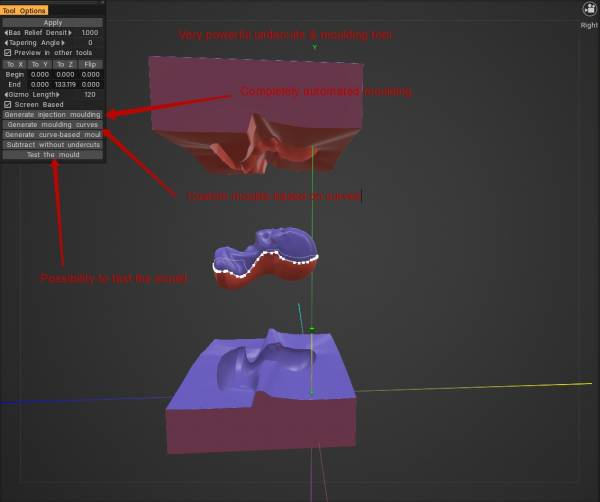

Opplæringen

Rask tips: Bruke VoxHide som et maskeringsverktøy : Denne videoen viser hvordan VoxHide-verktøyet kan brukes som et maskeringsverktøy i stedet for en Freeze Brush, som bare fungerer i overflatemodus.

Invertering av Voxel valg med Cutoff & Hide Tool : Denne videoen er en rask demonstrasjon ved bruk av Cutoff and Hide Tool. Viser først og fremst hvordan du inverterer et utvalg ved å bruke de tilknyttede men lite kjente hurtigtastene.

Was this helpful?

Yes  No
Related Articles
  • Surface Array
  • Top Bar
  • Curves Properties RMB
  • Left tool panel Kitbash
  • Create kitbash
  • Color management
Previously
Tilpassede overflateverktøy
Up Next
Painting
AI:
Hi! How can I help you?
Attention: This is a beta version of AI chat. Some answers may be wrong. See full version of AI chat