 Polski
  English
 Українська
 Español
 Deutsch
 Français
 日本語
日本語 Русский
 한국어
한국어 中文 (中国)
 Português
 Italiano
 Suomi
Suomi Svenska
 中文 (台灣)
 Dansk
Dansk Slovenčina
 Türkçe
 Nederlands
 Magyar
 ไทย
ไทย हिन्दी
 Ελληνικά
 Tiếng Việt
 Lietuviškai
 Latviešu valoda
 Eesti
Eesti Čeština
 Română
 Norsk Bokmål
Pędzle 3DCoat’s Brushes można nakładać za pomocą zwykłej myszy lub ulepszonego działania tabletu graficznego.
Panel Stroke , jak można sobie wyobrazić, określa sposób, w jaki pociągnięcie zachowuje się na powierzchni od kliknięcia myszą do jej zwolnienia.
W panelu Stroke dostępnych jest kilka trybów Stroke , które pomagają kontrolować stosowanie pociągnięć Brush , a także szeroki wachlarz trybów rysowania opartych na splajnach i wielokątach.
Kiedy nie rzeźbisz, te narzędzia działają w 2D, definiując regiony i „maski” lub „zamrożone” obszary (oraz relief w Paint Room).
Niektóre narzędzia rzeźbiarskie wykorzystują kształty, które rysujesz, do klonowania, wycinania lub wykonywania jakiejś formy funkcji boolowskiej.
Panel Stroke
Ustaw kursor na menu „Tryb Stroke ” lub naciśnij klawisz E, aby wyświetlić 20 dostępnych trybów rysowania. Pierwsze sześć trybów (oznaczonych żółtym prostokątem) to tryby Stroke i są używane z tabletami graficznymi.

Te pierwsze pięć ikon to standardowe tryby Brush i można je najlepiej zrozumieć, wypróbowując je jedna po drugiej. Wszystkie te tryby wymagają czułego na nacisk tabletu i rysika, aby działały dokładnie tak, jak opisano.
“poradnik”).
Opis każdego trybu pojawia się po najechaniu kursorem myszy na każdą ikonę (tak jak w przypadku wszystkich narzędzi i funkcji 3DCoat zwanych „wskazówkami”). Edytować
Dolne polecenia
Szerokość obramowania: Przy wyższych wartościach to ustawienie tworzy coś w rodzaju wyciągnięcia zaniku Brush . Kwadratowy kształt – na przykład – staje się zakrzywioną piramidą, a Okrąg staje się zakrzywionym i zwężającym się cylindrem.
Limit głębi: Określa głębokość kontrolującą wszystkie efekty.
Ignoruj tylne powierzchnie: Pozwala wybranemu narzędziu działać tylko na widocznych powierzchniach. Po włączeniu tej opcji tylne lub niewidoczne ściany nie zostaną zmienione podczas malowania prostokątami, konturami i elipsami.
Ustawienia: Tam możesz zdefiniować klawisz modyfikujący dla trybów zaznaczania kwadratowego i okrągłego.
Załaduj kształt: Ładuje predefiniowany kształt krzywej z pliku. Akceptuje pliki Adobe Illustrator. Zaimportowana krzywa jest konwertowana na splajn 3DCoat , którym można manipulować w standardowy sposób.
Zapisz kształt: Zapisz kształt krzywej z pliku. Raster, Vector i niestandardowe ustawienia wstępne 3DCoat można zapisać.
Stroke uderzeń
Przyjrzyjmy się wszystkim funkcjom obecnym w Stroke Panel, zaczynając od lewej do prawej, od góry do dołu:
Większość z nich jest oczywista:
Nacisk promienia i głębokości: Nacisk rysika wpływa na promień i głębokość.
Nacisk głębi i krycia: Nacisk rysika wpływa tylko na głębokość rysowania.
Nacisk promienia, głębokości i krycia: Nacisk rysika modyfikuje promień, głębokość i krycie.
Ciśnienie kropli: Zwiększenie ciśnienia zmniejsza promień i zwiększa głębokość i krycie.
Stały nacisk: rysuj ze stałą głębokością i promieniem, niezależnie od nacisku rysika.
Stroke kropkowane: Zastosuj bieżący Brush z dyskretnymi kropkami. Odstępy między kropkami zależą od szybkości pociągnięcia.
Kolejne tryby to rysowanie liniami i krzywymi:
Linie wierzchołków: Tworzy idealnie proste linie. Kliknij, aby umieścić wierzchołek, i powtórz, aby umieścić więcej niż jeden. Kliknij wierzchołek początkowy, aby utworzyć zamknięty kształt. Naciśnij klawisz ESC, aby rozpocząć nową linię.
Krzywe wierzchołków: Tworzy interpolowane krzywe. Kliknij, aby umieścić wierzchołek, i powtórz, aby umieścić więcej niż jeden. Kliknij wierzchołek początkowy, aby utworzyć zamknięty kształt. Naciśnij klawisz ESC, aby rozpocząć nową linię.
Curve Stroke: W tym trybie możesz rysować bardzo dokładne i kontrolowane pociągnięcia zdefiniowane przez splajny. Kliknij, aby dodać punkty do splajnu. Każdy punkt ma swój własny promień.
Naciśnij klawisz ESC, aby zakończyć fragment splajnu. Kliknij ponownie, aby rozpocząć nową porcję. Naciśnij PPM nad punktami, aby zmienić ostrość lub wygładzenie punktów. Kliknij LPM, aby przypisać punktowi nowy promień. Jeśli klikniesz pierwszy lub ostatni punkt fragmentu, możesz go rozwinąć. Możesz dzielić krzywe i przeciągać punkty za pomocą LPM. Użyj klawisza DEL, aby usunąć punkty. Zwróć uwagę na mały kwadrat nad splajnem, znajdziesz tam różne opcje i zdefiniuj przepływ ciśnienia. Naciśnij klawisz ENTER lub kliknij dwukrotnie, aby narysować obrys. Zwróć uwagę, że promień pędzla jest pokazany tylko dla punktów przymocowanych do powierzchni.
Tryb stempla: Używa wybranego Brush alfa do dodania odcisku lub zagłębienia, maski lub zamrożonego obszaru na podstawie tego alfa w miejscu, w którym klikniesz lewym przyciskiem myszy. Kliknięcie lewym przyciskiem myszy i przeciągnięcie myszą zmienia rozmiar i obraca stempel. LPM Kliknij i przeciągnij, aby zmienić rozmiar. Centrum jest źródłem Twojego kliknięcia. Zwolnij na miejsce.
Tryb przeciągania stempla: Działa podobnie do zwykłego trybu stempla, ale przeciągnięcie lewym przyciskiem myszy umożliwia przesuwanie obrazu Brush (alfa) wzdłuż powierzchni modelu. LPM Kliknij i przeciągnij pędzel, a następnie puść go na miejsce. W zależności od wielkości pędzla.
Kwadratowe lasso: maluj kwadratem. Po aktywacji naciśnij spację, aby ręcznie wprowadzić rozmiar kwadratu. Na podstawie punktów początkowych i końcowych zdefiniowanego kwadratu (lub trapezu), 3DCoat wyciąga lub wcina sześcienny lub trapezowy bryłowy kształt w oparciu o ustawienie Głębokość Brush. (Najlepiej używać widoków ortograficznych z tym Brush).
Wyższe rozdzielczości Voxel pozwalają uzyskać ostrzejsze i czystsze kształty.
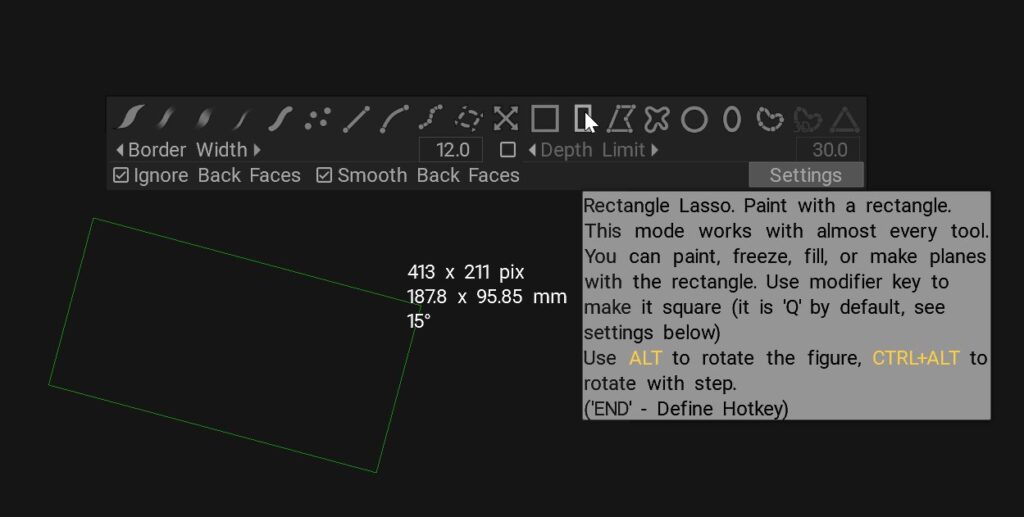
Rectangle Lasso: Maluj prostokątem. Ten tryb działa z prawie każdym narzędziem. Za pomocą prostokąta można malować, zamrażać, wypełniać lub tworzyć płaszczyzny. Użyj klawisza modyfikującego, aby uczynić go kwadratowym (domyślnie jest to „Q”).
To samo co narzędzie Kwadrat, ale umożliwia tworzenie długich prostokątnych i długich trapezowych wytłoczeń brył, wcięć i masek. Wyższe rozdzielczości Voxel pozwalają uzyskać ostrzejsze i czystsze kształty.
Vertex Lasso: Maluj, otaczając nieregularny obszar. Kliknij, aby dodać wierzchołki do krzywej. Kliknij dwukrotnie lub naciśnij wierzchołek początkowy, aby zakończyć kontur. Naciśnij ESC, aby anulować kontur i BKSP, aby usunąć ostatni wierzchołek. Ten tryb działa z prawie każdym narzędziem. Możesz malować, zamrażać, wypełniać lub tworzyć płaszczyzny z konturami.
W oparciu o narysowany wielokątny kształt 2D, 3DCoat wyciąga lub wcina, maskuje lub zamraża obszar wzdłuż normalnej powierzchni obiektu. Najedź kursorem Brush na pierwszy punkt w serii, aż zobaczysz małe zielone kółko, a następnie naciśnij „Enter”, aby potwierdzić kształt. Wyższe rozdzielczości Voxel pozwalają uzyskać ostrzejsze i czystsze kształty.
Stroke Lasso: Farba z narysowanym konturem. Rysuj, przytrzymując LPM i puść, aby zastosować. Ten tryb działa z prawie każdym narzędziem. Możesz malować, zamrażać, wypełniać i tworzyć płaszczyzny z konturami.
Użyj myszy, aby narysować dowolny kształt i umieść kursor Brush nad pierwszym narysowanym punktem, aż pojawi się małe zielone kółko; naciśnij „Enter”, aby potwierdzić kształt. 3DCoat wyciąga lub wcina, maskuje lub zamraża obszar wzdłuż normalnej powierzchni obiektu w oparciu o ustawienie Głębokość Brush. Wyższe rozdzielczości Voxel pozwalają uzyskać ostrzejsze i czystsze kształty.
Lasso w E-panelu otrzymało parametr „relaksacji” dla dokładniejszych konturów. Ponadto przy pomocy lassa krawędź cięcia staje się idealnie gładka.
Circle Lasso: Po aktywacji naciśnij spację, aby ręcznie wprowadzić rozmiar kwadratu. Rysuje idealne koło od środka do krawędzi okręgu i wyciąga lub wcina, maskuje lub zamraża okrągły kształt wzdłuż normalnej obiektu, w oparciu o ustawienie Głębokość Brush.
Ellipse Lasso: Maluj za pomocą elipsy. Użyj klawisza modyfikującego, aby był dokładnie okrągły (domyślnie jest to „Q”).
Działa tak samo jak narzędzie Okrąg, z wyjątkiem tego, że wyciągnięty kształt jest oparty na narysowanej elipsie.
Zamknięty splajn: Wyciąga lub wcina, maskuje lub zamraża obszar jako zamknięty splajn regularny lub kształt B-splajn; zamknij kształt, naciskając klawisz „Esc”, aby zatrzymać dodawanie punktów. Kliknij prawym przyciskiem myszy dowolny punkt, aby zmienić płynną interpolację na kątową. Możesz załadować i zapisać zdefiniowane kształty. Najedź kursorem myszy na dowolne polecenie, aby wyświetlić podpowiedź.
Naciśnij klawisz DEL, aby usunąć punkt. Kliknij, aby wstawić punkt na środku. Kliknij dwukrotnie lub naciśnij klawisz ENTER, aby narysować obszar.
Zamknięty splajn 3D : Rysuj z zamkniętym splajnem nad powierzchnią w 3D. Zwykłe splajny działają poprzez projekcję, ten tryb działa nie w projekcji, ale w przestrzeni 3D i pozwala na dokonanie wyboru bezpośrednio na powierzchni. Ma zastosowanie głównie w narzędziach związanych z Sculpt Room.
Naciśnij ESC, aby zatrzymać dodawanie punktów. Użyj PPM, aby zmienić gładkość/ostrość wierzchołków. Naciśnij DEL, aby usunąć punkt. Kliknij, aby wstawić punkt na środku. Kliknij dwukrotnie lub naciśnij klawisz ENTER, aby narysować obszar. Użyj panelu sterowania w prawym górnym rogu, aby edytować splajn.
Pojedynczy wielokąt: Jedno kliknięcie spowoduje namalowanie pojedynczego wielokąta, a przytrzymanie LPM spowoduje pomalowanie do granic wszystkich „źródłowych” wielokątów.
Teraz możesz ograniczyć kąt obrotu kształtów w trybie E za pomocą ALT+CTRL umieszczonych w Preferencjach->Narzędzia.
Alt może obracać kształty trybu E: elipsę, prostokąt lub lasso. Aby ograniczyć rotację, można użyć kombinacji klawiszy CTRL+ALT.
Spacja przesuwa kształt w przestrzeni ekranu.
Menu podręczne Krzywe
W pobliżu punktów kontrolnych zobaczysz rozwijaną strzałkę towarzyszącą rysowanemu splajnowi. Naciśnij go, a będziesz mógł wybrać różne opcje z obszernego menu poleceń:

Zastosuj: Zastosuj operację splajnu. Zamiast tego możesz użyć klawisza ENTER. Z wciśniętym CTRL będzie przeciwdziałać.
Wyczyść: wyczyść wszystkie punkty kontrolne.
Odłącz od powierzchni: To polecenie odłącza każdy punkt kontrolny, który jest dołączony do powierzchni (punkt kontrolny zostanie dołączony, jeśli zostanie dodany, gdy kursor znajduje się nad powierzchnią).
Dołącz do powierzchni: Dołącz punkty do powierzchni, aby splajn obracał się razem z modelem.
Dodaj punkty: Użyj tego polecenia, jeśli nacisnąłeś ESC po dodaniu punktów kontrolnych, a następnie zdecydowałeś się kontynuować. Naciśnij ESC, aby zakończyć.
Edytuj punkty: Jest to tryb domyślny po zakończeniu dodawania punktów kontrolnych. Najedź kursorem na splajn w miejscu, w którym chcesz dodać kolejny punkt kontrolny (gdy zobaczysz czerwony punkt, naciśnij LPM, aby go dodać). Przeciągnij dowolny punkt kontrolny za pomocą LPM. Użyj PPM nad dowolnym punktem kontrolnym, aby przełączyć ostrość wierzchołków.
Przekształć wszystko: przekształć cały splajn za pomocą manipulatora (obracaj, przesuwaj, skaluj w pionie, w poziomie, proporcjonalnie).

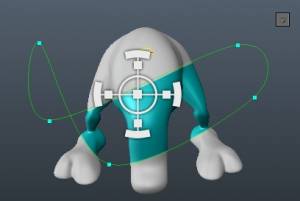
B-splajny: (podświetlone). Domyślnie używaj B-splajnów. W tym trybie splajn będzie gładszy i nie będzie przebiegał przez punkty kontrolne. Użyj go z ostrością wierzchołków, aby uzyskać różne formy.
Ukryj linie pomocnicze: Ukryj szare linie łączące punkty kontrolne.
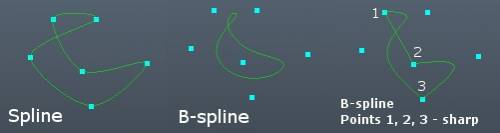
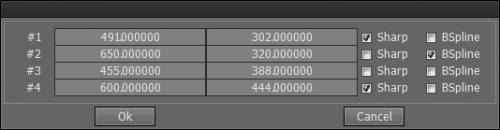
Edytuj tabelę punktów: Ustaw wartości liczbowe każdego punktu kontrolnego. W tym oknie możesz również ustawić typ każdego punktu kontrolnego: ostry (w tym miejscu tworzy ostry róg), B-splajn (prosty splajn, jeśli nie jest zaznaczony).
Skala: Ustaw współczynnik skali i naciśnij przycisk „OK” lub ENTER.
Obrót: Ustaw kąt obrotu i naciśnij przycisk „OK” lub ENTER.
Odwróć w poziomie: Odwróć cały splajn w poziomie.
Odwróć w pionie: Odwróć cały splajn w pionie.
Zapisz…: Zapisz splajn do pliku.
Załaduj…: Załaduj poprzednio zapisany splajn z pliku.
Umożliwia zapisywanie i ładowanie profili krzywych. Jest to bardzo potężna funkcja, ponieważ można import pliki EPS, między innymi, z grafiką wektorową do użycia jako część Brush w pokojach malowania lub rzeźbienia. Możesz także zapisać swoje profile krzywych wykonane w 3DCoat, wczytać je później lub udostępnić innym.
– Pliki pomocnicze do zapisywania to:
EPS, Spline (zastrzeżony plik 3D-Coat )
– Obsługiwane pliki do załadowania to:
EPS, Spline (zastrzeżony plik 3D-Coat ), TGA, BMP, PNG, JPG, DDS, TIF/TIFF, EXR, HDR.
Zastosuj „Dabs” Brush z odstępami: Powoduje to, że bieżący Brush szczególnie reaguje na opcje „Dabs, Jitter i Spacing” znajdujące się w panelu „Opcje Brush ”. Eksperymenty pokazują to działanie najlepiej.
Samouczki
Tryb Stroke 3D z narzędziem Pose : Ten film wideo jest krótką demonstracją nowej możliwości korzystania z trybu rysowania Stroke 3D w narzędziu Pose.
Nakładanie kalkomanii lub obrazu : ten film przedstawia trzy metody i zestawy narzędzi do nanoszenia kalkomanii/logo lub dowolnego obrazu na model.