• Polski
  • Dokumentacja 3DCoat
  • Chapters
    • Wprowadzenie do 3DCoat
    • Pierwsze kroki
    • Interfejs i nawigacja
    • Komponenty Brush
    • Pomieszczenia robocze
    • Scripting i Core API
    • Pytania i Odpowiedzi
    • licensing
    • Samouczki szkoleniowe
  • Pilgway
  • Products
    • 3DCoat
    • 3DCoatTextura
    • 3DCoatPrint
    • PBRLibrary
  • Blog Posts
  • Store
  • Polski Polski
    • English English
    • Українська Українська
    • Español Español
    • Deutsch Deutsch
    • Français Français
    • 日本語 日本語
    • Русский Русский
    • 한국어 한국어
    • 中文 (中国) 中文 (中国)
    • Português Português
    • Italiano Italiano
    • Suomi Suomi
    • Svenska Svenska
    • 中文 (台灣) 中文 (台灣)
    • Dansk Dansk
    • Slovenčina Slovenčina
    • Türkçe Türkçe
    • Nederlands Nederlands
    • Magyar Magyar
    • ไทย ไทย
    • हिन्दी हिन्दी
    • Ελληνικά Ελληνικά
    • Tiếng Việt Tiếng Việt
    • Lietuviškai Lietuviškai
    • Latviešu valoda Latviešu valoda
    • Eesti Eesti
    • Čeština Čeština
    • Română Română
    • Norsk Bokmål Norsk Bokmål
  • Creating 3D Character Using 3DCoat
  • Dokumentacja 3DCoat
  • Chapters
    • Wprowadzenie do 3DCoat
    • Pierwsze kroki
    • Interfejs i nawigacja
    • Komponenty Brush
    • Pomieszczenia robocze
    • Scripting i Core API
    • Pytania i Odpowiedzi
    • licensing
    • Samouczki szkoleniowe
  • Pilgway
  • Products
    • 3DCoat
    • 3DCoatTextura
    • 3DCoatPrint
    • PBRLibrary
  • Blog Posts
  • Store
  • Polski Polski
    • English English
    • Українська Українська
    • Español Español
    • Deutsch Deutsch
    • Français Français
    • 日本語 日本語
    • Русский Русский
    • 한국어 한국어
    • 中文 (中国) 中文 (中国)
    • Português Português
    • Italiano Italiano
    • Suomi Suomi
    • Svenska Svenska
    • 中文 (台灣) 中文 (台灣)
    • Dansk Dansk
    • Slovenčina Slovenčina
    • Türkçe Türkçe
    • Nederlands Nederlands
    • Magyar Magyar
    • ไทย ไทย
    • हिन्दी हिन्दी
    • Ελληνικά Ελληνικά
    • Tiếng Việt Tiếng Việt
    • Lietuviškai Lietuviškai
    • Latviešu valoda Latviešu valoda
    • Eesti Eesti
    • Čeština Čeština
    • Română Română
    • Norsk Bokmål Norsk Bokmål
  • Creating 3D Character Using 3DCoat
Expand All Collapse All
  • Wprowadzenie do 3DCoat
  • Pierwsze kroki
    • System requirements
    • Why 3DCoat is Unique?
    • Aktywacja 3DCoat
    • Błąd uruchamiania
      • Startup error Mac
    • Color management
    • Upgrading permanent license
    • Linux Setup
      • Linux initial setup per-user installation
      • Linux initial setup for system
      • Tablet setup
      • To GTK3 from GTK2
    • Struktura folderów
      • Custom documents folder
    • Różne formy „rezolucji”
    • Tablet on Window
    • Import i Export
    • Applinks w 3DCoat
      • Link do aplikacji Blender
        • Blender with the Applink in Linux
      • Blender 4.2/3/4/5 applink
      • Max Applink
      • Houdini applink
      • Lightwave uplink
  • Navigation
    • Otwieranie okna dialogowego (menu szybkiego startu)
    • Panel nawigacyjny
    • Aparat i nawigacja
      • Customize Navigation as Blender
    • Viewport Navigation Gizmo
    • Left tool panel
    •  Activity Bar
    • Nawigacja za pomocą urządzeń 3DConnexion
      • How to compile Spacenavd on non Ubuntu distro
    • Stylus doesn’t work in sculpting
    • Skróty klawiszowe
  • Interfejs i nawigacja
    • Menu plików
    • Edytuj menu
      • Calculate Curvature
      • Calculate Occlusion
      • Light Baking Tool
      • Preferencje
    • Wyświetl menu
    • Symetria
    • Textures
    • Calculate
    • Menu Warstwy
    • Zamroź menu
    • Hide
    • Bake
    • Krzywe 2022
      • Menu krzywych
      • Curves Properties RMB
      • Wypełnij warstwą siatki
      • Scale of imported curves
    • Menu Windowsa
      • Panele wyskakujące systemu Windows z kartami
      • Suwaki
    • Scripts
    • Addons
    • Capture
    • Menu pomocy
    • Dostosowywanie
    • Zmodyfikuj lub utwórz nowy pokój
  • Komponenty Brush
    • Górny pasek Brush
    • Pędzle ogólnego zastosowania
      • Twórz pędzle i kalkomanie
      • Tworzenie alfy z obecnego sculpt
      • Utwórz Brush z obiektu 3D
      • Create brushes based on Curves
      • Load photoshop .abr brushes
    • Uderzenia
      • Wyskakujące menu Krzywe
    • Opcje Brush
    • Ogranicznik warunków
    • Paski panelu
    • Panel szablonów
    • Inteligentne materiały
      • Dodaj nowe obrazy lub materiały
      • Dołącz inteligentny materiał do warstwy
      • Import Quixel Material
    • Jak tworzyć ustawienia wstępne dla Brush
  • Pomieszczenia robocze
    • Painting
      • Painting tekstur i tryby
        • Painting na Per-Pixel
        • Painting przemieszczeń (mikro-wierzchołki)
        • Painting Ptex
        • Painting powierzchni (Polypainting)
      • Importowanie do pokoju Painting
        • Initial CC subdivision
        • UV Set smoothing
        • Sharp (hard) edge
        • Zablokuj normalne
        • Załaduj nowy układ UV po zmianach modelu
        • DAZ Genesis models into 3DCoat
      • Menu obszaru roboczego Painting
        • Edit menu
        • Tekstury
          • Narzędzia do Baking tekstur
        • Ukrywać
        • Menu dla Bake Paint
        • Próbnik kolorów
      • Górny pasek do Painting
      • Panel warstw
        • Panel mieszania
        • Layer and Clipping Masks
      • Narzędzia do Painting pokoju
      • Nieprzezroczystość — przezroczystość
      • Dostosuj obszar roboczy
        • Zestaw narzędzi do poprawek
        • Eksportowanie z Tweak Roomu
      • Panel podglądu maski/materiału
      • Eksport z Painting
    • Przestrzeń robocza UV
      • Górny pasek UV
      • Lewy panel narzędzi UV
      • Panel podglądu UV
      • Przykład przepływu pracy UV
      • Importowanie do pomieszczenia UV
      • Eksport z pomieszczenia UV
    • Retopologia
      • Importowanie do pokoju Retopo
      • Menu Retopo Mesh i menu pieczenia
        • Tryb wirtualnego lustra
      • Bake menu
        • Treat Poly Groups as Paint Objects
        • Baking guide
      • Górny pasek
        • Wybierz geometrię
      • Lewy panel narzędziowy w pokoju Retopologii
        • Ogólny cel i funkcja
        • Dodaj geometrię
          • Narzędzie Strokes w Retopology
        • Retopo Tweak Tools
        • Narzędzia UV
        • Komendy dla pokoju Retopologii
      • AUTORETOPO
        • Autopo guide
      • Grupy poli
    • Rzeźbić
      • Sculpt Layer
      • Drzewo rzeźbiarskie
      • Opcje Brush rzeźbiarskiego
      • Top Bar
      • Silnik Brush
      • Podmenu Geometria
      • Rzeźbij menu „kliknij prawym przyciskiem myszy”.
      • Shadery
      • Tryb Voxel
        • Rzeźbienie czystego Voxel
        • Gęstość i rozdzielczość
        • Silnik z gliny
        • Narzędzia Voxel
        • Narzędzia powierzchniowe na wokselach
        • Narzędzia dopasowywania Voxel
        • Painting wolumetryczne
        • Narzędzia obiektów Voxel
      • Tryb powierzchniowy
        • Narzędzia powierzchniowe
        • Niestandardowe narzędzia powierzchni
        • Narzędzia dopasowujące powierzchnię
        • Painting powierzchni
        • Narzędzia obiektów powierzchniowych
        • Rozdzielczość wielopoziomowa
          • Multires tools
          • Multires adjust
          • Multires commands
      • Rzeźbij krzywe
        • Krzywe splajnu
        • Splines model creation
      • Przemieszczenie wektora
      • Narzędzia do przekształcania powierzchni
        • Narzędzia do przekształcania Voxel
        • Instancer
        • Move
        • Pose
        • Fit
        • Reproject
        • Surface Array
      • Prymitywy Voxel i narzędzia do Import
      • Żywe wartości logiczne
      • Polecenia dla pokoju rzeźbienia
      • Import do Sculpt Room
      • Eksportowanie z Sculpt Room
    • Renderowanie
      • Comparison of different roughness values
      • Funkcje panelu renderowania
      • Obrotnica
      • Fakebake oświetlenia -nie PBR-
    • Factures
      • Przepływ pracy
    • Najprostszy
    • Modelowanie
      • Mesh Menu
      • Lewy panel narzędziowy w Modelarni
        • Dodaj geometrię
          • Wybrany
        • Dostrajać
        • Smart Hybrid
        • UV
          • Polecenia
        • Cała siatka
      • Przykład powierzchni Loft firmy Fluffy
      • Blockout autorstwa Poeboi
      • Import Zbrush Polygroups for UV mapping
    • Kitbash - Szybkie tworzenie modeli 3D
      • Create kitbash
      • Left tool panel Kitbash
    • 3DPrint
    • Photogrammetry
      • How to install Reality Capture
      • Reality Capture doesn’t show up ?
    • Siatka do pokoju NURBS
    • Nodes
      • Sculpt shadery Biblioteka węzłów
  • Scripting i Core API
    • Scripting
    • Core API
    • API Pythona
  • Bezpłatny 3DCoatPrint

Factures

1187 views 0

Written by Carlos
September 19, 2022

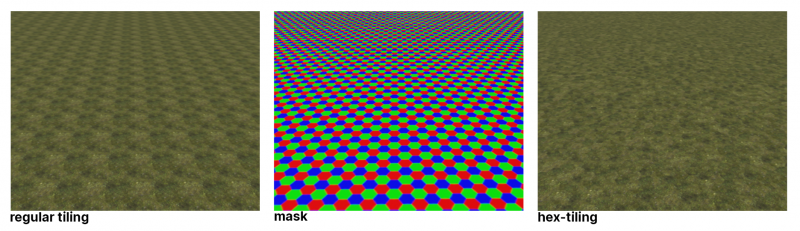
W grafice czasu rzeczywistego często stosuje się tekstury kafelkowe do reprezentowania dużych powierzchni. Jednak powtórzenie jest zauważalne po lewej stronie.

Używanie płytek heksadecymalnych pozwala nam ukryć powtórzenia, ale wymaga rozwiązania, które ukryje szwy między sąsiednimi płytkami heksadecymalnymi.

To mamy w faktach od lat. Nie sześciokąt, ale bardziej nieregularna postać dla lepszego zabijania płytek. (Andrzej)
Praca z Factures (teksturowanie wierzchołków)

Factures zapewniają łatwy i skuteczny sposób na uzyskanie detali powierzchni praktycznie na nieograniczonych poziomach.
Jest to pierwszy w branży sposób nakładania tekstury bez rzeczywistego przypisania UV . Działa podobnie do malowania wierzchołków; jednak malujesz teksturą, a nie tylko kolorem.

Factures są obsługiwane tylko podczas rzeźbienia w trybie powierzchni.

Główną zasadą jest to, że każdemu wierzchołkowi można przypisać teksturę i kolor. Każdy wierzchołek na każdej warstwie ma tylko JEDNĄ teksturę. Tak więc, jeśli malujesz teksturą na innej teksturze na bieżącej warstwie, tekstura zostanie zastąpiona, a nie zmieszana.

Praca z Factures autorstwa Industry Tuts

Ale możesz zastosować wiele tekstur do każdego wierzchołka, używając wielu warstw z kryciem. Jeśli sąsiednie wierzchołki mają różne tekstury, tekstury zostaną zmieszane między wierzchołkami i nie pojawi się żaden szew.

Zwróć uwagę na narzędzie Drogi: maluje paski tekstur, podobnie jak budowanie dróg.

Jeśli chcesz użyć listy rozwijanej Warunki, najpierw użyj menu Oblicz, aby utworzyć lub zaktualizować warstwy ubytku lub okluzji.
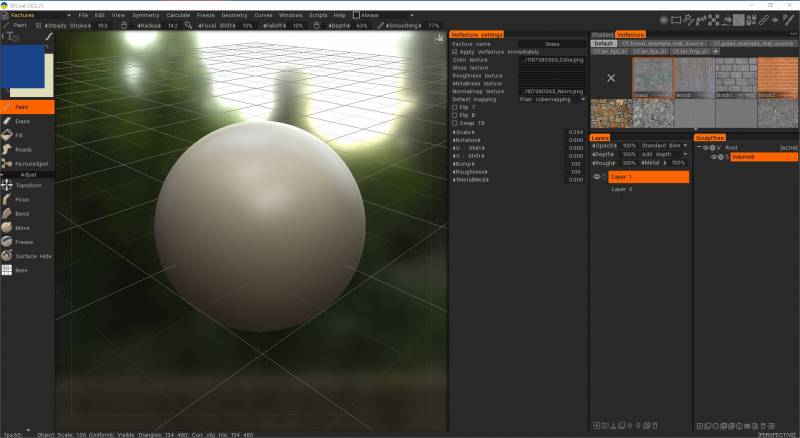

Factures to coś w rodzaju dużego „jajka wielkanocnego” w 3DCoat. Jest to bardzo potężny sposób tworzenia bardzo szczegółowych obiektów. Na przykład masz krajobraz i chcesz go pokryć trawą, kamieniami, piaskiem itp. Teksturami.

Oczywiście bezpośrednie malowanie siatki UV to zły pomysł; potrzebne będą ogromne tekstury. Nakładanie kafelkowej tekstury to również zły pomysł; kafelkowanie jest dobrze widoczne, a krawędź między różnymi teksturami jest również widoczna. Factures są na to dobrym rozwiązaniem.

Jest to teksturowanie per wierzchołek. Współrzędna UV jest przypisana do wierzchołka, a tekstury są również przypisane do wierzchołka; jeśli różne wierzchołki mają różne tekstury, zostaną one zmieszane ze sobą i nie pojawią się żadne szwy.

Ale jest kilka problemów:

1) Export. Silnik/pakiet 3d powinien obsługiwać kolor/kanał alfa poszczególnych wierzchołków, aby używać FBX wyeksportowanego z Coat. Zwykle trzeba skonfigurować węzły, aby poprawnie używać wyeksportowanych wyników.

2) Wciąż trochę niedokończone. Brak dobrych tekstur i brak domyślnej biblioteki tekstur. Brak shaderów w zestawie. W następnym buildzie dołączę shadery.

https://3dcoat.com/forum/applications/core/interface/file/attachment.php?id=20391

Samouczek dotyczący Factures

Dodaj fakturę, wybierz ją. W pokoju z farbami → maluj pędzlem. Użyj RMB dla właściwości faktury.

Możesz także import materiały Quixel jako Tekstury wierzchołków dla Factures.


Lewy panel narzędzi
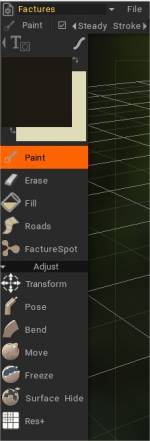
Malowanie: pomaluj VerTexture na siatce.
Wymaż: Wymaż VerTexture.
Wypełnij: Wypełnij VerTexture.
Drogi: narzędzie Roads.
FactureSpot: Ctc_Nick hint = W narzędziu Spot, w normalnym trybie Brush , kliknij raz; w przeciwnym razie „rozmazujesz” teksturę. Zamiast tego ustaw Tryb Stroke na Stempel lub Przeciąganie stempla.

Możesz również:
Zrób nową warstwę. Rysuj za pomocą narzędzia Paint, tryb Lasso.
Następnie w Ustawieniach wierzchołków aktywuj „Zastosuj interaktywną VerTexture ” i edytuj Skalę, Obrót, U i Przesunięcie pionowe dla pozycjonowania.

Regulować

Przekształć: przekształć obiekt jako całość. Kliknij obiekt, który chcesz przekształcić.
Ułożenie: ustaw obiekt przy użyciu częściowego wyboru obiektów.
Zagnij: Zagnij obiekt wokół osi.
Przenieś: Przenieś obszar powierzchni. Naciśnij i przeciągnij LPM, aby przesunąć powierzchnię w obrębie kursora względem widoku ekranu. Użyj klawisza CTRL, aby przesunąć powierzchnię wzdłuż normalnej. Różne Alfy dają różne wyniki.
Zamrażanie: Zamrażanie części powierzchni. Użyj CTRL+D, aby wyczyścić zamrożone części, a CTRL+SHIFT+I, aby odwrócić zamrożenie.
Ukrywanie powierzchni: Brush lub użyj trybu rysowania Stroke , aby ukryć fragmenty wybranego obiektu VoxTree. Aby odkryć, wybierz tę opcję z menu Geometria.
Res+: Zwiększ rozdzielczość bieżącego obiektu.

Ustawienia materiału wierzchołków

W prawym górnym rogu zobaczysz strzałkę, która po naciśnięciu pokazuje opcje tworzenia nowych folderów do tworzenia różnych nowych kategorii Vertextures for Factures.
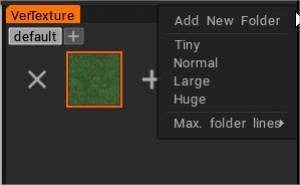
Możesz tworzyć nowe foldery i definiować rozmiar wizualizacji ikon Vertextures.

Panel biblioteki materiałów wierzchołków

Ustawienia odpowiadające każdej utworzonej VerTexture można przeglądać i modyfikować w oknie Ustawienia Vertexture.
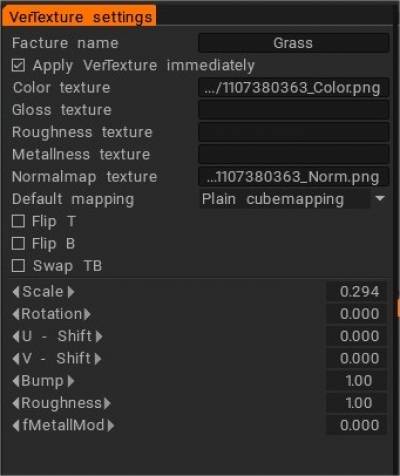
  • Zastosuj VerTexture natychmiast: Zastosuj zmiany właściwości VerTexture do całej bieżącej warstwy
  • Tekstura koloru
  • Połysk tekstury
  • Tekstura chropowatości:
  • Tekstura metaliczności:
  • Normalna tekstura mapy:

mapping domyślne
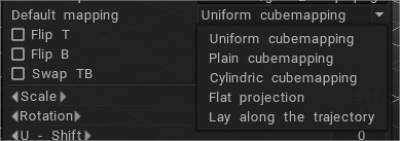
  • Jednolite mapping kostek: Jednolite mapping kostek pozwala na eliminację kafelkowania ze względu na losowość rotacji elementów. Zwróć uwagę, aby tekstury były głośne i stosunkowo jednolite.
  • Zwykłe mapping kostek: Zwykłe mapping kostek bez randomizacji.
  • mapping cylindrycznej kostki: mapping kostki z niskim przeoratem górnej strony.
  • Projekcja płaska:
  • Ułóż wzdłuż trajektorii:

Odwróć T: Odwróć wektor T dla mapy normalnej.
Odwróć B: Odwróć wektor B dla mapy normalnej.
Zamień TB: Zamień wektory T i B na normal map.
Skala
Obrót
U – Przesunięcie
V – Przesunięcie
Uderzenie
Chropowatość
fMetallMod

Was this helpful?

Yes  No
Related Articles
  • Surface Array
  • Top Bar
  • Curves Properties RMB
  • Left tool panel Kitbash
  • Create kitbash
  • Color management
Previously
Fakebake oświetlenia -nie PBR-
Up Next
Przepływ pracy
AI:
Hi! How can I help you?
Attention: This is a beta version of AI chat. Some answers may be wrong. See full version of AI chat