 Português
  English
 Українська
 Español
 Deutsch
 Français
 日本語
日本語 Русский
 한국어
한국어 Polski
 中文 (中国)
 Italiano
 Suomi
Suomi Svenska
 中文 (台灣)
 Dansk
Dansk Slovenčina
 Türkçe
 Nederlands
 Magyar
 ไทย
ไทย हिन्दी
 Ελληνικά
 Tiếng Việt
 Lietuviškai
 Latviešu valoda
 Eesti
Eesti Čeština
 Română
 Norsk Bokmål
Export de arquivo
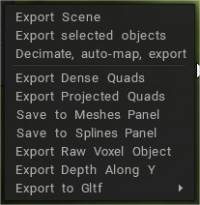
No menu “Arquivo/ Export” existem as seguintes opções para exportar sua escultura:
Export cena: Exporta todas as Camadas Voxel como uma malha triangular nos seguintes formatos disponíveis – .obj, .lwo, .fbx, .stl e .ply
Export objeto selecionado : Exporta a camada de escultura atual como uma malha triangular nos seguintes formatos disponíveis .obj, .lwo, .fbx, .stl e .ply.
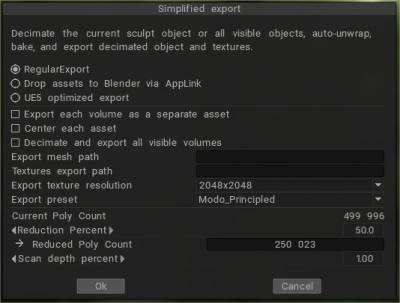
Decimar, export automap: Os objetos esculpidos podem ser exportados como low poly + textura usando o script especial que automatiza este trabalho: dizima, prepara e exporta o objeto + texturas. Arquivo→ Export →Decimar, mapear automaticamente, export.
A exportação automática melhorou essencialmente:
– (1) possibilidade de export ativos diretamente para o Blender com PBR.
– (2) centralização de ativos, se necessário.
– (3) export vários ativos.
– (4) possibilidade opcional de export cada ativo para sua pasta.
– (5) melhor compatibilidade com UE5 (mas ainda não é perfeito porque o FBX não suporta PBR completo).
– (6) possibilidade de definir profundidade de varredura personalizada. Como resultado, a exportação automática torna-se uma boa e conveniente ferramenta de criação de ativos.
Export Quads Densos: Exporta uma malha densa e quadrangulada que nem sempre pode ser múltipla.
Export Projected Quads: Exporta uma malha quadrangular otimizada usando projeção.
Save to Meshes Panel: Se você deseja manter seu modelo Voxel no painel “Models” – para uso futuro e repetido, esta opção o salva com uma representação icônica do objeto. Você pode export o objeto atual como uma predefinição no painel Malhas.
Salvar no painel Splines: Export o objeto atual como um perfil para o painel Spline.
Export Raw Voxel Object: Export o atual objeto Sculpt baseado em Voxel como uma matriz de dados. Exporta dados brutos de voxel na forma de uma tabela que descreve o objeto em 3 dimensões indicando seu volume.
Export profundidade ao longo de Y: Export a profundidade renderizada ao longo do eixo Y. É útil para produzir alfas e texturas lado a lado.
Para criar mapas de altura, você pode esculpir a forma básica do seu terreno e simplesmente export um mapa de altura.
Export para Gltf: Você pode export usando duas opções:
- Gltf Separado (.gltf + .bin + texturas): export para arquivos separados.
- Gltf Embedded (.gltf): use esta opção com texturas incorporadas.
Várias funções para exportação residem neste menu.
Profundidade de Export ao longo de Y etapas (graças ao pulverizador)
-no esculpir, gire o modelo para olhar por cima
-vá para a sala de renderização, escolha o passe de profundidade
-ligue o nevoeiro e ajuste um pouco para vê-lo na viewport
-retorne à sala de escultura, arquivo → export → profundidade de export ao longo de Y, escolha o formato .tiff ou .exr, certifique-se de marcar a caixa de seleção
– .tiff será em 16 bits, .exr em 32 bits
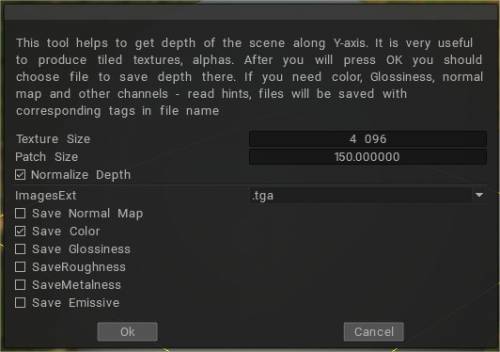
Asse seu Brush de rocha usando 3D Coat Y Export por Anton Tenitsky

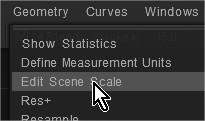
Como lidar quando o modelo exportado do 3DCoat desvia da origem no Blender etc:
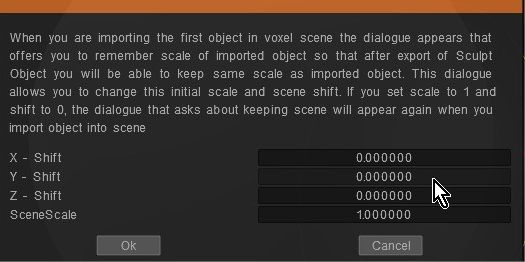
Verifique se o valor de deslocamento da coordenada foi inserido editando a escala da cena
Arquivo Impressão 3D
No menu “Arquivo/Impressão 3D” , existem as seguintes opções para exportar sua escultura:
Export para impressão 3D:
Prepare-se para publicar: Export o objeto e renderize-o de diferentes visualizações para uma melhor apresentação em serviços como o Thingiverse.
