 Slovenčina
  English
 Українська
 Español
 Deutsch
 Français
 日本語
日本語 Русский
 한국어
한국어 Polski
 中文 (中国)
 Português
 Italiano
 Suomi
Suomi Svenska
 中文 (台灣)
 Dansk
Dansk Türkçe
 Nederlands
 Magyar
 ไทย
ไทย हिन्दी
 Ελληνικά
 Tiếng Việt
 Lietuviškai
 Latviešu valoda
 Eesti
Eesti Čeština
 Română
 Norsk Bokmål
Ostré hrany : Označte hrany ako ostré. Normály budú rozdelené pozdĺž týchto okrajov.
Brush : Tento nástroj funguje podobne ako mäkký výber. Vrcholy najbližšie k stredu kurzora štetca sa pohybujú viac ako tie na vonkajších okrajoch. Použite SHIFT na vyhladenie medzier medzi vrcholmi.
 Ponechať hranice pri vyhladzovaní: Ak je táto možnosť povolená, hranice sa zachovajú pri vyhladzovaní siete. Stlačením SHIFT vyhladíte.
 Cez všetky skupiny: Prevádzka cez všetky viditeľné skupiny.
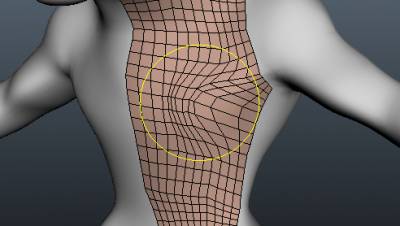
Môže sa použiť na „vyladenie“ množiny vrcholov na základe „mäkkého výberu“ určeného veľkosťou Brush. Ak počas používania tohto nástroja podržíte stlačený kláves „Shift“, česané polygóny sa „uvoľnia“ alebo vyhladia.
Odstrániť mnohouholníky : Umiestnite kurzor myši na mnohouholník, kým sa nezvýrazní, a kliknutím ľavým tlačidlom myši ho odstráňte. Pomocou CTRL odstránite spojené sady polygónov. Pozri tiež.
Odstrániť okraje: Umiestnite kurzor myši na okraj, kým sa nezvýrazní, a kliknutím ľavým tlačidlom ho odstráňte. Použite CTRL na rýchly výber okrajových slučiek.
Zbaliť: Umiestnite kurzor myši na okraj, kým sa nezvýrazní, a kliknutím ľavým tlačidlom myši sa dva vrcholy spojené okrajom stanú jedným vrcholom. POUŽÍVAJTE LMB na okraji, aby ste ho zbalili. Použite CTRL+LMB na zbalenie okrajových krúžkov.
Rozdeliť krúžky: Vytvorte nové okrajové slučky a priľahlé okraje zvýraznením radu okrajov a kliknutím ľavým tlačidlom myši.
Presunúť: Toto je všeobecný nástroj „Tweak“ na presúvanie vrcholov, hrán, okrajových slučiek alebo plôch – v závislosti od toho, čo ste povolili v „ Paneli príkazov Brush “.
Výber „Automaticky“ na paneli vám umožní presúvať akýkoľvek topologický prvok za chodu.
Hrany snímky: Upravte rozostup medzi ľubovoľným radom hrán zvýraznením požadovaného okraja a jeho potiahnutím so stlačeným tlačidlom „ľavého tlačidla myši“. Pomocou LMB posúvajte okraje. CTRL+LMB posunie okrajové slučky.
Meranie: Kliknutím pridáte body. Pomocou SHIFT zarovnajte čiary horizontálne, vertikálne alebo diagonálne. Stlačením ESC zastavíte vytváranie sprievodcu meraním. Nové kliknutie spustí nového sprievodcu. Kliknutím na čiary a body rozdelíte čiary alebo potiahnete body. Vodiace lišty na meranie možno použiť v iných nástrojoch ako vizuálne značky alebo vodiace lišty.
Dvojitým kliknutím bod vymažete. Presuňte blízke body spolu, aby ste vymazali zachytený bod. Použite CTRL, aby ste sa vyhli prichytávaniu k existujúcim bodom alebo čiaram, napríklad keď potrebujete začať novú čiaru z existujúceho bodu alebo čiary.
Návody
Retopo Workspace Pt.5 (Upraviť geometriu) : Tento tutoriál pre rýchly štart pokrýva nástroje v sekcii UPRAVIŤ GEOMETRIU na paneli nástrojov v 3DCoat’s Retopo Workspace.