• Svenska
  • 3DCoat dokumentation
  • Chapters
    • Introduktion till 3DCoat
    • Komma igång
    • Gränssnitt & navigering
    • Brush
    • Arbetsytor Rum
    • Scripting & Core API
    • Frågor
    • licensing
    • Utbildningshandledningar
  • Pilgway
  • Products
    • 3DCoat
    • 3DCoatTextura
    • 3DCoatPrint
    • PBRLibrary
  • Blog Posts
  • Store
  • Svenska Svenska
    • English English
    • Українська Українська
    • Español Español
    • Deutsch Deutsch
    • Français Français
    • 日本語 日本語
    • Русский Русский
    • 한국어 한국어
    • Polski Polski
    • 中文 (中国) 中文 (中国)
    • Português Português
    • Italiano Italiano
    • Suomi Suomi
    • 中文 (台灣) 中文 (台灣)
    • Dansk Dansk
    • Slovenčina Slovenčina
    • Türkçe Türkçe
    • Nederlands Nederlands
    • Magyar Magyar
    • ไทย ไทย
    • हिन्दी हिन्दी
    • Ελληνικά Ελληνικά
    • Tiếng Việt Tiếng Việt
    • Lietuviškai Lietuviškai
    • Latviešu valoda Latviešu valoda
    • Eesti Eesti
    • Čeština Čeština
    • Română Română
    • Norsk Bokmål Norsk Bokmål
  • Creating 3D Character Using 3DCoat
  • 3DCoat dokumentation
  • Chapters
    • Introduktion till 3DCoat
    • Komma igång
    • Gränssnitt & navigering
    • Brush
    • Arbetsytor Rum
    • Scripting & Core API
    • Frågor
    • licensing
    • Utbildningshandledningar
  • Pilgway
  • Products
    • 3DCoat
    • 3DCoatTextura
    • 3DCoatPrint
    • PBRLibrary
  • Blog Posts
  • Store
  • Svenska Svenska
    • English English
    • Українська Українська
    • Español Español
    • Deutsch Deutsch
    • Français Français
    • 日本語 日本語
    • Русский Русский
    • 한국어 한국어
    • Polski Polski
    • 中文 (中国) 中文 (中国)
    • Português Português
    • Italiano Italiano
    • Suomi Suomi
    • 中文 (台灣) 中文 (台灣)
    • Dansk Dansk
    • Slovenčina Slovenčina
    • Türkçe Türkçe
    • Nederlands Nederlands
    • Magyar Magyar
    • ไทย ไทย
    • हिन्दी हिन्दी
    • Ελληνικά Ελληνικά
    • Tiếng Việt Tiếng Việt
    • Lietuviškai Lietuviškai
    • Latviešu valoda Latviešu valoda
    • Eesti Eesti
    • Čeština Čeština
    • Română Română
    • Norsk Bokmål Norsk Bokmål
  • Creating 3D Character Using 3DCoat
Expand All Collapse All
  • Introduktion till 3DCoat
  • Komma igång
    • System requirements
    • Why 3DCoat is Unique?
    • Aktiverar 3DCoat
    • Startfel
      • Startup error Mac
    • Color management
    • Upgrading permanent license
    • Linux Setup
      • Linux initial setup per-user installation
      • Linux initial setup for system
      • Tablet setup
      • To GTK3 from GTK2
    • Mappstruktur
      • Custom documents folder
    • Olika former av "upplösning"
    • Tablet on Window
    • Import & Export
    • Applinks i 3DCoat
      • Blender applänk
        • Blender with the Applink in Linux
      • Blender 4.2/3/4/5 applink
      • Max Applink
      • Houdini applink
      • Lightwave uplink
  • Navigation
    • Öppningsdialogruta (snabbstartsmeny)
    • Navigationspanel
    • Kamera och navigering
      • Customize Navigation as Blender
    • Viewport Navigation Gizmo
    • Left tool panel
    •  Activity Bar
    • Navigering med 3DConnexion-enheter
      • How to compile Spacenavd on non Ubuntu distro
    • Stylus doesn’t work in sculpting
    • Snabbtangenter
  • Gränssnitt & navigering
    • Arkiv-menyn
    • Redigera meny
      • Calculate Curvature
      • Calculate Occlusion
      • Light Baking Tool
      • Inställningar
    • Visa menyn
    • Symmetri
    • Textures
    • Calculate
    • Menyn Lager
    • Frys meny
    • Hide
    • Bake
    • Kurvor 2022
      • Kurvor Meny
      • Curves Properties RMB
      • Fyll med nätskikt
      • Scale of imported curves
    • Windows-menyn
      • Windows popup-paneler med flikar
      • Reglage
    • Scripts
    • Addons
    • Capture
    • Hjälpmeny
    • Anpassning
    • Ändra eller skapa nytt rum
  • Brush
    • Brush Top Bar
    • Borstar allmänt bruk
      • Skapa penslar och dekaler
      • Att göra alfa från nuvarande sculpt
      • Skapa en Brush från ett 3D-objekt
      • Create brushes based on Curves
      • Load photoshop .abr brushes
    • Strokes
      • Kurvor popupmeny
    • Brush
    • Villkorsbegränsare
    • Strips Panel
    • Schabloner panel
    • Smarta material
      • Lägg till nya bilder eller material
      • Fäst ett Smart material på ett lager
      • Import Quixel Material
    • Hur man skapar förinställningar för Brush
  • Arbetsytor Rum
    • Painting
      • Painting och lägen
        • Per-Pixel Painting
        • Painting (Micro-Vertex)
        • Ptex Painting
        • Painting (polymålning)
      • Importera till Painting
        • Initial CC subdivision
        • UV Set smoothing
        • Sharp (hard) edge
        • Lås Normals
        • Ladda ny UV layout efter modellbyten
        • DAZ Genesis models into 3DCoat
      • Menyer för Painting
        • Edit menu
        • Texturer meny
          • Verktyg för Baking
        • Dölj
        • Meny för Bake Paint
        • Färgväljaren
      • Top Bar för Painting
      • Panelen Lager
        • Blandningspanelen
        • Layer and Clipping Masks
      • Painting
      • Opacitet - Transparens
      • Tweak arbetsyta
        • Tweak Toolset
        • Exporterar från Tweak Room
      • Förhandsgranskningspanel för mask/material
      • Exporterar från Painting
    • UV arbetsyta
      • UV Top Bar
      • UV Vänster verktygspanel
      • UV förhandsgranskningspanel
      • Exempel på UV arbetsflöde
      • Importera till UV -rummet
      • Exporterar från UV -rummet
    • Retopologi
      • Importerar till Retopo -rummet
      • Retopo Mesh Menu och Bake Menu
        • Virtuellt spegelläge
      • Bake menu
        • Treat Poly Groups as Paint Objects
        • Baking guide
      • Top Bar
        • Välj geometri
      • Vänster verktygspanel i Retopologirummet
        • Övergripande syfte och funktion
        • Lägg till geometri
          • Strokes verktyg i Retopologi
        • Retopo Tweak Tools
        • UV verktyg
        • Kommandon för Retopologirummet
      • AUTORETOPO
        • Autopo guide
      • Polygrupper
    • Skulptera
      • Sculpt Layer
      • Skulptera träd
      • Sculpt Brush alternativ
      • Top Bar
      • Brush motor
      • Geometri Undermeny
      • Skulptera "Högerklicka"-menyn
      • Shaders
      • Voxel
        • Ren Voxel Sculpting
        • Densitet och upplösning
        • Lera motor
        • Voxel verktyg
        • Ytverktyg på Voxels
        • Voxel
        • Volumetrisk Painting
        • Voxel Objects Tools
      • Ytläge
        • Ytverktyg
        • Ytan anpassade verktyg
        • Ytjusteringsverktyg
        • Painting
        • Verktyg för ytobjekt
        • Flernivåupplösning
          • Multires tools
          • Multires adjust
          • Multires commands
      • Skulptera kurvor
        • Splinekurvor
        • Splines model creation
      • Vektorförskjutning
      • Yttransformeringsverktyg
        • Voxel Transform Tools
        • Instancer
        • Move
        • Pose
        • Fit
        • Reproject
        • Surface Array
      • Voxel Primitives & Import Tools
      • Levande booleaner
      • Kommandon för Sculpt room
      • Import till Sculpt Room
      • Exporterar från Sculpt Room
    • Framställa
      • Comparison of different roughness values
      • Rendera panelfunktioner
      • Skivspelare
      • Fakebake the lighting -icke PBR-
    • Factures
      • Arbetsflöde
    • Enklast
    • Modellering
      • Mesh Menu
      • Vänster verktygspanel i modelleringsrummet
        • Lägg till geometri
          • Vald
        • Modifiera
        • Smart Hybrid
        • UV
          • Kommandon
        • Hela Mesh
      • Loftyteexempel av Fluffy
      • Blockout av Poeboi
      • Import Zbrush Polygroups for UV mapping
    • Kitbash - Snabbt skapande av 3D-modeller
      • Create kitbash
      • Left tool panel Kitbash
    • 3DPrint
    • Photogrammetry
      • How to install Reality Capture
      • Reality Capture doesn’t show up ?
    • Nät till NURBS-rummet
    • Nodes
      • Sculpt shaders Nodes Library
  • Scripting & Core API
    • Scripting
    • Core API
    • Python API
  • Gratis 3DCoatPrint

Ren Voxel Sculpting

2159 views 1

Written by Carlos
October 13, 2022

Voxels producerar ett virtuellt rutnät i 3D-rymden, och nätet upptar sedan delar av detta rutnät för att forma dess form. Ordet voxel kommer från att kombinera termen pixel med volym. Lågupplösta voxlar är en vanlig konststil i videospel, till exempel Minecraft eller Roblox.

Medan voxels är baserade på kuber, betyder den höga upplösningen av rutnäten att jämna kurvor fortfarande är möjliga. Liknar hur polygonala maskor är platta plan som kan göra jämna kurvor genom att ha ett stort antal polygoner och använda utjämningsgrupper.

Eftersom mesh i 3D Coat använder voxlar behöver du inte dela upp polygoner vilket kan ge dig bättre prestanda på vissa PC-inställningar. Den andra fördelen är att ditt 3D-objekt är solidt och inte bara är ett skal som ett polygonalt nät. Detta gör vissa skulptur- och deformationstekniker lättare, både beräkningsmässigt och kreativt, för konstnären.

Att börja med ett “tomt” utrymme eller att börja med en volym av något slag är båda alternativen inom Voxel miljön.
Allt du lägger till eller subtraherar görs som du kan förvänta dig när du arbetar med riktiga material som lera, vax, trä eller sten.

Vad som är mer extraordinärt är de verktyg och funktioner som skapar eller subtraherar mer volym från ett objekt när du använder dem, som Move eller Grow-verktyget.

Exakta organiska och mekaniska former kan skapas med splines och kurvor.

Bilden ovan illustrerar de viktiga visuella och tekniska skillnaderna mellan yt- och voxel sculpting.
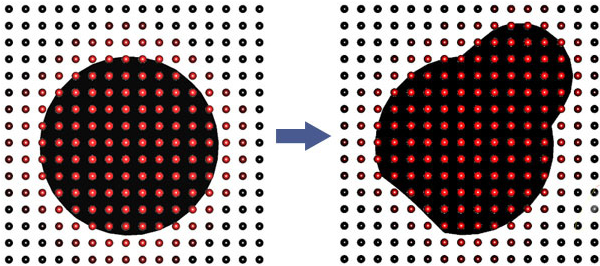
Men naturligtvis bör du känna till några begränsningar för denna teknik; ytan får inte vara för tunn i voxel-representation. Om du vill göra den för tunn yta bör du öka upplösningen på scenen eller använda “Surface mode”.
Detta kan göras genom att klicka på V-ikonen bredvid det specifika lager du vill bearbeta ytan på, och det kommer att ändras till ett [S]. Representerar detta “Ytläge”.

Så vad är dessa voxlar egentligen?
Matematiskt är voxels numeriska värden [0..1] placerade i ett kubiskt rutnät. Objektets yta ligger där värdet är lika med 0,5

Enkelt uttryckt: Voxlar är punkter i 3D-rymden som innehåller information om volym och färg.

Denna unika metod att skulptera voxels är besläktad med traditionell lerskulptering. Om du behöver skulptera ett öra, börja helt enkelt skulptera örat. Samma sak gäller med armar, ben eller något annat för den delen. Om du behöver det, skulptera det.

Vad är Voxels?

Voxels är 3D-versionen av pixlar, i ett nötskal. En pixel representeras av en kvadrat som har samma höjd och bredd – och en specifik storlek.

Givet ett tvådimensionellt område kan detta område bara innehålla ett visst antal pixlar.

Voxel är ett nytt ord som står för “volumetrisk pixel” eftersom det har djup, höjd och bredd.

Precis som pixlar har voxels samma bredd och höjd – men har också dimension längs den typiskt “z”-axeln – vilket är samma som avståndet för dess höjd och bredd – i huvudsak är en voxel en kub som flyter i en osynlig massa av voxels som upptar en oändlig volym av utrymme.

För varje given tredimensionell volym kan det bara finnas ett visst antal voxlar som upptar detta utrymme.
I ett svartvitt målningsprogram appliceras “paint” på ett givet område genom att ge valfritt antal osynliga pixlar som upptar det området ett värde på svart eller vit – (en pixel är antingen “på” eller “av”)- vilket gör det verkar som att vissa av områdena är “tomma” medan andra delar är målade som svart färg på vitt papper.

I ett voxelprogram appliceras målad “volym” på “tomt” utrymme genom att ge valfritt antal osynliga voxelkuber ett “på” eller “av”-värde, vilket ger intrycket av en 3-dimensionell form som flyter i en “tom” Plats. Vissa kuber är “på” medan andra är avstängda (vissa representerar upptaget utrymme och vissa representerar “tomt” utrymme).

En ytterligare fördel med voxels i 3D-Coat är deras förmåga att tilldelas en färg och ett “material” eller “shader” (vilket ger en extra illusion av någon verklig eller annan “världslig” substans).

För användaren simulerar denna upplevelse att arbeta med ett fast eller halvfast material (som lera eller smält vax) med funktioner som efterliknar verkliga skulpteringsverktyg.

Nästan vartannat 3D-skulpteringsprogram är polygonbaserat, vilket innebär att de bara fungerar med ytan på 3D-objekt; de manipulerar ett “skinn” som inte har någon tjocklek. Men voxel-baserade skulpteringsprogram arbetar med volymen av 3D-objekt och manipulerar en sorts kubisk array eller “solid massa”.

Detta tillvägagångssätt låter dig skulptera utan några topologiska begränsningar: det låter dig bygga upp komplexa objekt från “ingenting” och oändligt lägga till och subtrahera volym “massa” och enkelt slå hål i objekten. Detta tillvägagångssätt ger dig total frihet i din 3D-skulptur.

Med voxels kan du arbeta som en gammaldags, verklig, lerbaserad skulptör. En som aldrig behöver tänka på trista tekniska saker som polygoner och topologi och som därför bara kan uttrycka sig fritt och enkelt.
Om du behöver skulptera ett öra, en arm eller ett ben, börja helt enkelt sätta ihop klumpar av digital lera!

Hur fantastiska voxlar än är, bör du också förstå några av begränsningarna med denna teknik. Till exempel kan objekt inte vara extremt tunna i en voxelform. Om du vill göra en mycket tunn yta, som tyg, måste du öka upplösningen på voxelobjektet för att undvika uppkomsten av 3D “jaggies”.

Ett bekvämare sätt att arbeta med mycket tunna lager är att använda “Surface Mode” för voxlar. Detta kan göras genom att klicka på kubikonen bredvid Voxel -skiktet du vill arbeta med. Ikonen [S] talar om för dig att du har gått in i ytläget

När du är klar med din skulptur i 3DCoat kan du export den direkt för 3D-utskrift med hjälp av deras guide. Detta gör 3DCoat till ett utmärkt val för blivande 3D-skrivare.

På grund av att voxlar gör en solid modell som liknar den i CAD-programvara, är det mycket lättare att konvertera den till ett format som 3D-skrivare förstår. Det är en användbar funktion om du vill skriva ut små modeller av dina skulpturer.

Was this helpful?

1 Yes  No
Related Articles
  • Surface Array
  • Top Bar
  • Curves Properties RMB
  • Left tool panel Kitbash
  • Create kitbash
  • Color management
Previously
Voxel
Up Next
Densitet och upplösning
AI:
Hi! How can I help you?
Attention: This is a beta version of AI chat. Some answers may be wrong. See full version of AI chat