 Українська
  English
 Español
 Deutsch
 Français
 日本語
日本語 Русский
 한국어
한국어 Polski
 中文 (中国)
 Português
 Italiano
 Suomi
Suomi Svenska
 中文 (台灣)
 Dansk
Dansk Slovenčina
 Türkçe
 Nederlands
 Magyar
 ไทย
ไทย हिन्दी
 Ελληνικά
 Tiếng Việt
 Lietuviškai
 Latviešu valoda
 Eesti
Eesti Čeština
 Română
 Norsk Bokmål
Трансформувати
Ви можете вручну трансформувати об’єкт за допомогою gizmo, ввівши точні параметри. Для цього наведіть вказівник миші на один з елементів маніпулятора.
Коли він підсвічується жовтим кольором, повзунок можна переміщати натиснутою ЛКМ. Ви можете обертати об’єкт з кроком 45 градусів, якщо натиснути (утримувати) Ctrl і ЛКМ.
Якщо потрібно точно змінити параметри, наведіть вказівник на елемент маніпулятора, утримуйте його клацанням ЛКМ і натисніть клавішу пробіл на клавіатурі, утримуючи натиснутою ЛКМ. Введіть параметри у щойно відкритому вікні.

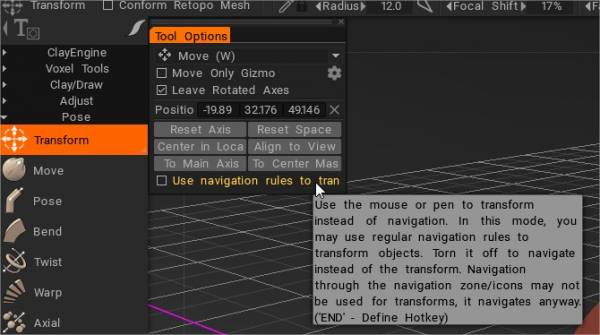
Використовуйте мишу або перо для трансформації замість навігації.
У цьому режимі ви можете використовувати звичайні правила навігації для трансформації об’єктів. Вимкніть його, щоб переходити замість трансформації. Навігація зоною навігації/піктограмами не може використовуватися для трансформацій, вона все одно виконує навігацію.
* Object Gizmo та Gizmo Less Transform : Anton Tenitsky.
рухатися

Переміщення : цей інструмент є одним із найпотужніших і універсальних інструментів у воксельному арсеналі. Він не тільки може «налаштувати» будь-яку форму, велику чи маленьку, але також може діяти як інструмент «видавлювання/вторгнення».
Перемістіть поверхню. Натисніть і перетягніть ЛКМ, щоб перемістити поверхню всередині курсору відносно екрана. Використовуйте CTRL, щоб перемістити поверхню по нормалі. Різні альфи дають різні результати.
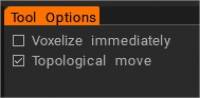
Вокселізувати негайно : як тільки переміщення буде завершено, поверхня буде негайно вокселізована. Вимкніть цей прапорець, якщо ви хочете зробити кілька рухів і вокселізувати, щойно перемикаєтеся на будь-який інструмент вокселя.
Топологічне переміщення: переміщайте лише пов’язані з центральними частинами. Використовуйте його, щоб закрити дірки та перемістити те, що ви хочете перемістити, а не все під пензлем. Це дуже корисний пензель для ліплення близьких деталей, таких як губи, очі та пальці.
ThroughAllVolumes (TransPose & Move Tool Translation Tool Transpose and Move Tool Changes) : це відео розповідає про зміни, внесені в інструменти Poso & Move.
– Опція: Conform Retopo Mesh to Sculpt
- Conform Retopo Mesh to Sculpt : це відео демонструє оновлення функції «Conform Retopo Mesh» у робочому просторі Sculpt 3DCoat, яке дозволяє користувачеві бачити Retopo Mesh (у робочому просторі Sculpt) під час масштабних редагувань за допомогою Pose, Move або інструмент «Перетворення».
У ньому також містяться деякі додаткові поради щодо того, як зробити сітку Retopo відповідною після редагування пензлями для скульптурування.
Поза
Функція «М’яке виділення» в 3DCoat 2022 для інструмента «Поза» в робочій області «Скульптура».
Поза : цей інструмент чудово підходить для швидкої зміни повороту, масштабу та перекладу виділення. Визначити вибір можна кількома способами. Ви можете використовувати лінію, кільце або сферу, і ви навіть можете малювати на них Brush або предметом. Перевірте режим «Аерограф», коли використовуєте «Виділити пером», щоб плавно збільшити область виділення.
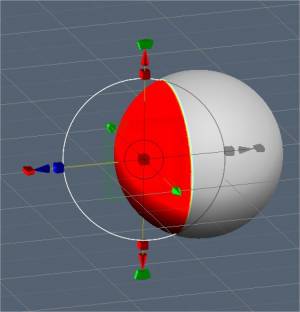
Після того, як буде зроблено вибір, з’явиться спеціальна штуковина позування.
Після вимкнення Regular Gizmo інструмент має три стани: обертання, масштабування та переклад.
Ви можете перемикати режими, натискаючи на довгу червону прямокутну смугу в основі гізмо. У кожному стані gizmo має набір параметрів на панелі параметрів інструмента.
Нарешті, як і всі інструменти в 3DCoat, інструмент «Поза» дотримується симетрії, а також усі режими виділення, як-от прямокутник перетягування, ласо тощо. Тепер інструмент «Поза» працює на всіх видимих об’єктах (у всіх об’ємах).
Давайте тепер розглянемо деякі параметри режиму транспонування:
- Видимість позиції/пози: непрозорість виділення пози або стоп-кадра.
- Поза Дія: у вас є два варіанти:
- Переміщення від Gizmo.
- Звичайне видавлювання.
- Режим: спосіб виділення для інструмента «Поза».
- Лінія: у цьому режимі ви можете малювати градієнт на основі ліній для використання з gizmo інструмента пози. Він починається з першого клацання ЛКМ і закінчується відпусканням ЛКМ.
- Кільце: вибирає градієнт на основі кільця. Він починається з першого клацання ЛКМ і закінчується відпусканням ЛКМ.
- Сфера: вибирає сферичний градієнт. Він починається з першого клацання ЛКМ і закінчується відпусканням ЛКМ.
- Прив’язка до кута: активуйте, якщо вам потрібен вибір прив’язки до кута.
- Зафарбовування: виділіть пензлем по елементу. Вибір у режимі пера дає змогу безпосередньо змащувати виділення. Розмір пера безпосередньо впливає на область виділення. Крім того, ви також можете згладити виділену область, утримуючи «Shift + ЛКМ». Це чудовий спосіб швидко вибрати речі, якщо вам потрібні лише маленькі деталі.
- Примітка: режим «Вибір фарби» дуже корисний. За допомогою інструмента «Поза» ви можете використовувати майже будь-який метод виділення на панелі «E», як-от прямокутник перетягування, ласо тощо. Ви також можете відняти виділення за допомогою звичайного інструменту, утримуючи клавішу CTRL.
- Режим аерографа: активація режиму аерографа. Ви також можете плавно виділяти області замість виділення з жорсткими краями. Це робить акуратні деформації навколо країв вашого вибору.
- Виберіть об’єкт: якщо у вашому дереві скульптур є кілька об’єктів, цей режим може стати в нагоді. Просто клацніть об’єкт, який потрібно деформувати, за допомогою інструмента «Поза», який розмістить весь об’єм як ваше виділення.
- Редагувати спад пози:
- Очистити вибір:
- Інвертувати виділення: інвертувати виділення пози.
- Зберегти вибране: зберегти вибрану позу у файл. Рекомендується використовувати це в поверхневому режимі. Якщо структуру сітки змінено через вокселізацію, ви не зможете застосувати попередній вибір магазину.
- Завантажити виділення: завантажити вибір пози з файлу. Якщо структура сітки змінюється, ви не можете відновити виділення, тому використовуйте його в режимі поверхні, коли це можливо.
- Плавний вибір: плавний вибір пози. Інструмент «Згладити всю позицію» — він згладжує виділення всіх об’ємів, якщо вибрано «через усі об’єми». Крім того, є кнопки 5x і 10x біля команди Smooth для швидшого згладжування.
- Зберегти виділення на шарі: зберегти виділення пози як шар.
- Виберіть виділення з шару: відкликайте виділення клацанням.
– Використовувати вільну форму: ця функція дозволяє решітці деформувати вибрану область пози. Виберіть одну з кількох форм решітки, щоб трансформувати виділену позицію.
– Застосувати трансформацію до Gizmo: застосувати трансформацію до всього Gizmo.
- Звичайний гізмо: використовуйте звичайний гізмо замість рядкового. Нижче наведено параметри для вибору типу керування, якщо вибрано звичайний gizmo o line-based.
- Hide Gizmo: приховайте гізмо, щоб точніше вибрати область.
- Налаштувати область переходу: налаштувати область, яка з’єднує невиділені та повністю виділені області. Це дозволяє зробити вигин більш акуратним і природним.
- Move Only Gizmo: перемістіть гізмо, але не трансформуйте об’єкт.
- Залишити обертані осі: після обертання осі залишаться в кінцевому стані. В іншому випадку вони повернуться до орієнтації X, Y та Z.
- Виберіть точку опори: клацніть, щоб вибрати точку опори на поверхні.
- Вибрати лише положення: виберіть положення та вісь Y від нормалі пера; і положення, осі X і Z від орієнтації пера.
- Виберіть нормаль і положення: виберіть положення та вісь Y від нормалі пера, а також положення осі X і Z від орієнтації пера.
- Виберіть напрямок перегляду та положення: виберіть положення gizmo від точки вибору, вісь Y від напрямку вперед, X – праворуч, Z – зверху.
- Скинути вісь.
- Скинути простір: скинути локальний простір об’єкта, щоб його масштаб було рівномірним уздовж усіх осей, а напрямки локальних осей орієнтувалися на глобальні X, Y та Z.
- Центр у локальному просторі: центр гізмо в локальному просторі. Вісь буде орієнтована вздовж локальної осі, якщо ви позначите «Залишити повернуту гізмо».
- До головної осі: спрямуйте вісь gizmo вздовж головної геометричної осі об’єкта.
- До центру маси: перемістіть штуковину в центр маси.
- До прив’язаного центру: перемістіть штуковину в центр прив’язаної коробки.
- Вирівняти за видом:
- Apply Transform to Gizmo: Застосуйте трансформацію до всього gizmo.
TransPose Tool Poly Groups : це відео демонструє кілька нових функцій, доданих до Pose Tool у 3DCoat 4.9. Одна з них – кутове прив’язування для точного лінійного виділення. Інша функція Poly Group, вбудована в інструмент Pose.
Як робити такі види скручувань

Philnolan3d: Ви можете пограти з інструментом «Поза», щоб отримати різні дизайни. Я просто швидко зробив це за допомогою режиму вибору дзвінка. Просто перетягнувши виділення вздовж середини, а потім подивившись униз, я повернув гізмо.
Fit
Підгонка : підгонка одного об’єкта до іншого. Ви можете позначати відповідні об’єкти та розміщувати об’єкти разом. Після приблизного розміщення можна виконати точне розміщення; відповідні функції будуть зшиватися одна з одною.
Перепроектувати
Дозволяє користувачеві повторно проектувати деталі та малювання вершин з однієї або кількох сіток сцени на іншу сітку. Або на всю сітку, або локально за допомогою пензля.
Вигин
Зігніть предмет навколо осі. Застосуйте voxelized (це було у voxels) і перейдіть на інструмент Transform. Отже, зміни топології є результатом вокселізації. Попередній перегляд негайно означає, що об’єкт деформований, навіть якщо штуковина перемістилася. В іншому випадку згин застосовувався повторно лише після завершення руху гізмо.
Твіст
Скрутіть предмет.
Деформація
Деформувати (зігнути) об’єкт навколо кола.
Осьовий
Створіть радіальний масив. Будь-який Voxel шар можна скопіювати та повернути за кількістю та кутом відносно центральної осі.
Як робити такі види скручувань?

Осьовий інструмент
Пухнастий: для скручених об’єктів, які складаються з кількох частин, як ті, що на зображенні вище, ви можете спробувати використати наступний метод…
Спочатку створіть одну частину об’єкта та відсуньте її від центру сцени, потім перейдіть до інструменту «Осі» (у розділі «Трансформація» на панелі інструментів) і встановіть кількість додаткових частин, які ви хочете, а також положення та орієнтацію вісь, уздовж якої створюватимуться копії, не забудьте ввімкнути параметр Екземпляр…

Після того, як ви застосували інструмент «Осі», вам може бути корисно створити привиди новостворених шарів, щоб полегшити роботу над вихідним об’єктом; ви можете зробити це, натиснувши ALT+лівою кнопкою миші значок привида на шарі батьківського об’єкта.

Зробивши це, ви можете використовувати інструмент «Переміщення» (також розташований у розділі «Трансформування» панелі інструментів), щоб додати необхідний проміжок між об’єктами. Оскільки всі інші об’єкти є екземплярами об’єкта, над яким ви працюєте, будь-які внесені вами зміни вплинуть на всі копії об’єкта.

Нарешті, скористайтеся інструментом «Твіст» (знову розташований у розділі «Трансформація» на панелі інструментів), щоб додати об’єкту(ам) бажану кількість скручування…

після чого ви повинні отримати результат, схожий на цей…

Підручники
Ця серія відео розповідає про те, як використовувати інструмент позування для перекладу органічних і твердих форм поверхні.