• Čeština
  • Dokumentace 3DCoat
  • Chapters
    • Úvod do 3DCoat
    • Začínáme
    • Rozhraní a navigace
    • Součásti Brush
    • Pracovní prostory Místnosti
    • Scripting & Core API
    • Otázky a odpovědi
    • licensing
    • Výukové programy
  • Pilgway
  • Products
    • 3DCoat
    • 3DCoatTextura
    • 3DCoatPrint
    • PBRLibrary
  • Blog Posts
  • Store
  • Čeština Čeština
    • English English
    • Українська Українська
    • Español Español
    • Deutsch Deutsch
    • Français Français
    • 日本語 日本語
    • Русский Русский
    • 한국어 한국어
    • Polski Polski
    • 中文 (中国) 中文 (中国)
    • Português Português
    • Italiano Italiano
    • Suomi Suomi
    • Svenska Svenska
    • 中文 (台灣) 中文 (台灣)
    • Dansk Dansk
    • Slovenčina Slovenčina
    • Türkçe Türkçe
    • Nederlands Nederlands
    • Magyar Magyar
    • ไทย ไทย
    • हिन्दी हिन्दी
    • Ελληνικά Ελληνικά
    • Tiếng Việt Tiếng Việt
    • Lietuviškai Lietuviškai
    • Latviešu valoda Latviešu valoda
    • Eesti Eesti
    • Română Română
    • Norsk Bokmål Norsk Bokmål
  • Creating 3D Character Using 3DCoat
  • Dokumentace 3DCoat
  • Chapters
    • Úvod do 3DCoat
    • Začínáme
    • Rozhraní a navigace
    • Součásti Brush
    • Pracovní prostory Místnosti
    • Scripting & Core API
    • Otázky a odpovědi
    • licensing
    • Výukové programy
  • Pilgway
  • Products
    • 3DCoat
    • 3DCoatTextura
    • 3DCoatPrint
    • PBRLibrary
  • Blog Posts
  • Store
  • Čeština Čeština
    • English English
    • Українська Українська
    • Español Español
    • Deutsch Deutsch
    • Français Français
    • 日本語 日本語
    • Русский Русский
    • 한국어 한국어
    • Polski Polski
    • 中文 (中国) 中文 (中国)
    • Português Português
    • Italiano Italiano
    • Suomi Suomi
    • Svenska Svenska
    • 中文 (台灣) 中文 (台灣)
    • Dansk Dansk
    • Slovenčina Slovenčina
    • Türkçe Türkçe
    • Nederlands Nederlands
    • Magyar Magyar
    • ไทย ไทย
    • हिन्दी हिन्दी
    • Ελληνικά Ελληνικά
    • Tiếng Việt Tiếng Việt
    • Lietuviškai Lietuviškai
    • Latviešu valoda Latviešu valoda
    • Eesti Eesti
    • Română Română
    • Norsk Bokmål Norsk Bokmål
  • Creating 3D Character Using 3DCoat
Expand All Collapse All
  • Úvod do 3DCoat
  • Začínáme
    • System requirements
    • Why 3DCoat is Unique?
    • Aktivace 3DCoat
    • Chyba při spouštění
      • Startup error Mac
    • Color management
    • Upgrading permanent license
    • Linux Setup
      • Linux initial setup per-user installation
      • Linux initial setup for system
      • Tablet setup
      • To GTK3 from GTK2
    • Struktura složek
      • Custom documents folder
    • Různé formy „rozlišení“
    • Tablet on Window
    • Import & Export
    • Applinks v 3DCoat
      • Blender applink
        • Blender with the Applink in Linux
      • Blender 4.2/3/4/5 applink
      • Max Applink
      • Houdini applink
      • Lightwave uplink
  • Navigation
    • Otevření dialogového okna (nabídka rychlého startu)
    • Navigační panel
    • Fotoaparát a navigace
      • Customize Navigation as Blender
    • Viewport Navigation Gizmo
    • Left tool panel
    •  Activity Bar
    • Navigace pomocí zařízení 3DConnexion
      • How to compile Spacenavd on non Ubuntu distro
    • Stylus doesn’t work in sculpting
    • Klávesové zkratky
  • Rozhraní a navigace
    • Nabídka Soubor
    • Nabídka Upravit
      • Calculate Curvature
      • Calculate Occlusion
      • Light Baking Tool
      • Předvolby
    • Zobrazit nabídku
    • Symetrie
    • Textures
    • Calculate
    • Nabídka vrstev
    • Nabídka zmrazení
    • Hide
    • Bake
    • Křivky 2022
      • Nabídka křivek
      • Curves Properties RMB
      • Vyplňte síťovou vrstvou
      • Scale of imported curves
    • Nabídka Windows
      • Vyskakovací panely Windows s kartami
      • Posuvníky
    • Scripts
    • Addons
    • Capture
    • Nabídka nápovědy
    • Přizpůsobení
    • Upravit nebo vytvořit novou místnost
  • Součásti Brush
    • Horní Brush
    • Štětce pro všeobecné použití
      • Vytvářejte štětce a obtisky
      • Vytvoření alfy ze současného sochařství
      • Vytvořte Brush z 3D objektu
      • Create brushes based on Curves
      • Load photoshop .abr brushes
    • Mrtvice
      • Popup Menu Křivky
    • Možnosti Brush
    • Omezovač podmínek
    • Panel pruhů
    • Panel šablon
    • Chytré materiály
      • Přidejte nové obrázky nebo materiály
      • Připojte materiál Smart k vrstvě
      • Import Quixel Material
    • Jak vytvořit předvolby pro Brush
  • Pracovní prostory Místnosti
    • Painting
      • Painting textur a režimy
        • Painting na Per-Pixel
        • Displacement Painting (Micro-Vertex)
        • Ptex Painting
        • Povrchové Painting (Polypainting)
      • Import do Painting místnosti
        • Initial CC subdivision
        • UV Set smoothing
        • Sharp (hard) edge
        • Lock Normals
        • Načíst nové rozvržení UV po změnách modelu
        • DAZ Genesis models into 3DCoat
      • Nabídky pracovního prostoru Painting
        • Edit menu
        • Nabídka textur
          • Nástroje na Baking textury
        • Skrýt
        • Nabídka pro Bake Paint
        • Výběr barvy
      • Horní lišta pro Painting
      • Panel Vrstvy
        • Panel míchání
        • Layer and Clipping Masks
      • Nástroje na Painting
      • Neprůhlednost – průhlednost
      • Vyladit pracovní prostor
        • Sada nástrojů Tweak
        • Export z Tweak Room
      • Panel náhledu masky/materiálu
      • Export z Painting místnosti
    • UV pracovní prostor
      • UV horní lišta
      • UV Levý panel nástrojů
      • Panel náhledu UV
      • Příklad pracovního postupu UV
      • Import do UV místnosti
      • Export z UV místnosti
    • Retopologie
      • Import do místnosti Retopo
      • Menu Retopo Mesh a Menu pečení
        • Režim virtuálního zrcadla
      • Bake menu
        • Treat Poly Groups as Paint Objects
        • Baking guide
      • Horní lišta
        • Vyberte geometrii
      • Levý panel nástrojů v místnosti retopologie
        • Celkový účel a funkce
        • Přidat geometrii
          • Nástroj Tahy v Retopologii
        • Nástroje Retopo Tweak
        • UV nástroje
        • Příkazy pro místnost retopologie
      • AUTORETOPO
        • Autopo guide
      • Poly skupiny
    • Vyřezávat
      • Sculpt Layer
      • Vyřezávat strom
      • Možnosti Sculpt Brush
      • Top Bar
      • Brush motor
      • Podnabídka Geometrie
      • Vyřezat nabídku „Kliknout pravým tlačítkem“.
      • Shadery
      • Režim Voxel
        • Čisté Voxel Sculpting
        • Hustota a rozlišení
        • Clay Engine
        • Nástroje Voxel
        • Plošné nástroje na Voxels
        • Nástroje pro úpravu Voxel
        • Objemové Painting
        • Nástroje Voxel objektů
      • Povrchový režim
        • Povrchové nástroje
        • Vlastní nástroje pro povrch
        • Nástroje pro úpravu povrchu
        • Povrchové Painting
        • Nástroje povrchových objektů
        • Víceúrovňové rozlišení
          • Multires tools
          • Multires adjust
          • Multires commands
      • Vyřezávat křivky
        • Spline křivky
        • Splines model creation
      • Vektorové posunutí
      • Nástroje pro transformaci povrchu
        • Nástroje pro transformaci Voxel
        • Instancer
        • Move
        • Pose
        • Fit
        • Reproject
        • Surface Array
      • Voxel Primitives & Import Tools
      • Živé booleany
      • Příkazy pro místnost Sculpt
      • Import do Sculpt Room
      • Export z Sculpt Room
    • Poskytnout
      • Comparison of different roughness values
      • Funkce panelu vykreslení
      • Točna
      • Fakebake osvětlení - bez PBR-
    • Factures
      • Pracovní postup
    • Nejjednodušší
    • Modelování
      • Mesh Menu
      • Levý panel nástrojů v Modelovací místnosti
        • Přidat geometrii
          • Vybraný
        • Tweak
        • Smart Hybrid
        • UV
          • Příkazy
        • Celá síťovina
      • Příklad loftového povrchu od Fluffy
      • Blockout od Poeboi
      • Import Zbrush Polygroups for UV mapping
    • Kitbash - Rychlá tvorba 3D modelů
      • Create kitbash
      • Left tool panel Kitbash
    • 3DPrint
    • Photogrammetry
      • How to install Reality Capture
      • Reality Capture doesn’t show up ?
    • Síťovina do místnosti NURBS
    • Nodes
      • Vyřezávat shadery Knihovna uzlů
  • Scripting & Core API
    • Scripting
    • Core API
    • Python API
  • Zdarma 3DCoatPrint

Příkazy

867 views 0

Written by Carlos
September 7, 2023

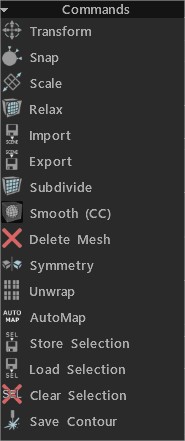
Transformace: Transformace vybraných ploch/vrcholů. Pokud nic není, bude transformována celá vybraná síť.
Přichytit: Přichytí vrcholy sítě retopo k povrchu. Pomáhá, pokud jste změnili stav objektu ve scéně a chcete znovu přichytit retopo síť. Pokud jste v nástroji „Vybrat“ v režimu vrcholů, budou ovlivněny pouze vybrané vrcholy.
Měřítko: Měřítko vybrané nebo celé sítě. Každý spojovací cluster bude transformován samostatně.
Relax: Uvolněte celou síť nebo podmnožinu retopo . Pokud jste v nástroji „Vybrat“ v režimu vrcholů, budou ovlivněny pouze vybrané vrcholy.
Import: Import retopo sítě.
Export: Export poly mesh.
Rozdělit .
Smooth (CC): Rozdělte a vyhlaďte aktuální skupinu pomocí dělení Catmull-Clark.
Smazat Mesh .
Symetrie: Použijte symetrii na síť.
Unwarp: Umístěte všechny ostrovy na UV mapu.
Výběr obchodu .
Výběr zatížení .
Vymazat výběr .
Uložit obrys: Tento příkaz umožňuje uložit obrys ve skutečném měřítku jako EPS nebo DXF pro další řezání laserem. Délka čar odpovídá geometrické délce. Je to užitečné, pokud chcete řezat tvary pomocí laserové řezačky a lepit díly dohromady.


Vybraný

Rozbalit: Rozbalí oblast vybraných prvků.
Smlouva: Smluvte oblast vybraných prvků.
Transformace: Transformace vybraných ploch/vrcholů. Pokud není nic vybráno, bude transformována celá síť.
Normální vysunutí: Vytažení podél průměrného normálního směru. Pamatujte, že nové vrcholy nebudou automaticky přichyceny, ale pokud nevypnete automatické přichycení, přichytí se v dalších operacích.
Vysunutí ploch: Vysunutí ploch tak, aby se každá plocha posunula o stejnou vzdálenost, kdykoli je to možné. Věnujte pozornost tomu, že v některých případech je posunutí přesně rovnoběžných ploch nemožné, ale 3DCoat se snaží o posunutí co nejpřesněji.
Vysunutí vrcholů: Vysunutí ploch tak, aby každý vrchol byl posunut ve stejné vzdálenosti.
Intrude: Intrude vybraných ploch.
Shell: Vytvořte shell z vybraných ploch. Fluffy řekl: Nejprve vyberte plochy, které chcete „ztuhnout“, poté aktivujte nástroj Shell …

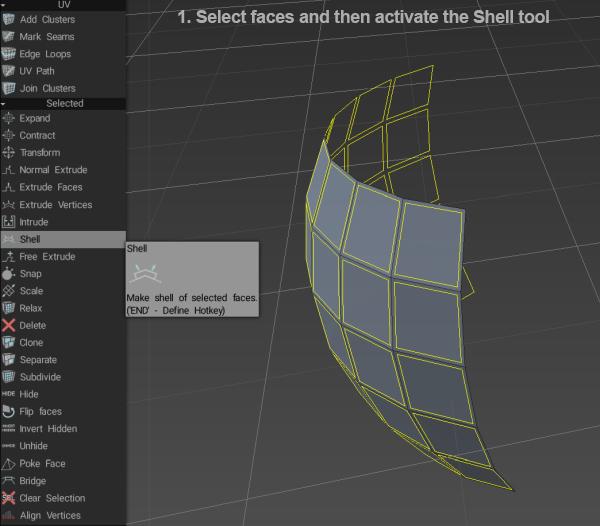
image.jpeg.08b568a08c6953ae44c46d86de5cee46.jpeg

poté pomocí tlačítek v okně Možnosti nástroje nebo pomocí šipky nastavte míru vysunutí…
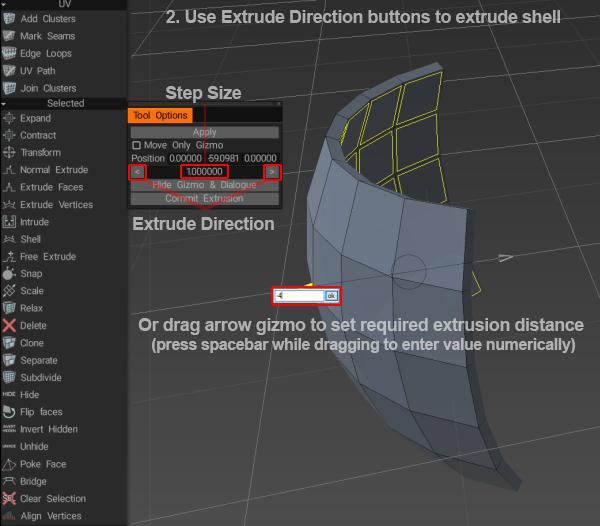
image.jpeg.12203acf70cee66f2fa4ecc2f4a3dd0d.jpeg


Volné vysunutí: Vytažení libovolným směrem. Pamatujte, že nové vrcholy nebudou automaticky přichyceny, ale pokud nevypnete automatické přichycení, přichytí se v dalších operacích.
Oříznutí okrajů: Oříznutí okrajů na stejné segmenty. Uživatel předem určí počet segmentů podél vybrané hrany (hran).
Přichytit: Přichytí vrcholy sítě retopo k povrchu. Pomáhá, pokud jste změnili stav objektu ve scéně a chcete znovu přichytit retopo síť. Pokud jste v nástroji „Vybrat“ v režimu vrcholů, budou ovlivněny pouze vybrané vrcholy.
Měřítko: Měřítko vybrané nebo celé sítě. Každý spojovací cluster bude transformován samostatně.
Relax: Uvolněte celou síť nebo podmnožinu retopo . Pokud jste v nástroji „Vybrat“ v režimu vrcholů, budou ovlivněny pouze vybrané vrcholy.
Otočit CW: Otočení vybraných hran ve směru hodinových ručiček.
Rotate CCW: Otočení vybraných hran proti směru hodinových ručiček.
Extrude: Vysunutí vybraných hran.
Rozdělit: Vyberte několik hran a poté klikněte na Rozdělit. Umístěním myši přes okraje určete polohu rozdělení a poté kliknutím rozdělte. Tento nástroj můžete spustit a rozdělit vybrané hrany pomocí klávesy INSERT.
Sbalit: Pomocí BKSP sbalíte vybrané hrany.
Smazat: Pomocí klávesy DELETE smažete vybrané hrany.
Okrajová smyčka: Stisknutím L vyberte okrajovou smyčku. Výběrem dvou hran na jedné hranové smyčce omezíte efekt.
Okrajový prstenec: Stisknutím R vyberte okrajový prstenec. Chcete-li omezit efekt, vyberte dva okraje na jednom prstenci okraje.
Sel.Sharp: Výběr ostrých hran.
Rozdělit okraj: Rozdělí vybrané okraje.
Most: Výběrem dvou hran můžete vytvořit plochu.
Nastavit švy: Označte vybrané okraje jako švy (v okně náhledu UV ).
Smazat UV švy: Odstraní švy přes vybrané okraje (v okně náhledu UV ).
Označit jako ostré: Označí vybrané hrany jako ostré. Normály budou rozděleny podél těchto okrajů.
Clear Sharp: Jasné, ostré hrany. Normály nebudou rozděleny.
Výběr obchodu: Výběr obchodu.
Load Selection: LoadSelection.
Clear Selection: Clear Selection.
Zarovnat vrcholy: Zarovnání vrcholů podle roviny. Můžete vidět směr pohybu vrcholů. Je-li vybrána možnost Plochy, může k zarovnání dojít pomocí kružnice (můžete upravit střed kruhu a poloměr), válce nebo koule.
Je implementováno zarovnání rovinou ortogonální na normální.

https://youtube.com/watch?v=-k_qBh0I9-c%3Ffeature%3Doembed

Celá síťovina

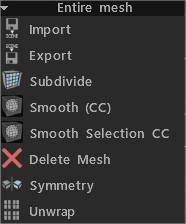
Import: Import retopo sítě.
Export: Export sítě retopo .
Subdivide: Subdivide poly mesh.
Smooth (CC): Rozdělte a vyhlaďte aktuální skupinu pomocí dělení Catmull-Clark.
Smooth Selection CC: Rozdělte a vyhlaďte vybrané plochy pomocí algoritmu Catmull-Clark.
Delete Mesh: Odstraní poly mesh.
Symetrie: Použijte symetrii na síť.
Rozbalit: Umístěte všechny ostrovy na UV mapu.

Tags:modeling

Was this helpful?

Yes  No
Related Articles
  • Surface Array
  • Top Bar
  • Curves Properties RMB
  • Left tool panel Kitbash
  • Create kitbash
  • Color management
Previously
UV
Up Next
Celá síťovina
AI:
Hi! How can I help you?
Attention: This is a beta version of AI chat. Some answers may be wrong. See full version of AI chat