 Čeština
  English
 Українська
 Español
 Deutsch
 Français
 日本語
日本語 Русский
 한국어
한국어 Polski
 中文 (中国)
 Português
 Italiano
 Suomi
Suomi Svenska
 中文 (台灣)
 Dansk
Dansk Slovenčina
 Türkçe
 Nederlands
 Magyar
 ไทย
ไทย हिन्दी
 Ελληνικά
 Tiếng Việt
 Lietuviškai
 Latviešu valoda
 Eesti
Eesti Română
 Norsk Bokmål
Přeměnit
Objekt můžete ručně transformovat pomocí Gizmo zadáním přesných parametrů. Za tímto účelem umístěte ukazatel myši na jeden z prvků manipulátoru.
Když se zvýrazní žlutě, lze posuvníkem pohybovat se stisknutým LMB. Pokud stisknete (podržíte) Ctrl a LMB, můžete objekt otáčet v krocích po 45 stupních.
Pokud potřebujete přesně změnit parametry, umístěte ukazatel na prvek manipulátoru, podržte jej s kliknutím LMB a stiskněte mezerník na klávesnici při stisknutém LMB. V okně, které se právě otevřelo, zadejte parametry.

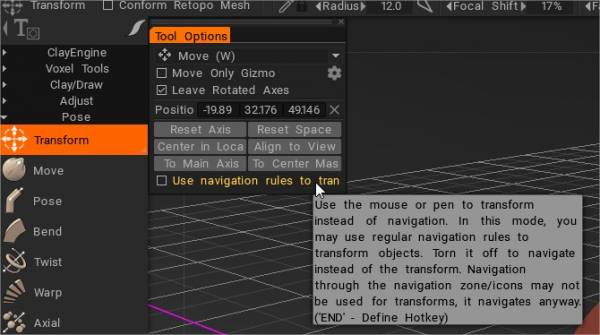
K transformaci použijte místo navigace myš nebo pero.
V tomto režimu můžete k transformaci objektů použít běžná navigační pravidla. Chcete-li navigovat namísto transformace, vypněte jej. Navigace přes navigační zónu/ikony se nesmí používat pro transformace, naviguje se tak jako tak.
Objekt Gizmo a Gizmo Less Transform : Anton Tenitsky.
Hýbat se

Move : Tento nástroj je jedním z nejvýkonnějších a nejuniverzálnějších nástrojů ve voxelovém arzenálu. Nejen, že dokáže „upravit“ jakýkoli tvar, velký nebo malý, ale může také fungovat jako nástroj „Vytažení/Vniknutí“.
Přesuňte plochu. Stisknutím a přetažením LMB posunete povrch uvnitř kurzoru vzhledem k zobrazení obrazovky. Pomocí CTRL posuňte povrch podél normály. Různé alfy dávají různé výsledky.
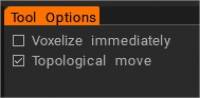
Okamžitě voxelizovat : Jakmile je pohyb dokončen, povrch bude okamžitě voxelizován. Vypněte toto zaškrtávací políčko, pokud chcete provést více pohybů a voxelizovat, jakmile přepnete na jakýkoli nástroj voxel.
Topologický pohyb: Pohyb pouze spojený se středovými částmi. Použijte jej k uzavření otvorů a přesunutí toho, co chcete přesunout, a ne všeho pod kartáčem. Je to velmi užitečný štětec pro vyřezávání blízkých detailů, jako jsou rty, oči a prsty.
ThroughAllVolumes (Změny nástroje TransPose & Move) : Toto video popisuje změny provedené v nástrojích Pose & Move.
– Možnost: Přizpůsobit Retopo Mesh Sculpt
- Conform Retopo Mesh to Sculpt : Toto video demonstruje aktualizaci funkce „Conform Retopo Mesh“ v pracovním prostoru Sculpt společnosti 3DCoat, která uživateli umožňuje vidět Retopo Mesh (v pracovním prostoru Sculpt) při provádění rozsáhlých úprav pomocí funkce Pose, Move nebo nástroj Transform.
Obsahuje také některé další tipy pro přizpůsobení sítě Retopo po provedení úprav pomocí štětců Sculpting.
Póza
Funkce Soft Selection v 3DCoat 2022 pro nástroj Pose v pracovním prostoru Sculpt.
Pose : Tento nástroj je skvělý pro rychlou změnu rotace, měřítka a posunu výběru. Výběr můžete určit několika způsoby. Můžete použít čáru, prsten nebo kouli a můžete na ni dokonce malovat Brush nebo předmětem. Při použití funkce „Vybrat perem“ zkontrolujte režim Airbrush, abyste plynule zvětšili oblast výběru.
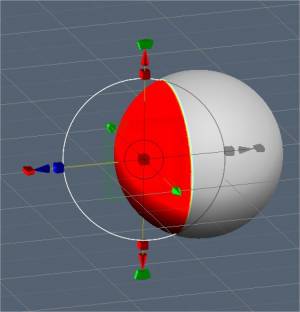
Po provedení výběru se objeví speciální pózovací trik.
Po vypnutí Regular Gizmo má nástroj tři stavy: Otočit, Měřítko a Přeložit.
Režimy můžete přepínat kliknutím na dlouhý červený obdélníkový pruh na základně věci. V každém stavu má Gizmo sadu parametrů na panelu Možnosti nástroje.
Nakonec, stejně jako u všech nástrojů v 3DCoat, i nástroj pozice respektuje symetrii a také všechny režimy výběru, jako je tažení obdélníku, laso atd. Nyní nástroj Pose funguje na všech viditelných objektech (ve všech objemech).
Pojďme se nyní podívat na některé parametry režimu Transpose:
- Viditelnost zmrazení/pozice: Neprůhlednost výběru pozice nebo zmrazení.
- Pose Action: máte dvě možnosti:
- Move by Gizmo.
- Normální vysunutí.
- Režim: Způsob výběru pro nástroj Pose.
- Čára: Tento režim vám umožňuje nakreslit přechod na bázi čáry pro použití s nástrojem pro pózu. Začíná to prvním kliknutím LMB a končí uvolněním LMB.
- Ring: Vybere kruhový přechod. Začíná to prvním kliknutím LMB a končí uvolněním LMB.
- Sphere: Vybere sférický gradient. Začíná to prvním kliknutím LMB a končí uvolněním LMB.
- Přichytit k úhlu: Aktivujte, pokud potřebujete výběr Přichytit k úhlu.
- Malování: Vyberte štětcem přes prvek. Výběr pomocí režimu pera vám umožní přímo klepat na váš výběr. Velikost pera přímo ovlivňuje oblast výběru. Kromě toho můžete vybranou oblast také vyhladit podržením „Shift + LMB“. Je to skvělý způsob, jak rychle vybrat věci, pokud potřebujete vybrat jen malé detaily.
- Poznámka: Režim „Výběr barvy“ je velmi užitečný. S nástrojem Pose můžete použít téměř jakoukoli metodu výběru v panelu „E“, jako je tažení obdélníku, lasa atd. Svůj výběr můžete také odečíst pomocí normálního nástroje při podržení klávesy CTRL.
- Režim airbrush: Aktivace režimu airbrush. Můžete také hladce vybrat oblasti místo toho, abyste měli výběr s tvrdými okraji. Díky tomu jsou kolem okrajů vašeho výběru čisté deformace.
- Vybrat objekt: Pokud máte ve svém Sculpt Tree více objektů, může se vám tento režim hodit. Jednoduše klikněte na objekt, který chcete deformovat pomocí nástroje Pose, který umístí celý objem jako váš výběr.
- Upravit pokles pozice:
- Vymazat výběr:
- Invert Selection: Invertovat výběr pozice.
- Uložit výběr: Uloží výběr pozice do souboru. Toto se doporučuje používat v povrchovém režimu. Pokud se struktura sítě změní kvůli voxelizaci, nebudete moci použít předchozí výběr úložiště.
- Načíst výběr: Načte výběr pozice ze souboru. Pokud se struktura sítě změní, nemůžete obnovit výběr, takže ji používejte v režimu povrchu, kdykoli je to možné.
- Smooth Selection: Hladký výběr pozice. Nástroj Smooth all-in pose – vyhlazuje výběr všech svazků, pokud je vybráno „přes všechny svazky“. V blízkosti příkazu Smooth jsou také tlačítka 5x a 10x pro rychlejší vyhlazení.
- Uložit výběr do vrstvy: Uložit výběr pozice jako vrstvu.
- Vyberte výběr z vrstvy: Vyvolat výběr kliknutím.
– Use Free Form: Tato funkce umožňuje mřížce deformovat vybranou oblast pozice. Výběrem z několika tvarů mřížky transformujete výběr pozice.
– Použít transformaci na Gizmo: Použít transformaci na celý Gizmo.
- Běžný Gizmo: Použijte běžný Gizmo místo řádkového. Níže máte nastavení pro výběr typu ovládání, pokud je vybráno běžné gizmo nebo založené na řádcích.
- Hide Gizmo: Skrytím Gizmo můžete vybrat oblast přesněji.
- Upravit přechodovou oblast: Upravte oblast, která spojuje nevybrané a zcela vybrané oblasti. Umožňuje přesnější a přirozenější ohýbání.
- Přesunout pouze Gizmo: Posunout Gizmo, ale netransformovat objekt.
- Nechat otočené osy: Po otočení zůstanou osy v konečném stavu. Jinak se vrátí k orientaci X, Y a Z.
- Vybrat pivot: Kliknutím vyberete bod otáčení z povrchu.
- Pouze vybrat polohu: Vyberte polohu a osu Y z normálu pera; a poloha, osa X a Z od orientace pera.
- Vybrat normální a polohu: Vyberte polohu a osu Y od normály pera a polohu os X a Z podle orientace pera.
- Výběr směru pohledu a pozice: Vyberte pozici gizmo z místa výběru, osu Y ze směru dopředu, X – vpravo, Z – nahoře.
- Resetovat osu.
- Obnovit prostor: Resetuje místní prostor objektu tak, aby měl jednotnou velikost podél všech os a směry lokálních os se orientovaly na globální X, Y a Z.
- Center in Local Space: Center Gizmo v místním prostoru. Osa bude orientována podél lokální osy, pokud zaškrtnete „Leave rotation gizmo“.
- K hlavní ose: Přímá osa gizmo podél hlavní geometrické osy objektu.
- Do středu hmoty: Přesuňte zařízení do středu hmoty.
- Do vázaného středu: Přesuňte předmět do středu vázaného rámečku.
- Zarovnat k zobrazení:
- Použít transformaci na Gizmo: Použít pro transformaci na celý Gizmo.
TransPose Tool Poly Groups : Toto video demonstruje několik nových funkcí přidaných do Pose Tool v 3DCoat 4.9. Jedním z nich je uchopení úhlu pro přesné lineární výběry. Druhým je funkce Poly Group zabudovaná do nástroje Pose.
Jak udělat tyto typy zvratů

Philnolan3d: Můžete si hrát s nástrojem Pose a získat různé návrhy. Právě jsem to rychle udělal s režimem výběru prstenu. Pouhým přetažením mého výběru po délce blízko středu a následným pohledem dolů po délce jsem otočil gizmo.
Vejít se
Přizpůsobit : Přizpůsobení jednoho objektu druhému. Můžete označit odpovídající prvky a umístit objekty dohromady. Po přibližném umístění můžete provést přesné umístění; odpovídající prvky se k sobě spojí.
Znovu promítnout
Umožňuje uživateli znovu promítnout detaily a barvu vrcholu z jedné nebo více sítí ve scéně do jiné sítě. Buď na celé pletivo nebo lokálně pomocí štětce.
Ohyb
Ohněte předmět kolem osy. Použít voxelizované (bylo to ve voxelech) a přepnout na nástroj Transform. Takže změny topologie jsou výsledkem voxelizace. Okamžitý náhled znamená, že se objekt zdeformuje, i když se věcička pohnula. V opačném případě byl ohyb znovu použit, až když pohyb gizmo skončil.
Kroutit
Otočte předmět.
Warp
Pokřivení (ohnutí) objektu kolem kruhu.
Axiální
Vytvořte radiální pole. Libovolnou vrstvu Voxel lze duplikovat a otáčet v počtu a úhlu od středové osy.
Jak udělat tyto typy zvratů?

Axiální nástroj
Načechraný: Pro zkroucené předměty sestávající z více částí, jako jsou ty na obrázku výše, můžete zkusit použít následující metodu…
Nejprve vytvořte jeden kus objektu a odsaďte jej od středu scény, poté přejděte na nástroj Axial (v sekci Transform na panelu nástrojů) a nastavte požadovaný počet dalších částí a polohu a orientaci osu, podél které se mají generovat kopie, nezapomeňte povolit možnost Instance…

Jakmile použijete nástroj Axial, může být užitečné zviditelnit nově vytvořené vrstvy, aby bylo snazší pracovat na původním objektu; můžete to udělat tak, že ALT+kliknete levým tlačítkem na ikonu ducha na vrstvě nadřazeného objektu.

Poté můžete použít nástroj Přesunout (také umístěný v části Transformace na panelu nástrojů) k přidání požadované mezery mezi objekty. Protože všechny ostatní objekty jsou instancemi objektu, na kterém pracujete, jakékoli změny, které provedete, ovlivní všechny kopie objektu.

Nakonec použijte nástroj Twist (opět se nachází v sekci Transform na panelu nástrojů) a přidejte požadované množství zkroucení objektům…

v tom okamžiku byste měli skončit s výsledkem podobným tomuto…

Tutoriály
Tato série videí popisuje, jak používat nástroj pro pózování k překládání organických a tvrdých tvarů povrchu.