• Dansk
  • 3DCoat dokumentation
  • Chapters
    • Introduktion til 3DCoat
    • Kom godt i gang
    • Interface & Navigation
    • Brush
    • Arbejdsrum Rum
    • Scripting & Core API
    • Spørgsmål/svar
    • licensing
    • Træningsvejledninger
  • Pilgway
  • Products
    • 3DCoat
    • 3DCoatTextura
    • 3DCoatPrint
    • PBRLibrary
  • Blog Posts
  • Store
  • Dansk Dansk
    • English English
    • Українська Українська
    • Español Español
    • Deutsch Deutsch
    • Français Français
    • 日本語 日本語
    • Русский Русский
    • 한국어 한국어
    • Polski Polski
    • 中文 (中国) 中文 (中国)
    • Português Português
    • Italiano Italiano
    • Suomi Suomi
    • Svenska Svenska
    • 中文 (台灣) 中文 (台灣)
    • Slovenčina Slovenčina
    • Türkçe Türkçe
    • Nederlands Nederlands
    • Magyar Magyar
    • ไทย ไทย
    • हिन्दी हिन्दी
    • Ελληνικά Ελληνικά
    • Tiếng Việt Tiếng Việt
    • Lietuviškai Lietuviškai
    • Latviešu valoda Latviešu valoda
    • Eesti Eesti
    • Čeština Čeština
    • Română Română
    • Norsk Bokmål Norsk Bokmål
  • Creating 3D Character Using 3DCoat
  • 3DCoat dokumentation
  • Chapters
    • Introduktion til 3DCoat
    • Kom godt i gang
    • Interface & Navigation
    • Brush
    • Arbejdsrum Rum
    • Scripting & Core API
    • Spørgsmål/svar
    • licensing
    • Træningsvejledninger
  • Pilgway
  • Products
    • 3DCoat
    • 3DCoatTextura
    • 3DCoatPrint
    • PBRLibrary
  • Blog Posts
  • Store
  • Dansk Dansk
    • English English
    • Українська Українська
    • Español Español
    • Deutsch Deutsch
    • Français Français
    • 日本語 日本語
    • Русский Русский
    • 한국어 한국어
    • Polski Polski
    • 中文 (中国) 中文 (中国)
    • Português Português
    • Italiano Italiano
    • Suomi Suomi
    • Svenska Svenska
    • 中文 (台灣) 中文 (台灣)
    • Slovenčina Slovenčina
    • Türkçe Türkçe
    • Nederlands Nederlands
    • Magyar Magyar
    • ไทย ไทย
    • हिन्दी हिन्दी
    • Ελληνικά Ελληνικά
    • Tiếng Việt Tiếng Việt
    • Lietuviškai Lietuviškai
    • Latviešu valoda Latviešu valoda
    • Eesti Eesti
    • Čeština Čeština
    • Română Română
    • Norsk Bokmål Norsk Bokmål
  • Creating 3D Character Using 3DCoat
Expand All Collapse All
  • Introduktion til 3DCoat
  • Kom godt i gang
    • System requirements
    • Why 3DCoat is Unique?
    • Aktivering af 3DCoat
    • Opstartsfejl
      • Startup error Mac
    • Color management
    • Upgrading permanent license
    • Linux Setup
      • Linux initial setup per-user installation
      • Linux initial setup for system
      • Tablet setup
      • To GTK3 from GTK2
    • Mappestruktur
      • Custom documents folder
    • Forskellige former for "opløsning"
    • Tablet on Window
    • Import & Export
    • Applinks i 3DCoat
      • Blender applink
        • Blender with the Applink in Linux
      • Blender 4.2/3/4/5 applink
      • Max Applink
      • Houdini applink
      • Lightwave uplink
  • Navigation
    • Åbningsdialog (hurtig startmenu)
    • Navigationspanel
    • Kamera og navigation
      • Customize Navigation as Blender
    • Viewport Navigation Gizmo
    • Left tool panel
    •  Activity Bar
    • Navigation ved hjælp af 3DConnexion-enheder
      • How to compile Spacenavd on non Ubuntu distro
    • Stylus doesn’t work in sculpting
    • Genvejstaster
  • Interface & Navigation
    • Fil menu
    • Rediger menu
      • Calculate Curvature
      • Calculate Occlusion
      • Light Baking Tool
      • Præferencer
    • Vis menu
    • Symmetri
    • Textures
    • Calculate
    • Menuen Lag
    • Frys menu
    • Hide
    • Bake
    • Kurver 2022
      • Kurver menu
      • Curves Properties RMB
      • Fyld med mesh lag
      • Scale of imported curves
    • Windows menu
      • Windows Popup-paneler med faner
      • Skydere
    • Scripts
    • Addons
    • Capture
    • Hjælp menu
    • Tilpasning
    • Rediger eller opret nyt rum
  • Brush
    • Brush Top Bar
    • Børster til almindelig brug
      • Lav børster og mærkater
      • Fremstilling af alfa fra den nuværende sculpt
      • Opret en Brush fra et 3D-objekt
      • Create brushes based on Curves
      • Load photoshop .abr brushes
    • Slagtilfælde
      • Kurver popup-menu
    • Brush muligheder
    • Betingelsesbegrænser
    • Strips Panel
    • Stencils panel
    • Smarte materialer
      • Tilføj nye billeder eller materialer
      • Vedhæft et Smart materiale til et lag
      • Import Quixel Material
    • Sådan opretter du forudindstillinger til Brush
  • Arbejdsrum Rum
    • Painting
      • Painting og tilstande
        • Per-Pixel Painting
        • Painting (Micro-Vertex)
        • Ptex Painting
        • Painting (polymaling)
      • Importer ind i Painting
        • Initial CC subdivision
        • UV Set smoothing
        • Sharp (hard) edge
        • Lås Normaler
        • Indlæs nyt UV layout efter modelændringer
        • DAZ Genesis models into 3DCoat
      • Menuer i Painting
        • Edit menu
        • Tekstur menu
          • Tekstur Baking
        • Skjule
        • Menu til Bake Paint
        • Farvevælgeren
      • Topstang til Painting
      • Panelet Lag
        • Blandingspanelet
        • Layer and Clipping Masks
      • Værktøj til Painting
      • Opacitet - Gennemsigtighed
      • Tweak arbejdsområde
        • Tweak værktøjssæt
        • Eksporterer fra Tweak Room
      • Maske/materiale Preview Panel
      • Eksporterer fra Painting
    • UV arbejdsplads
      • UV Top Bar
      • UV venstre værktøjspanel
      • UV Preview Panel
      • Eksempel på UV arbejdsgang
      • Importer ind i UV rummet
      • Eksport fra UV rummet
    • Retopologi
      • Importer til Retopo rummet
      • Retopo Mesh Menu og Bake Menu
        • Virtuel spejltilstand
      • Bake menu
        • Treat Poly Groups as Paint Objects
        • Baking guide
      • Top bar
        • Vælg geometri
      • Venstre værktøjspanel i Retopologirummet
        • Overordnet formål og funktion
        • Tilføj geometri
          • Slagværktøj i Retopologi
        • Retopo Tweak-værktøjer
        • UV værktøj
        • Kommandoer til Retopologirummet
      • AUTORETOPO
        • Autopo guide
      • Poly grupper
    • Skulptere
      • Sculpt Layer
      • Skulptér træ
      • Muligheder for Sculpt Brush
      • Top Bar
      • Brush motor
      • Geometri Undermenu
      • Skulptur "højreklik"-menuen
      • Shaders
      • Voxel -tilstand
        • Ren Voxel Sculpting
        • Tæthed og opløsning
        • Ler motor
        • Voxel værktøjer
        • Overfladeværktøjer på Voxels
        • Voxel justeringsværktøjer
        • Volumetrisk Painting
        • Voxel Objects-værktøjer
      • Overfladetilstand
        • Overfladeværktøj
        • Tilpassede overfladeværktøjer
        • Værktøj til overfladejustering
        • Painting
        • Værktøjer til overfladeobjekter
        • Multi Level Opløsning
          • Multires tools
          • Multires adjust
          • Multires commands
      • Skulptur kurver
        • Spline kurver
        • Splines model creation
      • Vektor forskydning
      • Værktøjer til overfladetransformation
        • Voxel transformationsværktøjer
        • Instancer
        • Move
        • Pose
        • Fit
        • Reproject
        • Surface Array
      • Voxel Primitives og Import
      • Levende booleanere
      • Kommandoer til Sculpt room
      • Import til Sculpt Room
      • Eksporterer fra skulpturrummet
    • Render
      • Comparison of different roughness values
      • Render panelfunktioner
      • Pladespiller
      • Fakebake the lighting -ikke PBR-
    • Factures
      • Workflow
    • Det enkleste
    • Modellering
      • Mesh Menu
      • Venstre værktøjspanel i modelleringsrum
        • Tilføj geometri
          • Valgte
        • Tweak
        • Smart Hybrid
        • UV
          • Kommandoer
        • Hele Mesh
      • Loft overflade eksempel af Fluffy
      • Blockout af Poeboi
      • Import Zbrush Polygroups for UV mapping
    • Kitbash - Hurtig oprettelse af 3D-modeller
      • Create kitbash
      • Left tool panel Kitbash
    • 3DPrint
    • Photogrammetry
      • How to install Reality Capture
      • Reality Capture doesn’t show up ?
    • Mesh til NURBS værelse
    • Nodes
      • Sculpt shaders Nodes Library
  • Scripting & Core API
    • Scripting
    • Core API
    • Python API
  • Gratis 3DCoatPrint

Tekstur Baking

1651 views 12

Written by Carlos
October 13, 2022

Som beskrevet tidligere giver dette værktøj dig mulighed for at bake detaljer til et normalt displacement map, selvom overfladetopologien ikke passer mellem de to masker, du ønsker at bake (reference og lav poly).
Her er nogle detaljerede trin for at bruge dette værktøj:
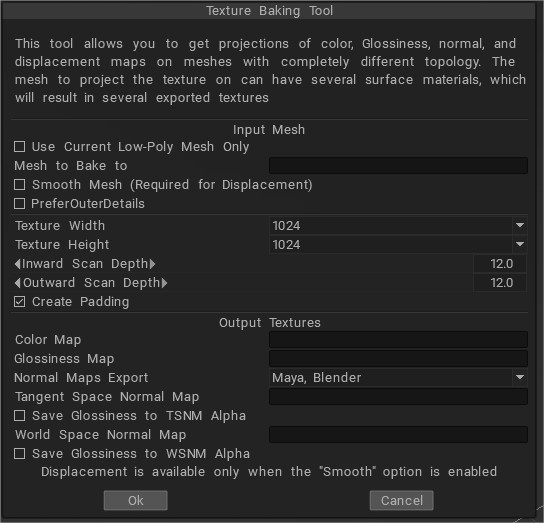
• Til et forskydningskort
Tænde for.

  • Brug nuværende lav poly mesh.
  • Glat mesh
  • Bevar stillinger

Sluk:

  • Brug originale positioner

• For et normalt kort.
Tænde for.

  • Brug nuværende lav poly mesh.

Sluk.

  • Brug originale positioner
  • Glat mesh

Du skal have “Brug nuværende lav poly mesh og “Smooth mesh” slået til, og “brug originale positioner” skal være slået fra. For at få displacement map, skal du indstille “Jævn mesh”, fordi forskydning beregnes som forskellen mellem objektet i scenen og det udjævnede inputnet. Marker indstillingen “Brug nuværende lav poly mesh…”, hvis du vil projicere på det aktuelle mesh. I dette tilfælde er det bedre at kontrollere mulighederne “Brug oprindelige positioner …” og “Smooth mesh”, hvis du ønsker at få forskydning og fjern markeringen af dem, hvis du kun ønsker et normal map .

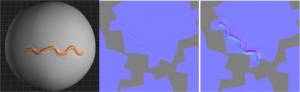
Da du har forvrænget geometrien, men efterladt teksturen uforvrænget, ser masken ukorrekt ud i lav-poly-tilstanden. I dette tilfælde kan et bageværktøj hjælpe dig. Du bør projicere det nye stærkt forvrængede mesh på lavpoly-nettet. Det er den måde, du får forvrængede teksturer på. Som du kan se på de normale kortbilleder her, er det nederste mere detaljeret end det andet. Det blev genereret ved hjælp af Texture Baking -værktøjet, det øverste blev udført med en simpel export .
Med Micro-vertex-tilgangen blev hvert ansigt (kun quad tilladt) repræsenteret som en patch af N×M-spidser (N og M kunne være forskellige for hvert ansigt).
Hvert toppunkt havde farve og koordinater i rummet, så enhver form for forskydning var tilladt. Denne tilgang var dog begrænset, fordi det var meget vanskeligt at redigere masker med ikke-quad-flader, og projicering af en patch til tekstur resulterede i et kvalitetstab. Det var svært at import en tekstur, redigere den og export , fordi eftereksportens tekstur så lidt sløret ud. Så vi besluttede at implementere Per-Pixel Painting. Her er de grundlæggende punkter i denne teknologi:

Painting udføres ikke over hjørner, men direkte over pixels på teksturen. Det ser ud til, at hver pixel på teksturen er repræsenteret som et punkt i rummet. Hver pixel indeholder et vilkårligt antal lag af farve, opacitet, normal forskydning og spekularitet.
Hvert lag kan blandes med det forrige ved hjælp af velkendte blandingsoperationer for farve og forskydning.
Hvert teksturpunkt i rummet har sine naboer i en per-pixel repræsentation. Det er vigtigt, fordi det ikke kun lader dig male over modellen, men også udføre ikke-lokale handlinger – som at sløre og slibe med en pensel.
Nogle operationer udføres i rummet, som at male, fylde og påføre kurver, og nogle i projektion, som udtværing. Alt dette er gennemsigtigt for brugeren.

De fleste operationer kan udføres (valgfrit) ikke kun på den synlige side af et objekt, men også på den usynlige, som at påføre kurver, udfylde og male ringe, rektangler og polygoner over overfladen.
Udveksling med andre applikationer bliver hurtig og har intet kvalitetstab, så du kan bruge 3DCoat på ethvert trin af pipelinen til en sidste touch eller udføre fuld teksturering.
Du kan import et normal map og bruge det som reference til teksturmaling. Normale kort kan også ændres, du kan anvende en vis udjævning (ikke over sømme) eller falme nogle områder. Det skaber problemfri maling og udjævning af teksturer.

Per-Pixel maleri har kun én ulempe sammenlignet med Micro-Vertex maleri: per-pixel maleriet understøtter ikke vektorforskydning, kun normal forskydning. Nogle gange er denne funktionalitetsforskel vigtig, så vi forlod begge tilgange som muligheder.
Brug af Micro-Vertex-tilgangen til at male på bagte voxel-skulpturer giver dig for eksempel bedre resultater. Yderligere fordele ved per-pixel maleri er som følger:

• Evnen til at påvirke pixels på bagsiden af modellen (udfyldning, sløring og anvendelse af overordnede effekter).
• Malerkvaliteten afhænger ikke af afstanden fra objektet til kameraet.
• Mere præcist maleri: Det, du ser, er det, du får. Den vigtigste fordel i forhold til Micro-Vertex-maling er evnen til at sløre pixels under penslen. Dette er muligt, fordi hver pixel har en nabo, som den kan sløres mod.

Painting med dybde

Painting i 3DCoat kan foregå i op til 3 “kanaler” på samme tid – Dybde, Farve og Glans. Aktiver eller deaktiver de kanaler, du ønsker at bruge, blot ved at klikke på det tilsvarende ikon i den øverste værktøjslinje.
Hvis du holder musemarkøren over disse ikoner, åbnes en ekstra menu med muligheder.

Indstillingen Additiv maling er bedst illustreret i diagrammet til højre. Når den ikke er aktiveret, krydser penselstrøg-plateauet på samme dybdeniveau – når det er aktiveret, vil de samme strøg få maling til at “hobe sig op”, hvor end strøgene skærer hinanden. Hvis indstillingen er deaktiveret, anvendes den overlappende adfærd kun på streger tegnet i det aktuelle lag.

Dybden af dit malede streg kan styres “i farten” blot ved at holde højre museknap nede og trække op eller ned. Dybdeintensiteten er visuelt angivet af den midterfarvede og konturerede linje i malemarkøren (rød som standard). Formen af denne midterkontur afspejler formen af den alfa, du har valgt i det primære Brush .

Dybdeintensiteten kan også styres med tastaturet ved at trykke på enten “+” eller “-” tasten eller ved at rulle musens rullehjul frem eller tilbage. Når du bruger en stylus, skal du bruge mindre tryk for at undgå “overdrive”.

Når du maler i Micro-Vertex-tilstand, og din mesh har lav opløsning, kan maling med høje dybdeintensiteter forårsage pludselig mesh-forvrængning.

Udglatning af dit malede dybdeslag kan justeres ved at bruge “Udjævning”-skyderen i den øverste Brush eller ved at holde “Shift”-tasten og højre museknap nede og trække op eller ned. Tastaturgenvejen til denne funktion er enten “Shift +” eller “Shift -“. Den midterste børsteprofillinje bliver som standard grøn, når du er i udjævningstilstand.

Was this helpful?

12 Yes  8 No
Related Articles
  • Surface Array
  • Top Bar
  • Curves Properties RMB
  • Left tool panel Kitbash
  • Create kitbash
  • Color management
Previously
Tekstur menu
Up Next
Skjule
AI:
Hi! How can I help you?
Attention: This is a beta version of AI chat. Some answers may be wrong. See full version of AI chat