Der Hauptweg zum import von Assets in den Painting ist der Eröffnungsdialog und seine Unteroptionen. Um einige Texturen zu malen, muss 1 von 2 Bedingungen erfüllt sein:
Ein Modell mit Topologie und UVs , das in 3DCoat erstellt wurde, wurde erfolgreich in den Painting eingebrannt (was ohne eine UV Karte nicht möglich ist).
Ein extern erstelltes Modell mit UV Mapping wird in 3DCoat importiert, um es mit einer der Painting zu texturieren (wodurch alle vorhandenen UV Maps und Texturen automatisch im UV Raum und im Painting platziert werden). Das Modell kann mehrere UV Kacheln haben; siehe unten.
In diesem Zusammenhang wird das Texture Menu auch im Main Menu Panel verfügbar. Wie im Abschnitt „In den UV Raum importieren“ beschrieben, ermöglichen Ihnen die in diesem Menü verfügbaren Optionen, vorhandene Textur-Assets zur weiteren Bearbeitung in den Painting zu import .
Wählen Sie in der mittleren Spalte eine dieser OBJ-Dateien aus, die Sie im Menü des Screenshots unten sehen können.
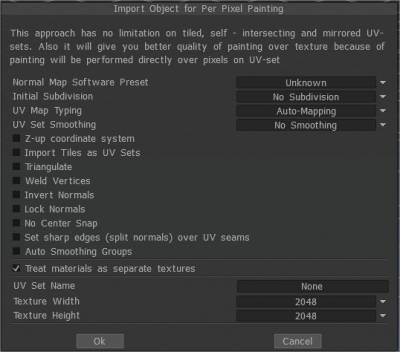
Oder wählen Sie das Dateimenü und klicken Sie auf Datei → Import → Modell für per pixel -Painting, wählen Sie dann die Datei „sample .obj “ (sie befindet sich im Ordner Sample). Beim Importieren eines Objekts werden Sie mit dem folgenden Bild aufgefordert. Es gibt viele Optionen, die Sie in dieser Eingabeaufforderung sehen werden. Sie sind wie folgt:
Objekt für Per Pixel Painting Import
Normal Map Software-Voreinstellung: Anfängliche Unterteilung: Stellen Sie die anfängliche Unterteilung des Objekts für ein glatteres Aussehen ein (falls erforderlich). UV-mapping Typ: Behalten Sie das ursprüngliche UV bei oder wählen Sie Auto-Mapping. UV-Set-Glättung: Diese Option funktioniert nur, wenn Sie das Modell beim import unterteilen.
Z-Up-Koordinatensystem Z-Up-basiertes Koordinatensystem für Kompatibilität mit Rhino , 3DS-Max und anderen Anwendungen mit Z-Achse nach oben. Mehrere UV Kacheln als UV Sets Import Import separate UV Kacheln als separate UV Sets. Triangulieren: Triangulieren Sie ein Netz, um UV Störungen zu vermeiden. Scheitelpunkte verschweißen Verschmelzen Sie separate Scheitelpunkte, die sich an demselben Punkt im Raum befinden. Normalen umkehren Normalen sperren Normalen nicht neu berechnen, Normalen direkt aus der Objektdatei verwenden. Wenn Sie das Netz unterteilen, wird diese Option ignoriert. Unterteilungsscheitelpunkte nicht an Oberfläche ausrichten: Diese Option hilft, ein Einrasten des unterteilten Netzes an der Oberfläche des High-Poly-Netzes zu vermeiden. Es macht das Layer0-Mesh sehr glatt. In diesem Fall werden alle Verschiebungen (normale Karten) auf höheren Ebenen platziert. Diese Option ist sehr hilfreich, wenn Sie ein Low-Poly-Mesh und displacement map export . Kein Zentrieren 3D-Coat versucht standardmäßig, eine gebundene Box des Modells zum Ursprung der Szene zu verschieben. Aktivieren Sie dieses Kontrollkästchen, wenn Sie das Modell so import möchten, wie es ist, ohne Zentrierung. Setzen Sie scharfe Kanten (geteilte Normalen) über UV Nähte Autom. Glättungsgruppen: Diese Option ermöglicht die automatische Erstellung von Glättungsgruppen. Durch Angabe des Werts in der Option „Maximaler Winkel“, der für den maximalen Winkel zwischen Flächen verantwortlich ist, wenn die Kante scharf wird, muss die Option „Gruppen automatisch glätten“ aktiviert werden. Um diese Option zu verwenden, schalten Sie die Gruppen Automatische Glättung ein.
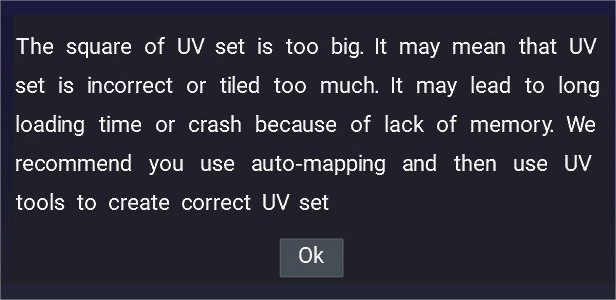
Wenn Sie dieses Warn-Popup beim import sehen, tritt häufig ein Problem auf, wenn das Modell eine zufällige oder falsche UV Einstellung hat.
Daher sollten solche Modelle mit Auto-Mapping geladen werden und dann eine UV Set-Korrektur erhalten.
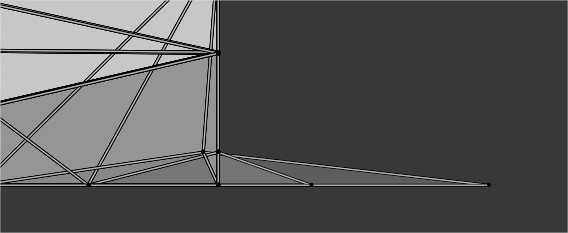
UVset verts außerhalb 0,1 UVspace
Manchmal ist das UVset gekachelt oder einige Verts liegen außerhalb des 0-1 uv Raums, das Problem scheint auch aufzutreten, wenn Sie andere UV Kanäle haben, die nicht richtig ausgepackt sind.
Retopo Objekte als Painting behandeln: In diesem Modus wird jedes Material des Objekts als separates UV Set (separate Textur) behandelt, unabhängig von den anfänglichen UV Sets. Wenn Sie „ Retopo Objekte als Painting behandeln“ deaktivieren, werden Ihre Malobjekte oder retopo Objektebenen in Oberflächenmaterialien umgewandelt, und Sie haben nur noch ein Malobjekt mit mehreren Oberflächenmaterialien. Benennen Sie Ihr Painting in einen Kombinationsnamen aller retopo Objektebenen um.
Name des UV-Sets: Geben Sie den Namen des UV -Sets ein. Texturbreite: Stellen Sie die Texturbreite ein. Texturhöhe: Stellen Sie die Texturhöhe ein. • Hinweis: Wenn Ihre Grafikkarte weniger als 2 GB VRAM hat, sollten Sie Texturen mit mehr als 2000 x 2000 vermeiden.
Millionen von Polygonen: Dies ist verantwortlich für die Netzauflösung, die Anzahl von Millionen von Polygonen nach der Netzglättung während des Ladens. Dieser Betrag sollte größer sein als die Anzahl der Pixel auf der Textur. Diese Polygone werden verwendet, um die normal map im laufenden Betrieb zu erstellen. Netzauflösung anzeigen (Polygone): Das Netz besteht aus zwei Detailebenen: Karkassennetz (Mid-Poly-Netz) und hochauflösendes Netz. Normalerweise sehen Sie im Ansichtsfenster ein Mid-Poly-Mesh mit einer normal map , die mit einem High-Poly-Mesh erstellt wurde. Objekt glätten: Sie können das Objekt auch „glätten“, während Sie die Datei öffnen. Lassen Sie uns für diesen Fall „Glattes Objekt“ ankreuzen. Zuordnungstyp: Geben Sie an, welche Texturkoordinaten während des Bearbeitungsprozesses verwendet werden sollen. Standardmäßig ist der UV-mapping Typ „ UV beibehalten“. Für diese Option müssen Sie natürlich über ein bereits vorhandenes UV abgebildetes Netz verfügen, das so bleibt, wie es war. Wenn Sie möchten, können Sie es ändern.
UV beibehalten : UV Koordinaten beibehalten: Wählen Sie diese Option nur, wenn das gesamte Modell ohne Überlappungen abgebildet wird.
UV Sub-Patch-Glättung: Die Art der Glättung, die auf UV Inseln angewendet wird.
No Smoothing: UV-Sub-Patches werden nicht geglättet.
Glatt, Kanten halten:
Vollständiges Glätten des UV Sets: Das UV Set wird vollständig geglättet.
Glätten, aber Ecken beibehalten: Glätten Sie das UV-Set und gleichen Sie die Grenzen aus, aber lassen Sie die Ecken ungeglättet.
Cluster (Inseln) beibehalten: Wählen Sie diese Option, wenn Ihr Modell Überschneidungen im UV mapping aufweist . Dadurch werden Cluster verschoben, sodass sie sich nicht überlappen. Wenn die Textur exportiert wird, wird sie mit den ursprünglichen UV Koordinaten gespeichert. Wenn ein mapping erkannt wird, werden mehr gemalte Pixel bevorzugt.
Automatische Glättungsgruppen: Die Option „Autom. Glättungsgruppen“ ermöglicht die automatische Erstellung von Glättungsgruppen. Durch Angabe des Wertes im Feld „Max. angle“, die für den maximalen Winkel zwischen Flächen verantwortlich ist, wenn die Kante scharf wird, ist die Aktivierung der Option „Gruppen automatisch glätten“ erforderlich. Diese Option bietet automatisches UV mapping. Obwohl das Ergebnis normalerweise zufriedenstellend ist, sollten nicht zugeordnete oder komplexe konvexe Formen manuell zugeordnet werden.
Normalen umkehren: Aktivieren Sie diese Option, wenn Sie die Normalen des Modells umkehren möchten. Schweißpunkte: Z-up-Koordinatensystem: Kein Center-Snap: Positionen beibehalten: Mit Hilfe der Optionen „Positionen beibehalten“ können Sie die zu speichernden anfänglichen Scheitelpunktpositionen festlegen und deren Verschiebung beim Glätten durch zusätzlichen Druck kompensieren. Glättungsgruppen ignorieren: Damit können Sie Netze ohne normale Informationen import . Das Modell wird in diesem Fall nach dem import geglättet. Name des UV Sets, Texturbreite und -höhe sind für das per-pixel Malen gleich.
Bild als Netz Import
Bietet eine umfassende Reihe von Optionen zum Importieren Ihres Modells in Painting Room, um es für Vertex Painting vorzubereiten. Die im Eröffnungsdialog bereitgestellten Optionen ermöglichen eine vorläufige Texturierung unter Verwendung von Imagemaps als Grundlage für endgültige Bump-, Stencil- und Color-Texturmaps (verfügbar für den export und die Verwendung in Anwendungen von Drittanbietern).
Heightmap-Landschaft für Game-Engines : Dieses Tutorial zeigt, wie man ein Mesh aus einer schwarz-weißen Height-Map und Farbtextur erstellt, wenn man sie hat, retopo und auf Texturen, Farben und feinen Bump-Details usw. malt. Von Psionic Games.
Tutorials
Objekt zum Zusammenführen Import : Dieses kurze Video zeigt die Schritte zum Import eines Objekts zum Zusammenführen in eine aktuelle Szene anstatt in eine neue Szene. Wir bekommen Fragen dazu, daher das Video – Basismodell mit freundlicher Genehmigung von Fellipe Beckman.
Hinweise zum Import in Microvertex -Optionen : Dieses Video enthält einige schnelle und wichtige Hinweise zum Importieren eines Modells in den Painting mit der Option MicroVertex (displacement map In-Depth Channel).
 Deutsch
  English
 Українська
 Español
 Français
 日本語
日本語 Русский
 한국어
한국어 Polski
 中文 (中国)
 Português
 Italiano
 Suomi
Suomi Svenska
 中文 (台灣)
 Dansk
Dansk Slovenčina
 Türkçe
 Nederlands
 Magyar
 ไทย
ไทย हिन्दी
 Ελληνικά
 Tiếng Việt
 Lietuviškai
 Latviešu valoda
 Eesti
Eesti Čeština
 Română
 Norsk Bokmål