• Magyar
  • 3DCoat dokumentáció
  • Chapters
    • A 3DCoat bemutatása
    • Elkezdeni
    • Interfész és navigáció
    • Brush alkatrészek
    • Munkaterületek Szobák
    • Scripting & Core API
    • Kérdések és válaszok
    • licensing
    • Képzési oktatóanyagok
  • Pilgway
  • Products
    • 3DCoat
    • 3DCoatTextura
    • 3DCoatPrint
    • PBRLibrary
  • Blog Posts
  • Store
  • Magyar Magyar
    • English English
    • Українська Українська
    • Español Español
    • Deutsch Deutsch
    • Français Français
    • 日本語 日本語
    • Русский Русский
    • 한국어 한국어
    • Polski Polski
    • 中文 (中国) 中文 (中国)
    • Português Português
    • Italiano Italiano
    • Suomi Suomi
    • Svenska Svenska
    • 中文 (台灣) 中文 (台灣)
    • Dansk Dansk
    • Slovenčina Slovenčina
    • Türkçe Türkçe
    • Nederlands Nederlands
    • ไทย ไทย
    • हिन्दी हिन्दी
    • Ελληνικά Ελληνικά
    • Tiếng Việt Tiếng Việt
    • Lietuviškai Lietuviškai
    • Latviešu valoda Latviešu valoda
    • Eesti Eesti
    • Čeština Čeština
    • Română Română
    • Norsk Bokmål Norsk Bokmål
  • Creating 3D Character Using 3DCoat
  • 3DCoat dokumentáció
  • Chapters
    • A 3DCoat bemutatása
    • Elkezdeni
    • Interfész és navigáció
    • Brush alkatrészek
    • Munkaterületek Szobák
    • Scripting & Core API
    • Kérdések és válaszok
    • licensing
    • Képzési oktatóanyagok
  • Pilgway
  • Products
    • 3DCoat
    • 3DCoatTextura
    • 3DCoatPrint
    • PBRLibrary
  • Blog Posts
  • Store
  • Magyar Magyar
    • English English
    • Українська Українська
    • Español Español
    • Deutsch Deutsch
    • Français Français
    • 日本語 日本語
    • Русский Русский
    • 한국어 한국어
    • Polski Polski
    • 中文 (中国) 中文 (中国)
    • Português Português
    • Italiano Italiano
    • Suomi Suomi
    • Svenska Svenska
    • 中文 (台灣) 中文 (台灣)
    • Dansk Dansk
    • Slovenčina Slovenčina
    • Türkçe Türkçe
    • Nederlands Nederlands
    • ไทย ไทย
    • हिन्दी हिन्दी
    • Ελληνικά Ελληνικά
    • Tiếng Việt Tiếng Việt
    • Lietuviškai Lietuviškai
    • Latviešu valoda Latviešu valoda
    • Eesti Eesti
    • Čeština Čeština
    • Română Română
    • Norsk Bokmål Norsk Bokmål
  • Creating 3D Character Using 3DCoat
Expand All Collapse All
  • A 3DCoat bemutatása
  • Elkezdeni
    • System requirements
    • Why 3DCoat is Unique?
    • A 3DCoat aktiválása
    • Indítási hiba
      • Startup error Mac
    • Color management
    • Upgrading permanent license
    • Linux Setup
      • Linux initial setup per-user installation
      • Linux initial setup for system
      • Tablet setup
      • To GTK3 from GTK2
    • Mappák szerkezete
      • Custom documents folder
    • A „felbontás” különböző formái
    • Tablet on Window
    • Import & Export
    • Applinks 3DCoat
      • Blender alkalmazáslink
        • Blender with the Applink in Linux
      • Blender 4.2/3/4/5 applink
      • Max Applink
      • Houdini applink
      • Lightwave uplink
  • Navigation
    • Párbeszédpanel megnyitása (Gyorsindítás menü)
    • Navigációs panel
    • Kamera és navigáció
      • Customize Navigation as Blender
    • Viewport Navigation Gizmo
    • Left tool panel
    •  Activity Bar
    • Navigáció 3DConnexion eszközökkel
      • How to compile Spacenavd on non Ubuntu distro
    • Stylus doesn’t work in sculpting
    • Gyorsbillentyűk
  • Interfész és navigáció
    • Fájl menü
    • Szerkesztés menü
      • Calculate Curvature
      • Calculate Occlusion
      • Light Baking Tool
      • preferenciák
    • Nézet menü
    • Szimmetria
    • Textures
    • Calculate
    • Rétegek menü
    • Menü befagyasztása
    • Hide
    • Bake
    • Görbék 2022
      • Görbék menü
      • Curves Properties RMB
      • Töltsük meg hálós réteggel
      • Scale of imported curves
    • Windows menü
      • Lapos Windows előugró panelek
      • Csúszkák
    • Scripts
    • Addons
    • Capture
    • Súgó menü
    • Testreszabás
    • Módosítás vagy új szoba létrehozása
  • Brush alkatrészek
    • Brush Top Bar
    • Kefék általános használatra
      • Készítsen ecsetet és matricákat
      • Alfa készítése a jelenlegi szoborból
      • Brush létrehozása 3D objektumból
      • Create brushes based on Curves
      • Load photoshop .abr brushes
    • Strokes
      • Curves felugró menü
    • Brush opciók
    • Feltételek korlátozója
    • Strips Panel
    • Stencilek panel
    • Intelligens anyagok
      • Új képek vagy anyagok hozzáadása
      • Rögzítsen egy Smart anyagot egy réteghez
      • Import Quixel Material
    • Hogyan készítsünk előbeállításokat az Brush
  • Munkaterületek Szobák
    • Painting
      • Textúra Painting és módok
        • Per-Pixel Painting
        • Eltolásos Painting (Micro-Vertex)
        • Ptex Painting
        • Painting (polifestés)
      • Importálás a Painting
        • Initial CC subdivision
        • UV Set smoothing
        • Sharp (hard) edge
        • Normál zárolás
        • Új UV elrendezés betöltése a modellváltások után
        • DAZ Genesis models into 3DCoat
      • A Painting munkaterület menüi
        • Edit menu
        • Textúrák menü
          • Textúra Baking
        • Elrejt
        • Menü a Bake Paint
        • A Színválasztó
      • Felső sáv a Painting
      • A Rétegek panel
        • A keverési panel
        • Layer and Clipping Masks
      • Painting Eszközök
      • Átlátszatlanság – Átlátszóság
      • A munkaterület finomítása
        • Tweak Toolset
        • Exportálás a Tweak Room-ból
      • Maszk/anyag előnézeti panel
      • Exportálás a Painting
    • UV munkaterület
      • UV felső sáv
      • UV Bal oldali szerszám panel
      • UV előnézeti panel
      • UV munkafolyamat példa
      • Importálás az UV szobába
      • Exportálás az UV teremből
    • Retopológia
      • Importálás a Retopo szobába
      • Retopo Mesh Menu és Bake Menu
        • Virtuális tükör mód
      • Bake menu
        • Treat Poly Groups as Paint Objects
        • Baking guide
      • Legjobb bár
        • Válassza ki a geometriát
      • Bal oldali eszközpanel a Retopológia szobában
        • Általános cél és funkció
        • Geometria hozzáadása
          • Strokes eszköz a retopológiában
        • Retopo Tweak Tools
        • UV eszközök
        • Parancsok a Retopológiai szoba számára
      • AUTORETOPO
        • Autopo guide
      • Poli csoportok
    • Farag
      • Sculpt Layer
      • Sculp Tree
      • Sculpt Brush opciók
      • Top Bar
      • Brush motor
      • Geometria almenü
      • Alakítsa ki a „jobb gombbal” menüt
      • Árnyékolók
      • Voxel mód
        • Pure Voxel Sculpting
        • Sűrűség és felbontás
        • Clay Engine
        • Voxel eszközök
        • Felületi eszközök a Voxeleken
        • Voxel beállítási eszközök
        • Volumetrikus Painting
        • Voxel objektumok eszközök
      • Felszíni mód
        • Felületi szerszámok
        • Felületi egyedi szerszámok
        • Felületbeállító eszközök
        • Painting
        • Felületi objektumok eszközök
        • Többszintű felbontás
          • Multires tools
          • Multires adjust
          • Multires commands
      • Faragni görbék
        • Spline görbék
        • Splines model creation
      • vektor elmozdulás
      • Felületátalakítási eszközök
        • Voxel transzformációs eszközök
        • Instancer
        • Move
        • Pose
        • Fit
        • Reproject
        • Surface Array
      • Voxel primitívek és Import eszközök
      • Élő logikai értékek
      • Parancsok a Sculpt szobához
      • Import a Sculpt Roomba
      • Exportálás a Szobrászteremből
    • Vakol
      • Comparison of different roughness values
      • Render Panel Funkciók
      • Lemezjátszó
      • Fakebake a világítás - nem PBR-
    • Factures
      • Munkafolyamat
    • A legegyszerűbb
    • Modellezés
      • Mesh Menu
      • Bal oldali eszközpanel a modellező szobában
        • Geometria hozzáadása
          • Kiválasztott
        • Csípés
        • Smart Hybrid
        • UV
          • Parancsok
        • Teljes háló
      • Példa a tetőtéri felületre a Fluffy által
      • Blokkolás Poeboi által
      • Import Zbrush Polygroups for UV mapping
    • Kitbash – Gyors 3D modellek létrehozása
      • Create kitbash
      • Left tool panel Kitbash
    • 3DPrint
    • Photogrammetry
      • How to install Reality Capture
      • Reality Capture doesn’t show up ?
    • Háló a NURBS szobához
    • Nodes
      • Sculp shader Nodes Library
  • Scripting & Core API
    • Scripting
    • Core API
    • Python API
  • Ingyenes 3DCoatPrint

Blender alkalmazáslink

5363 views 0

Written by Carlos
January 20, 2023

A Blender alkalmazáslink telepítésének bemutatója, Ctc_nick

Megpróbáltam egy rövid összefoglalót készíteni, hogy az Applink működjön a Blender.

1. Jelenleg 2022+ április, nincs szükség a villás változatra.
2. Nagyon sok mappa van az Applink számára. Megpróbálom tisztázni a függőséget a Képben. Úgy tűnik, a legfontosabb fájl/mappák

->documents3DC2Blendercsere_mappa.txt

->documents Applinks 3D-CoatExchange
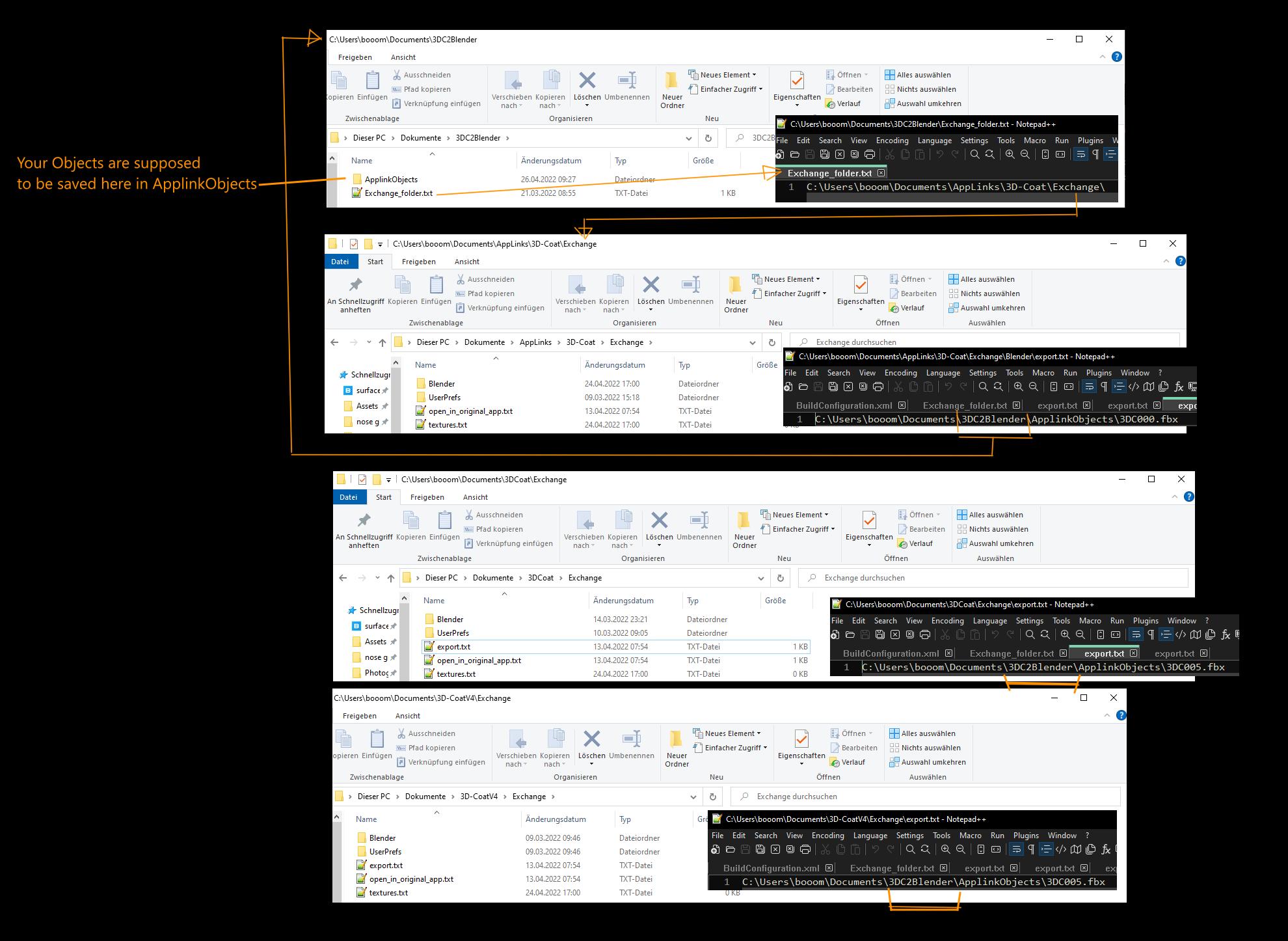
3dcoat_Applink_folders.thumb.jpg.f380f57b8de39fb63acacbff58f2baff.jpg

Nézd meg, ha ugyanolyan vagy hasonló mappáid vannak. Ha az Applink nem működik, akkor az egyik fájl rossz vagy elavult irányba mutat.

3. Nyissa meg a Blender , és ellenőrizze, hogy a 3DC beépülő modul engedélyezve van-e. Ezután keresse meg a jobb oldalon a jelenet tulajdonságait. Itt beállíthatja a csere mappát, aminek a következőnek kell lennie:

C:FelhasználókDocuments Applinks 3D-CoatExchange
A másik ‘Object/Texture’ mező üresen hagyható.
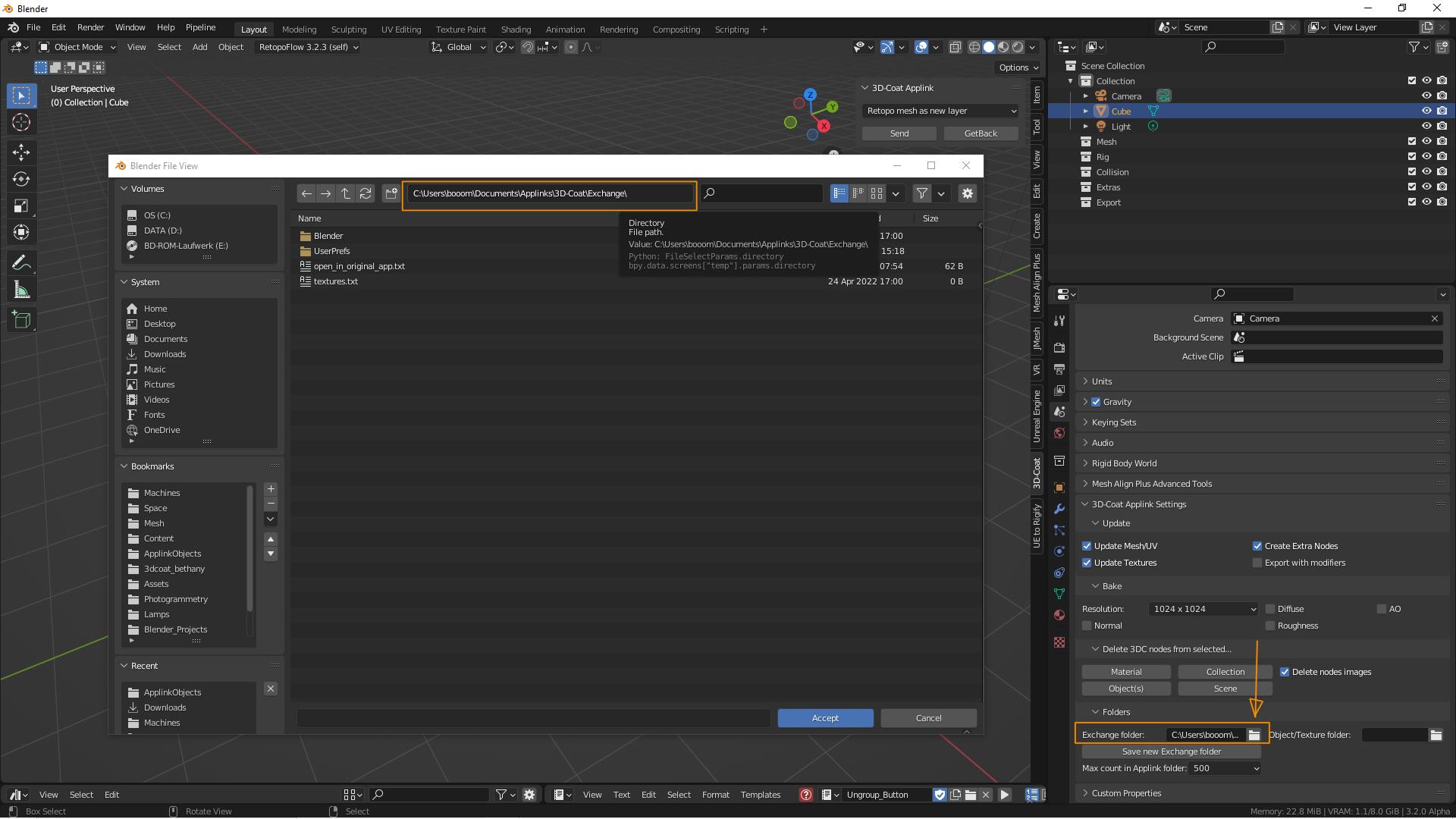
coat2.thumb.jpg.c82ea09b266837547b3de6cf5ef22e06.jpg

4. Nyissa meg a 3DCoat, és elfoglaljuk a Modellezőszobát.
5. Visszatérve a Blender, válassza ki a díszes kockát. A 3D nézetben az „Applink ablakban” válassza a „Retopo mesh as new layer” lehetőséget, majd a Küldés lehetőséget.
6. A 3D Coat alkalmazásban most látnia kell az elhelyezési nyilat. Mérje fel vagy le, hogy lássa, érkezett-e valami a Coatba, majd nyomja meg az Alkalmaz gombot. Most egy új rétegnek kell lennie ‘__something’ néven.
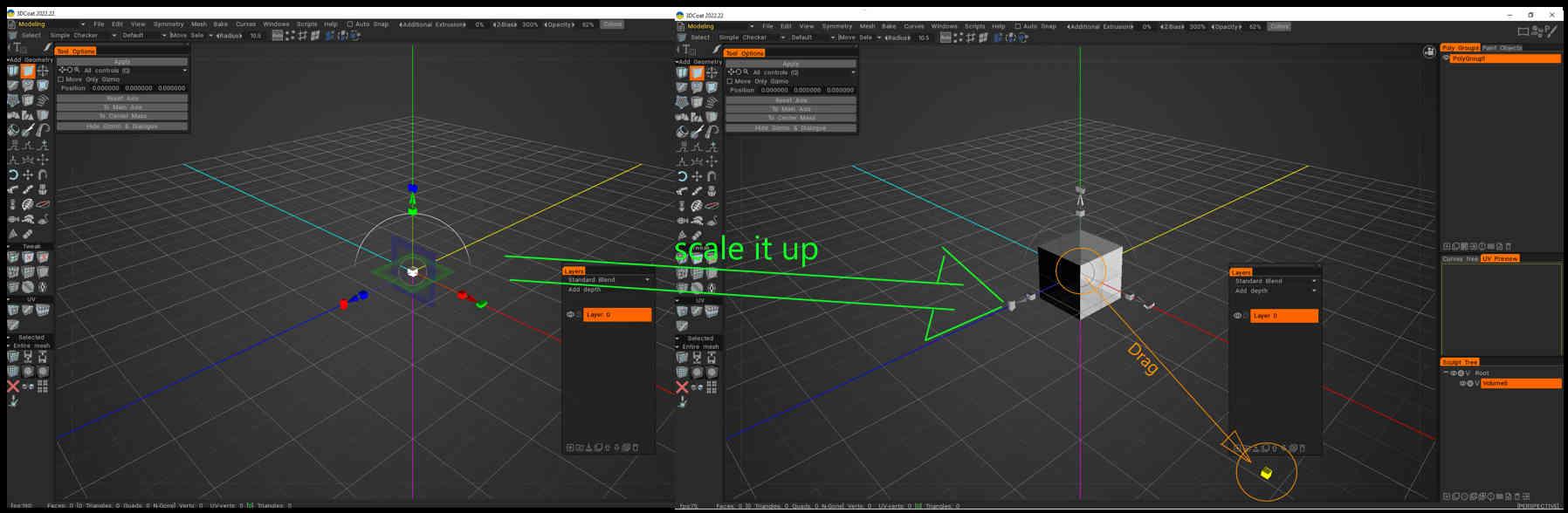
scale.thumb.jpg.3fc8328f526a680ae35c3b1492d9bc03.jpg

7. Ha idáig eljutott, akkor a Fájl alatt kell lennie az ‘ Export to Blender’-nek. Ha a 3DCoat fájlnevet kér, akkor működik. A mappának már „ApplinkObjects”-nek kell lennie.
8. Válassza a Név lehetőséget, és használja az fbx formátumot.
9. A Blender nyomja meg a ‘GetBack’ gombot a Retopo tól.

Egyelőre ennyinek kell lennie. remélem működik


Import/ Export Scale Applink

Megvizsgáltam a Blender Applink , hogy működjön együtt a Modelling/Retopomesh funkcióval a Blender. Mostantól oda-vissza átvihetem méretezés nélkül!

A fájl: ..blenderver3.4scriptsaddonsio_coat3D__init__.py, csak 2 értéket kell beállítani, turmixgépek export és import :

  • attól függően, hogy mit állított be a 3DCoat „ fbx Export beállításaiban”:

Munka milliméterben:

A 741-es sorban állítsa a Skála értéket 10-re: (bpy.ops. export beállítások; ezzel 1:1 arányban állítja be a keverők fbx export a 3DCoat értékre)

Az 1166-os sorban állítsa a Skálát 1-re mm-re, 0,01-re cm-re vagy 0,001-re méterre: (bpy.ops.import_scene; ez beállítja a Blenders fbx import a 3dCoat-ból)

Munka méterben: (ha a Mérőeszköz is Méterre van állítva)

741. sor: Globális skála 0,01

1166. sor: Globális skála 1

Ezután indítsa újra a Blender vagy a Reload Plugint.

A mérlegeket az „Elem” oldalsáv ábrázolja. Nem 1, de a méretek megfelelőek.

A ‘send to retopo’ megnyomására a skálák érvényesülnek (1,1,1). Tehát nem kell ezt korábban megtenni.


Írta: Metin Seven:

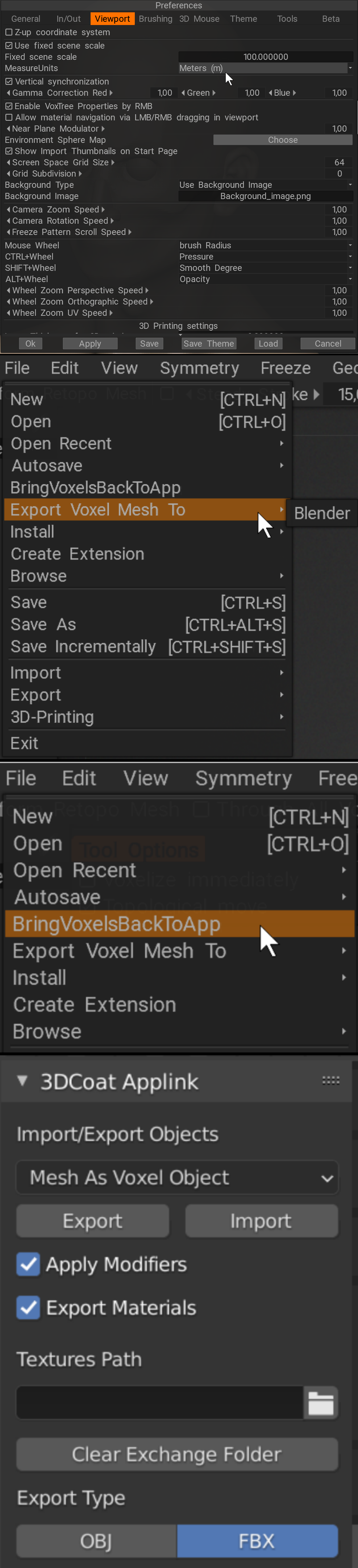
A Blender mérőskálájához való illeszkedéshez állítsa a Beállítások ➔ Nézetablaka ➔ Rögzített jelenet skála értéket 100-ra, és állítsa a MeasureUnits értéket Meters értékre. Vigyázz azonban: ez nagyon sűrű primitívumokat okozhat a 3D Coat.

Gondoltam hozzáfűzök egy kis információt, amit a Blender Artists fórumon tettem közzé:

Ezt a személyes 3DC jegyzeteimben találtam. Talán haszna van:

─ Tekintse meg a mellékelt képernyőkép-összeállítást is. ─

Van egy verzió, amelyet Mifth Blender és villával szállít:

Használja a 3DCoat Applink a 3DC és a Blender közötti cseréhez:

blender

Nyomja meg az Export gombot a Blender , hogy elküldje a hálót a 3D Coat.

Ha már dolgozott a modellen a 3D Coat alkalmazásban, válassza a Fájl ➔ Voxelek visszahelyezése az alkalmazásba lehetőséget, majd a Blender nyomja meg az Import .

Alternatív megoldásként használhatja a Fájl ➔ Voxel Export ide ➔ Blender parancsot.

Van egy Blender Artists szál is, amelyet a 3D-Coat App Linknek szenteltek:

https://blenderartists.org/t/3d-coat-applink-for-blender-2-8/1117068
unnamed.png

Mindenkinek, akinek hiányzik az „Export a Blender” gomb a 3DCoat 2023-ban

Ahhoz, hogy működjön, rendelkeznie kell egy „Blender” nevű mappával az Exchange mappában. Az Applink manuálisan kellett beállítanom a hordozható Blender verziók miatt.

Legyen szép napod!
Export_to.thumb.png.b81a4bff46d3db674fb48966a9760f21.png

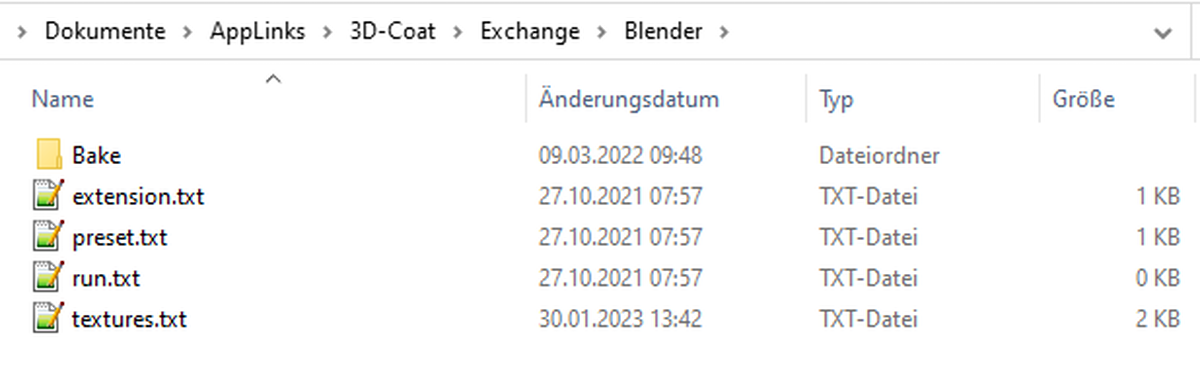
Bake: egy üres mappa

extension.txt: három „fbx” betűt tartalmaz idézőjelek nélkül

preset.txt: tartalmazza a ‘ Blender Cycles’-t idézőjelek nélkül

A run.txt és a texture.txt üres.


Frissült a Blender AppLink, hogy képes legyen adatcserére a 3DCoat alkalmazással, a semmiből telepítve. Tehát csak telepítse a 3DCoat, a Blender, kövesse a 3DCoat utasításait (könnyen követhető), majd könnyedén áthelyezheti a Blender az eszközöket, beleértve a Factures is. A Blender 3.4-gyel való kompatibilitás javult.
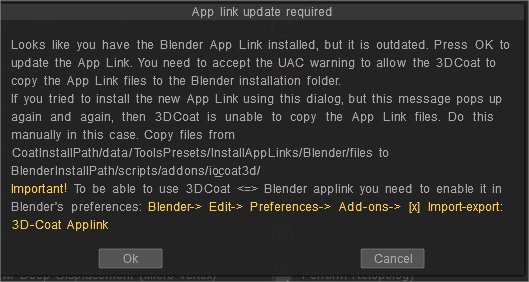
image.png

Wendallhitherd Blender alkalmazáslink telepítési útmutatója

Végre működésbe hoztam az alkalmazáslinket, egy csomó kínlódás után. A fő probléma az, hogy a 3dcoat régi verziói zavarják az újakat. A titok a következő:

– Töröljön ki minden alkalmazáslinkhez kapcsolódó mappát a dokumentumaimból. Úgy tűnik, hogy mind az alkalmazáshivatkozás, mind a 3DC olyan szöveges fájlokat ír, amelyek elérési út karakterláncokat tartalmaznak – ha ezek közül bármelyik fájl egy régi könyvtárra hivatkozik, akkor a 3DC vagy a blender automatikusan újra létrehozza a régi mappát. Az én esetemben minden alkalommal, amikor elindítom a Blender , egy “3DCoatV4” mappa jelenik meg

– Az összes alkalmazáslink mappa törlése esetemben a következőket tartalmazza:
C:UsersDocuments3DC2Blender
C:UsersDocuments 3DCoatExchange

– Nyissa ki és zárja be a 3DCoat ot. Ezzel újra megjelenik a 3DC Exchange mappa. (C:UsersDocuments 3DCoatExchange)

– Nyissa meg a Blender , és csatlakoztassa a frissen létrehozott Exchange mappát a Blender beépülő modul csereútvonalához. Az objektumot/textúrát üresen tudtam hagyni

– Voxel objektum küldése a 3DC-re. Ez létrehozza a C:UsersDocuments3DC2Blender mappát.

– 3DC-ben autopo, automap, és használja az “export to -> blender” parancsot. Amennyire meg tudom ítélni, ennek hatására a 3DC a C:UsersDocumentsAppLinks 3D-CoatExchange Blender mappát fogja létrehozni. Válassza ki a kívánt fbx nevet.

– Az előre beállított Export beállítás a Blender Cycles vagy a BlenderAppLink lehet. BlenderAppLink-et használtam

– Visszatérve a Blender, kattintson a “GetBack” gombra. Ez létrehozza a 3DC-ből exportált objektumot, és csatlakoztatja a PBR shadert!
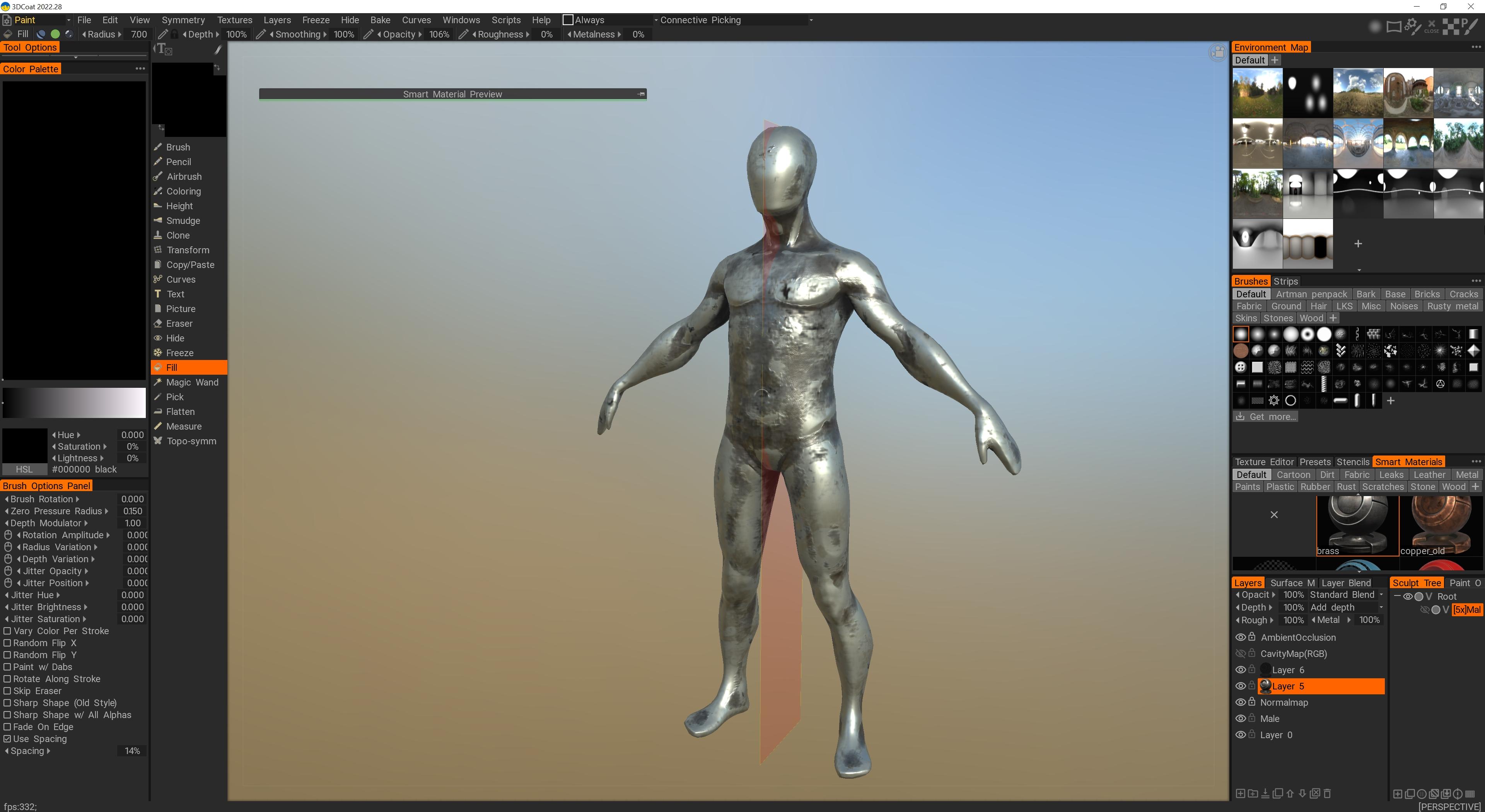
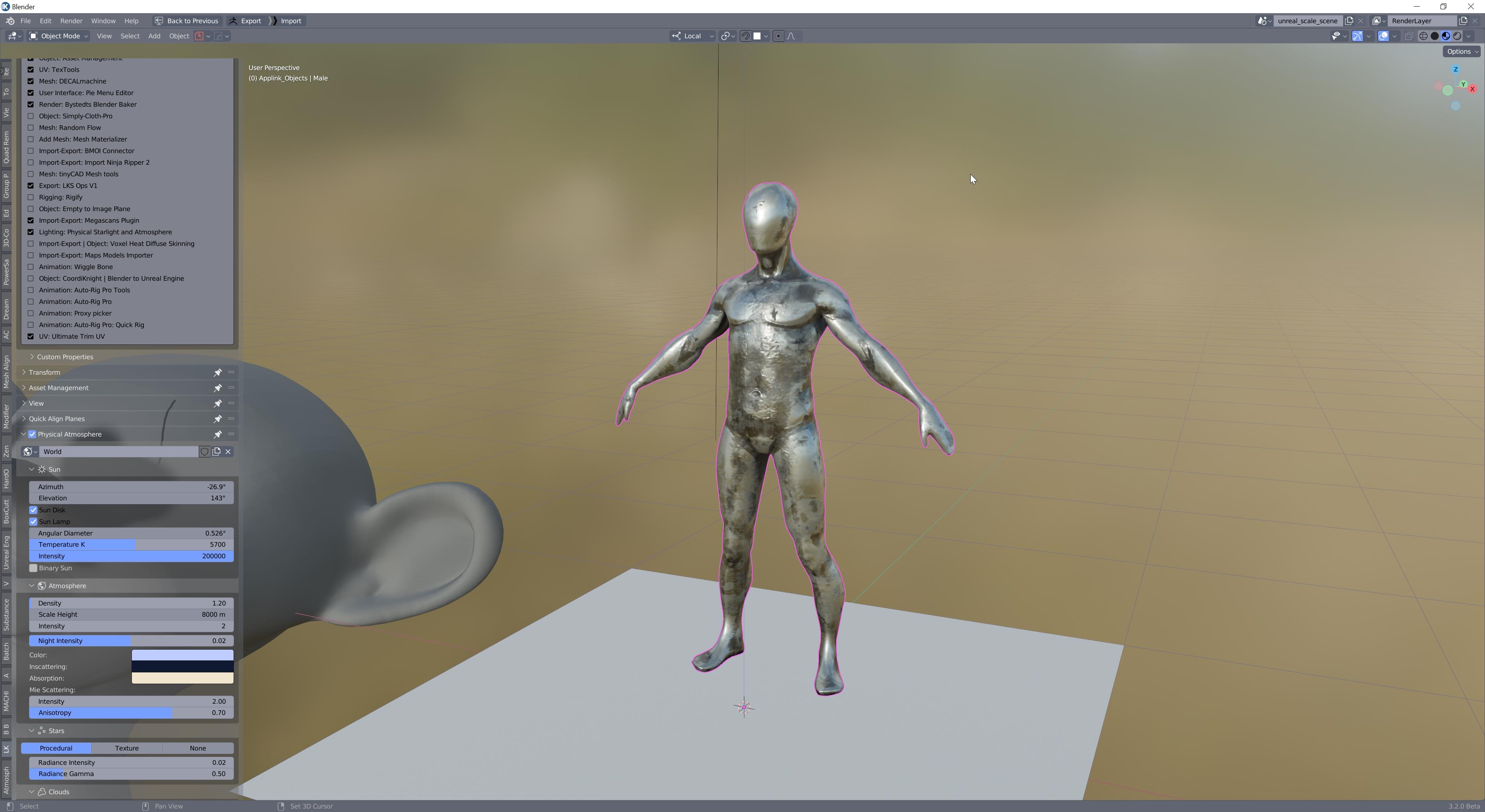
2022-05-27 18_18_02-Alarms & Clock.jpg
2022-05-27 18_18_34-Blender.jpg

Mellékes megjegyzésként úgy gondolom, hogy a blender oldalán található applink kód keménykóddal van ellátva, hogy létrehozza a 3D-CoatV4 mappát, mivel a törlés után folyamatosan felugrik, amikor a “visszatérés” funkciót használom a blender. Szerencsére úgy tűnik, hogy nem zavar semmit, amíg a kezdeti beállítás tiszta.

Tags:applinkblender

Was this helpful?

Yes  3 No
Related Articles
  • Surface Array
  • Top Bar
  • Curves Properties RMB
  • Left tool panel Kitbash
  • Create kitbash
  • Color management
Previously
Applinks 3DCoat
Up Next
Blender with the Applink in Linux
AI:
Hi! How can I help you?
Attention: This is a beta version of AI chat. Some answers may be wrong. See full version of AI chat