• Magyar
  • 3DCoat dokumentáció
  • Chapters
    • A 3DCoat bemutatása
    • Elkezdeni
    • Interfész és navigáció
    • Brush alkatrészek
    • Munkaterületek Szobák
    • Scripting & Core API
    • Kérdések és válaszok
    • licensing
    • Képzési oktatóanyagok
  • Pilgway
  • Products
    • 3DCoat
    • 3DCoatTextura
    • 3DCoatPrint
    • PBRLibrary
  • Blog Posts
  • Store
  • Magyar Magyar
    • English English
    • Українська Українська
    • Español Español
    • Deutsch Deutsch
    • Français Français
    • 日本語 日本語
    • Русский Русский
    • 한국어 한국어
    • Polski Polski
    • 中文 (中国) 中文 (中国)
    • Português Português
    • Italiano Italiano
    • Suomi Suomi
    • Svenska Svenska
    • 中文 (台灣) 中文 (台灣)
    • Dansk Dansk
    • Slovenčina Slovenčina
    • Türkçe Türkçe
    • Nederlands Nederlands
    • ไทย ไทย
    • हिन्दी हिन्दी
    • Ελληνικά Ελληνικά
    • Tiếng Việt Tiếng Việt
    • Lietuviškai Lietuviškai
    • Latviešu valoda Latviešu valoda
    • Eesti Eesti
    • Čeština Čeština
    • Română Română
    • Norsk Bokmål Norsk Bokmål
  • Creating 3D Character Using 3DCoat
  • 3DCoat dokumentáció
  • Chapters
    • A 3DCoat bemutatása
    • Elkezdeni
    • Interfész és navigáció
    • Brush alkatrészek
    • Munkaterületek Szobák
    • Scripting & Core API
    • Kérdések és válaszok
    • licensing
    • Képzési oktatóanyagok
  • Pilgway
  • Products
    • 3DCoat
    • 3DCoatTextura
    • 3DCoatPrint
    • PBRLibrary
  • Blog Posts
  • Store
  • Magyar Magyar
    • English English
    • Українська Українська
    • Español Español
    • Deutsch Deutsch
    • Français Français
    • 日本語 日本語
    • Русский Русский
    • 한국어 한국어
    • Polski Polski
    • 中文 (中国) 中文 (中国)
    • Português Português
    • Italiano Italiano
    • Suomi Suomi
    • Svenska Svenska
    • 中文 (台灣) 中文 (台灣)
    • Dansk Dansk
    • Slovenčina Slovenčina
    • Türkçe Türkçe
    • Nederlands Nederlands
    • ไทย ไทย
    • हिन्दी हिन्दी
    • Ελληνικά Ελληνικά
    • Tiếng Việt Tiếng Việt
    • Lietuviškai Lietuviškai
    • Latviešu valoda Latviešu valoda
    • Eesti Eesti
    • Čeština Čeština
    • Română Română
    • Norsk Bokmål Norsk Bokmål
  • Creating 3D Character Using 3DCoat
Expand All Collapse All
  • A 3DCoat bemutatása
  • Elkezdeni
    • System requirements
    • Why 3DCoat is Unique?
    • A 3DCoat aktiválása
    • Indítási hiba
      • Startup error Mac
    • Color management
    • Upgrading permanent license
    • Linux Setup
      • Linux initial setup per-user installation
      • Linux initial setup for system
      • Tablet setup
      • To GTK3 from GTK2
    • Mappák szerkezete
      • Custom documents folder
    • A „felbontás” különböző formái
    • Tablet on Window
    • Import & Export
    • Applinks 3DCoat
      • Blender alkalmazáslink
        • Blender with the Applink in Linux
      • Blender 4.2/3/4/5 applink
      • Max Applink
      • Houdini applink
      • Lightwave uplink
  • Navigation
    • Párbeszédpanel megnyitása (Gyorsindítás menü)
    • Navigációs panel
    • Kamera és navigáció
      • Customize Navigation as Blender
    • Viewport Navigation Gizmo
    • Left tool panel
    •  Activity Bar
    • Navigáció 3DConnexion eszközökkel
      • How to compile Spacenavd on non Ubuntu distro
    • Stylus doesn’t work in sculpting
    • Gyorsbillentyűk
  • Interfész és navigáció
    • Fájl menü
    • Szerkesztés menü
      • Calculate Curvature
      • Calculate Occlusion
      • Light Baking Tool
      • preferenciák
    • Nézet menü
    • Szimmetria
    • Textures
    • Calculate
    • Rétegek menü
    • Menü befagyasztása
    • Hide
    • Bake
    • Görbék 2022
      • Görbék menü
      • Curves Properties RMB
      • Töltsük meg hálós réteggel
      • Scale of imported curves
    • Windows menü
      • Lapos Windows előugró panelek
      • Csúszkák
    • Scripts
    • Addons
    • Capture
    • Súgó menü
    • Testreszabás
    • Módosítás vagy új szoba létrehozása
  • Brush alkatrészek
    • Brush Top Bar
    • Kefék általános használatra
      • Készítsen ecsetet és matricákat
      • Alfa készítése a jelenlegi szoborból
      • Brush létrehozása 3D objektumból
      • Create brushes based on Curves
      • Load photoshop .abr brushes
    • Strokes
      • Curves felugró menü
    • Brush opciók
    • Feltételek korlátozója
    • Strips Panel
    • Stencilek panel
    • Intelligens anyagok
      • Új képek vagy anyagok hozzáadása
      • Rögzítsen egy Smart anyagot egy réteghez
      • Import Quixel Material
    • Hogyan készítsünk előbeállításokat az Brush
  • Munkaterületek Szobák
    • Painting
      • Textúra Painting és módok
        • Per-Pixel Painting
        • Eltolásos Painting (Micro-Vertex)
        • Ptex Painting
        • Painting (polifestés)
      • Importálás a Painting
        • Initial CC subdivision
        • UV Set smoothing
        • Sharp (hard) edge
        • Normál zárolás
        • Új UV elrendezés betöltése a modellváltások után
        • DAZ Genesis models into 3DCoat
      • A Painting munkaterület menüi
        • Edit menu
        • Textúrák menü
          • Textúra Baking
        • Elrejt
        • Menü a Bake Paint
        • A Színválasztó
      • Felső sáv a Painting
      • A Rétegek panel
        • A keverési panel
        • Layer and Clipping Masks
      • Painting Eszközök
      • Átlátszatlanság – Átlátszóság
      • A munkaterület finomítása
        • Tweak Toolset
        • Exportálás a Tweak Room-ból
      • Maszk/anyag előnézeti panel
      • Exportálás a Painting
    • UV munkaterület
      • UV felső sáv
      • UV Bal oldali szerszám panel
      • UV előnézeti panel
      • UV munkafolyamat példa
      • Importálás az UV szobába
      • Exportálás az UV teremből
    • Retopológia
      • Importálás a Retopo szobába
      • Retopo Mesh Menu és Bake Menu
        • Virtuális tükör mód
      • Bake menu
        • Treat Poly Groups as Paint Objects
        • Baking guide
      • Legjobb bár
        • Válassza ki a geometriát
      • Bal oldali eszközpanel a Retopológia szobában
        • Általános cél és funkció
        • Geometria hozzáadása
          • Strokes eszköz a retopológiában
        • Retopo Tweak Tools
        • UV eszközök
        • Parancsok a Retopológiai szoba számára
      • AUTORETOPO
        • Autopo guide
      • Poli csoportok
    • Farag
      • Sculpt Layer
      • Sculp Tree
      • Sculpt Brush opciók
      • Top Bar
      • Brush motor
      • Geometria almenü
      • Alakítsa ki a „jobb gombbal” menüt
      • Árnyékolók
      • Voxel mód
        • Pure Voxel Sculpting
        • Sűrűség és felbontás
        • Clay Engine
        • Voxel eszközök
        • Felületi eszközök a Voxeleken
        • Voxel beállítási eszközök
        • Volumetrikus Painting
        • Voxel objektumok eszközök
      • Felszíni mód
        • Felületi szerszámok
        • Felületi egyedi szerszámok
        • Felületbeállító eszközök
        • Painting
        • Felületi objektumok eszközök
        • Többszintű felbontás
          • Multires tools
          • Multires adjust
          • Multires commands
      • Faragni görbék
        • Spline görbék
        • Splines model creation
      • vektor elmozdulás
      • Felületátalakítási eszközök
        • Voxel transzformációs eszközök
        • Instancer
        • Move
        • Pose
        • Fit
        • Reproject
        • Surface Array
      • Voxel primitívek és Import eszközök
      • Élő logikai értékek
      • Parancsok a Sculpt szobához
      • Import a Sculpt Roomba
      • Exportálás a Szobrászteremből
    • Vakol
      • Comparison of different roughness values
      • Render Panel Funkciók
      • Lemezjátszó
      • Fakebake a világítás - nem PBR-
    • Factures
      • Munkafolyamat
    • A legegyszerűbb
    • Modellezés
      • Mesh Menu
      • Bal oldali eszközpanel a modellező szobában
        • Geometria hozzáadása
          • Kiválasztott
        • Csípés
        • Smart Hybrid
        • UV
          • Parancsok
        • Teljes háló
      • Példa a tetőtéri felületre a Fluffy által
      • Blokkolás Poeboi által
      • Import Zbrush Polygroups for UV mapping
    • Kitbash – Gyors 3D modellek létrehozása
      • Create kitbash
      • Left tool panel Kitbash
    • 3DPrint
    • Photogrammetry
      • How to install Reality Capture
      • Reality Capture doesn’t show up ?
    • Háló a NURBS szobához
    • Nodes
      • Sculp shader Nodes Library
  • Scripting & Core API
    • Scripting
    • Core API
    • Python API
  • Ingyenes 3DCoatPrint

Fájl menü

1971 views 0

Written by Carlos
September 19, 2022

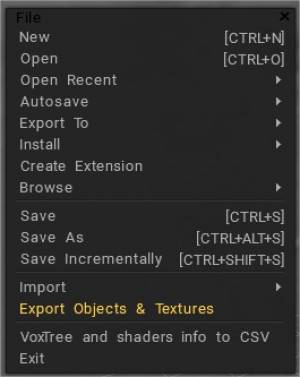
Új: Tisztítsa meg a teljes jelenetet.
Megnyitás: Fájl megnyitása
Legutóbbi megnyitása: a legutóbbi jelenetek listája.
Automatikus mentés: A legutóbbi automatikus mentési fájlok listája.
Export ide: Háló és textúrák Export a külső alkalmazásba. Az alkalmazást le kell futtatni, és a 3DCoat AppLink-et aktiválni kell.
Telepítés: Külső fájlok telepítése.

  • Kiterjesztés telepítése – (.3dcpack kiterjesztésű fájl). Tartalmazhat textúrákat, árnyékolókat, alfákat, intelligens anyagokat, stencileket, objektumokat vagy a csomag létrehozója által biztosított bármely más tartalmat.
  • Telepítse a Quixel eszközt intelligens anyagként: Először töltse le az eszközt ZIP-fájlként. A 3DC automatikusan megtalálja, amikor letölti őket a Windows felhasználói letöltési mappájába.
  • Telepítse a Quixel eszközt Shaderként: Először töltse le az eszközt ZIP fájlként. A 3DC automatikusan megtalálja, amikor letölti őket a Windows felhasználói letöltési mappájába.

Hozzon létre egy bővítményt, amely bármilyen adatot tartalmazhat

Bővítmény létrehozása: Hozzon létre olyan bővítményt, amely bármilyen adatot tartalmazhat: textúrák, árnyékolók, sablonok, intelligens anyagok stb.

Ez a videó bemutatja a 3DCpack fájlok telepítését és létrehozását

Tallózás: Keresés a 3DCoat telepítési mappái között.


Textúrák Import > kézi áttelepítés

A 3DCoat 2022 teljesen új mappastruktúrával rendelkezik. Valóban letisztult és logikus, ahogy javasolták.

Szinte az összes mappa két mappa között van felosztva – adatok és UserPrefs.

  1. Logikusan a UserPrefs felhasználó által létrehozott tartalom.
  2. Az adatok amolyan ideiglenes dolgok.

A dokumentumok mappája megváltozott, most Docs/ 3DCoat/. Még ha a mappaszerkezet megváltozik is, az kompatibilis az előzővel.
Amint a 3DCoat észlel néhány fájlt, amely a régiből az új helyre másolt a Dokumentumok alkalmazásban, a fájlokat az új struktúrába konvertálja.
Továbbá, ha telepíti a 3dcpack-et, az megfelelően lesz telepítve (kivéve azokat az előre beállított értékeket, amelyek régi eszközöket használnak, amelyek nem szerepelnek az eszközkészletben).

Tehát egy korábbi verzióról való átálláshoz átmásolhatja a mappákat a régi verzióból a Docs/ 3DCoat alkalmazásba, vagy létrehozhat 3dcpack csomagot a régi verzióban, és telepítheti a felhasználói felület segítségével.


Mentés : Jelenetfájl mentése.
Mentés másként: Az aktuális jelenet mentése új fájlnévvel (CTRL+SHIFT+S).
Mentés lépésenként: Mentse el az aktuális fájlt fokozatosan új néven – fájl_001.3b, fájl_002.3b, és így tovább. Ezzel elmentheti a munkája előzményeit, de ne felejtse el törölni azokat a fájlokat, amelyekre már nincs szüksége, mert lemezterületet foglalnak el.


Menü Fájl > Import

Objektum Import : További objektumok Import a jelenetbe. Figyelem: Ne import nagyon eltérő léptékű objektumokat.

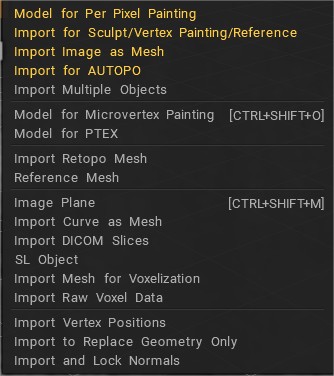
Import:

  • Modell Per Pixel Painting: Import modellt, hogy közvetlenül a képpontokra festse az UV-készletben. Ez a megközelítés jobb minőségű festést biztosít a textúrára, mivel a festés közvetlenül a pixeleken történik az UV-készleten.
  • Import for Sculpt/ Vertex Painting/Referencia: Import modell csúcsfestéshez. Ha a modellnek van textúrája, a rendszer csúcsszínre konvertálja. Ezenkívül ez egy jó módszer hatalmas referencia objektumok import .
  • Kép Import hálóként: Itt létrehozhat egy hálót a képek halmazából – színes, dudor, intelligens anyag. A háló készen áll a csúcsfestésre.
  • Import az AUTOPO számára
  • Több objektum Import : Ezzel a paranccsal több objektumot jelölhet ki, és kiválaszthatja, hogy mit tegyen velük – import minden egyes objektumot az új fóliába, összegezze egy aktuális fóliába, vagy vonja ki az összeset az aktuálisból.
  • Modell Microvertex Painting: Import modellt OBJ, LWO vagy FBX formátumból.
  • PTEX modell: PTEX modell Import .
  • Retopo Mesh Import : Külső háló Import retopologizálási hálóként való használatra. Nem referencia háló, ezért alacsony poliszintűnek kell lennie!
  • Hivatkozási háló: Import a hálót, hogy referenciaként használja a retopológiai eszközhöz. Ez a háló a Tweak szoba eszközeivel tovább deformálható.
  • Képsík: Képsík.
  • Görbe Import hálóként:
  • SL objektum:
  • VDB objektum:
  • Háló Import a Voxelizáláshoz: Sokszögű háló Import a Sculpt helyiségben való voxelezéshez. A hálót le kell zárni. Ha nincs lezárva, akkor a vastagsággal kell import , vagy zárttá kell tenni.
  • Nyers Voxel Import : Nyers voxelek Import értékkészletként a 3D rácson belül.
  • Csúcspozíció Import : Csúcspozíciókat import külső hálóból. import a teljes jelenetet vagy csak néhány objektumot. Ez az eljárás az objektumokat név szerint hasonlítja össze, és lecseréli az objektumok pozícióit azonos névre.
  • Import csak a geometria cseréjéhez: Cserélje le a geometriát a jelenetmegtartó textúrákban és rétegszerkezetekben. Az új modellnek hasonló UV konfigurációval kell rendelkeznie.
  • Normálok Import és zárolása: Amikor hálót import a per-pixel festéshez, zárolhatja a normálokat a legjobb kompatibilitás érdekében az ehhez a normálkészlethez készített normal map . Ha azonban a kezdeti szakaszban nem zárolta a normál értékeket , import és később zárolhatja őket ezzel a paranccsal.

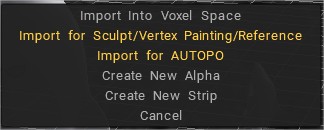
Bármilyen fájltípust áthúzhat a nézetablakba az import parancs felbukkanásához

drag & drop

Export

Objektumok és textúrák Export : Export az aktuális objektumokat textúrákkal.
Export a Steam Workshopba:

Export 3D nyomtatáshoz:
Kilépés: Lépjen ki a szoftverből


Fájl menü gyorsbillentyűi

Ctrl+N Új Tiszta jelenet
Ctrl+O Fájl megnyitása
Ctrl+S Fájl mentése
Ctrl+Alt+S Fájl mentése másként
Ctrl+Shift+S Mentés fokozatosan
Ctrl+Shift+O Modell Import
Ctrl+Shift+M Képsík Import

Was this helpful?

Yes  No
Related Articles
  • Surface Array
  • Top Bar
  • Curves Properties RMB
  • Left tool panel Kitbash
  • Create kitbash
  • Color management
Previously
Interfész és navigáció
Up Next
Szerkesztés menü
AI:
Hi! How can I help you?
Attention: This is a beta version of AI chat. Some answers may be wrong. See full version of AI chat