 Magyar
  English
 Українська
 Español
 Deutsch
 Français
 日本語
日本語 Русский
 한국어
한국어 Polski
 中文 (中国)
 Português
 Italiano
 Suomi
Suomi Svenska
 中文 (台灣)
 Dansk
Dansk Slovenčina
 Türkçe
 Nederlands
 ไทย
ไทย हिन्दी
 Ελληνικά
 Tiếng Việt
 Lietuviškai
 Latviešu valoda
 Eesti
Eesti Čeština
 Română
 Norsk Bokmål
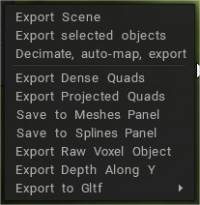
Fájl Export
A „Fájl/ Export” menüben a következő lehetőségek állnak rendelkezésre a szobor exportálásához:
Jelenet Export : Az összes Voxel réteget háromszög alakú hálóként exportálja a következő elérhető formátumokban – .obj, .lwo, .fbx, .stl és .ply
Kijelölt objektum Export : Exportálja az aktuális Sculpt Layer-t háromszög alakú hálóként a következő elérhető formátumokban : .obj, .lwo, .fbx, .stl és .ply.
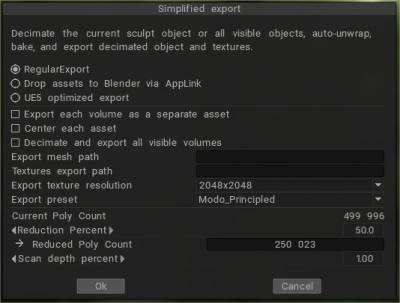
Tizedesítés, automatikus leképezés export: A faragott objektumok alacsony poli + textúraként exportálhatók a feladatot automatizáló speciális szkript segítségével: megtizedeli, süti és exportálja az objektumot + textúrákat. Fájl → Export → Deciálás, automatikus leképezés, export.
Az automatikus exportálás alapvetően javult:
– (1) lehetőség az eszközök közvetlen export a Blender PBR segítségével.
– (2) az eszközök központosítása, ha szükséges.
– (3) több eszköz export .
– (4) opcionális lehetőség, hogy minden egyes eszközt a saját mappájába export .
– (5) jobb kompatibilitás az UE5-tel (de még mindig nem tökéletes, mert az FBX nem támogatja a teljes PBR).
– (6) lehetőség egyéni szkennelési mélység beállítására. Ennek eredményeként az automatikus exportálás jó és kényelmes eszközkészítő eszközzé válik.
Sűrű négyzetek Export : Sűrű, négyszögletes hálót exportál, amely nem mindig sokrétű.
Vetített négyek Export : optimalizált négyszögletes hálót exportál vetítés segítségével.
Mentés a Meshes panelre: Ha meg szeretné tartani Voxel modelljét a „Modellek” panelen – jövőbeli és ismételt felhasználás céljából, ez az opció elmenti azt az objektum ikonikus ábrázolásával. Az aktuális objektumot előre beállított értékként export a Meshes panelen.
Mentés a Spline panelre: Export az aktuális objektumot a Spline panel profiljaként.
Nyers Voxel objektum Export : Export az aktuális Voxel-alapú Sculpt-objektumot adattömbként. A nyers voxeladatokat táblázat formájában exportálja, amely három dimenzióban írja le az objektumot, jelezve a térfogatát.
Export mélység Y mentén: Export mélység az Y tengely mentén. Alfák és csempézett textúrák előállításához hasznos.
Magasságtérképek készítéséhez kialakíthatja a terep alapformáját, majd egyszerűen export egy magasságtérképet.
Export Gltf-be: Két lehetőséggel export :
- Gltf Separate (.gltf + .bin + textúrák): export külön fájlba.
- Gltf Embedded (.gltf): használja ezt a lehetőséget a beágyazott textúrákhoz.
Ebben a menüben számos exportálási funkció található.
Mélység Export az Y lépések mentén (köszönjük a permetezőnek)
-in sculpt, szoba forgassa el a modellt, hogy a tetejére nézzen
-Menj a render szobához, válassz mélységi passzot
– kapcsolja be a ködöt és állítsa be egy kicsit, hogy lássa a nézetablakban
-visszatérés a sculpt room-hoz, fájl → export → export mélység Y mentén, válasszon .tiff vagy .exr formátumot, ügyeljen arra, hogy jelölje be a jelölőnégyzetet
– A .tiff 16 bites lesz, az .exr 32 bites
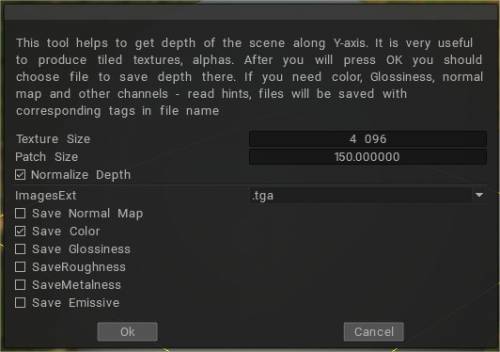
Süsse meg Brush Anton Tenitsky 3D Coat Y Export segítségével

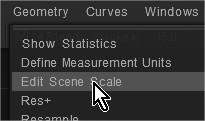
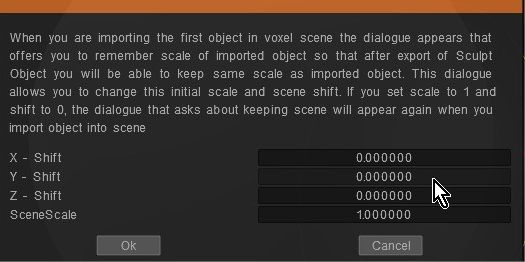
Hogyan kezeljük, ha a 3DCoat exportált modell eltér a Blender stb. eredetétől:
A jelenet léptékének szerkesztésével ellenőrizze, hogy a koordináta-eltolás értékét megadta-e
Fájl 3D nyomtatás
A „Fájl/3D-nyomtatás” menüben a következő lehetőségek állnak rendelkezésre a szobor exportálásához:
Export 3D nyomtatáshoz:
Felkészülés a közzétételre: Export az objektumot, és jelenítse meg különböző nézetekből a jobb megjelenítés érdekében az olyan szolgáltatásokban, mint a Thingiverse.
