• Italiano
  • Documentazione 3DCoat
  • Chapters
    • Introduzione a 3DCoat
    • Iniziare
    • Interfaccia e navigazione
    • Componenti Brush
    • Aree di lavoro Stanze
    • Scripting e Core API
    • Domande e risposte
    • licensing
    • Tutorial di formazione
  • Pilgway
  • Products
    • 3DCoat
    • 3DCoatTextura
    • 3DCoatPrint
    • PBRLibrary
  • Blog Posts
  • Store
  • Italiano Italiano
    • English English
    • Українська Українська
    • Español Español
    • Deutsch Deutsch
    • Français Français
    • 日本語 日本語
    • Русский Русский
    • 한국어 한국어
    • Polski Polski
    • 中文 (中国) 中文 (中国)
    • Português Português
    • Suomi Suomi
    • Svenska Svenska
    • 中文 (台灣) 中文 (台灣)
    • Dansk Dansk
    • Slovenčina Slovenčina
    • Türkçe Türkçe
    • Nederlands Nederlands
    • Magyar Magyar
    • ไทย ไทย
    • हिन्दी हिन्दी
    • Ελληνικά Ελληνικά
    • Tiếng Việt Tiếng Việt
    • Lietuviškai Lietuviškai
    • Latviešu valoda Latviešu valoda
    • Eesti Eesti
    • Čeština Čeština
    • Română Română
    • Norsk Bokmål Norsk Bokmål
  • Creating 3D Character Using 3DCoat
  • Documentazione 3DCoat
  • Chapters
    • Introduzione a 3DCoat
    • Iniziare
    • Interfaccia e navigazione
    • Componenti Brush
    • Aree di lavoro Stanze
    • Scripting e Core API
    • Domande e risposte
    • licensing
    • Tutorial di formazione
  • Pilgway
  • Products
    • 3DCoat
    • 3DCoatTextura
    • 3DCoatPrint
    • PBRLibrary
  • Blog Posts
  • Store
  • Italiano Italiano
    • English English
    • Українська Українська
    • Español Español
    • Deutsch Deutsch
    • Français Français
    • 日本語 日本語
    • Русский Русский
    • 한국어 한국어
    • Polski Polski
    • 中文 (中国) 中文 (中国)
    • Português Português
    • Suomi Suomi
    • Svenska Svenska
    • 中文 (台灣) 中文 (台灣)
    • Dansk Dansk
    • Slovenčina Slovenčina
    • Türkçe Türkçe
    • Nederlands Nederlands
    • Magyar Magyar
    • ไทย ไทย
    • हिन्दी हिन्दी
    • Ελληνικά Ελληνικά
    • Tiếng Việt Tiếng Việt
    • Lietuviškai Lietuviškai
    • Latviešu valoda Latviešu valoda
    • Eesti Eesti
    • Čeština Čeština
    • Română Română
    • Norsk Bokmål Norsk Bokmål
  • Creating 3D Character Using 3DCoat
Expand All Collapse All
  • Introduzione a 3DCoat
  • Iniziare
    • System requirements
    • Why 3DCoat is Unique?
    • Attivazione di 3DCoat
    • Errore di avvio
      • Startup error Mac
    • Color management
    • Upgrading permanent license
    • Linux Setup
      • Linux initial setup per-user installation
      • Linux initial setup for system
      • Tablet setup
      • To GTK3 from GTK2
    • Struttura delle cartelle
      • Custom documents folder
    • Diverse forme di "risoluzione"
    • Tablet on Window
    • Import ed Export
    • Applinks in 3DCoat
      • Collegamento all'app Blender
        • Blender with the Applink in Linux
      • Blender 4.2/3/4/5 applink
      • Max Applink
      • Houdini applink
      • Lightwave uplink
  • Navigation
    • Finestra di dialogo di apertura (menu di avvio rapido)
    • Pannello di navigazione
    • Fotocamera e navigazione
      • Customize Navigation as Blender
    • Viewport Navigation Gizmo
    • Left tool panel
    •  Activity Bar
    • Navigazione tramite dispositivi 3DConnexion
      • How to compile Spacenavd on non Ubuntu distro
    • Stylus doesn’t work in sculpting
    • Tasti di scelta rapida
  • Interfaccia e navigazione
    • Menù File
    • Menù Modifica
      • Calculate Curvature
      • Calculate Occlusion
      • Light Baking Tool
      • Preferenze
    • Visualizza Menù
    • Simmetria
    • Textures
    • Calculate
    • Menù Livelli
    • Congela il menu
    • Hide
    • Bake
    • Curve 2022
      • Menù Curve
      • Curves Properties RMB
      • Riempi con uno strato di rete
      • Scale of imported curves
    • Menù di Windows
      • Pannelli popup di Windows a schede
      • Cursori
    • Scripts
    • Addons
    • Capture
    • Menù di aiuto
    • Personalizzazione
    • Modifica o crea una nuova stanza
  • Componenti Brush
    • Brush superiore
    • Spazzole uso generale
      • Crea pennelli e decalcomanie
      • Creare alfa dalla scultura attuale
      • Crea un Brush da un oggetto 3D
      • Create brushes based on Curves
      • Load photoshop .abr brushes
    • Colpi
      • Menu a comparsa Curve
    • Opzioni Brush
    • Limitatore di condizioni
    • Pannello a strisce
    • Pannello degli stampini
    • Materiali intelligenti
      • Aggiungi nuove immagini o materiali
      • Attacca un materiale Smart a un livello
      • Import Quixel Material
    • Come creare i preset per il Brush
  • Aree di lavoro Stanze
    • Painting
      • Texture Painting e modalità
        • Painting Per-Pixel
        • Painting di spostamento (micro-vertice)
        • Painting Ptex
        • Painting superficiale (polipittura)
      • Importazione nella stanza Painting
        • Initial CC subdivision
        • UV Set smoothing
        • Sharp (hard) edge
        • Blocca normali
        • Carica il nuovo layout UV dopo le modifiche al modello
        • DAZ Genesis models into 3DCoat
      • Menu dell'area di lavoro Painting
        • Edit menu
        • Menù Texture
          • Strumenti Baking delle trame
        • Nascondere
        • Menu per il Bake Paint
        • Il selettore di colori
      • Barra superiore per la Painting
      • Il pannello Livelli
        • Il pannello di fusione
        • Layer and Clipping Masks
      • Strumenti della stanza Painting
      • Opacità - Trasparenza
      • Modifica l'area di lavoro
        • Strumenti di modifica
        • Esportazione dalla Tweak Room
      • Pannello anteprima maschera/materiale
      • Esportazione dalla stanza Painting
    • Area di lavoro UV
      • Barra superiore UV
      • Pannello strumenti sinistro UV
      • Pannello di anteprima UV
      • Esempio di flusso di lavoro UV
      • Importazione nella stanza UV
      • Esportazione dalla sala UV
    • Retopologia
      • Importazione nella Sala Retopo
      • Retopo Mesh Menu e Bake Menu
        • Modalità specchio virtuale
      • Bake menu
        • Treat Poly Groups as Paint Objects
        • Baking guide
      • Barra superiore
        • Seleziona la geometria
      • Pannello degli strumenti a sinistra nella stanza Retopology
        • Scopo generale e funzione
        • Aggiungi geometria
          • Strumento Tratti in Retopology
        • Strumenti di modifica Retopo
        • Strumenti UV
        • Comandi per la stanza Retopology
      • AUTORETOPO
        • Autopo guide
      • Poli gruppi
    • Scolpire
      • Sculpt Layer
      • Scolpire l'albero
      • Opzioni Brush scultura
      • Top Bar
      • Motore a Brush
      • Sottomenu Geometria
      • Scolpisci il menu "tasto destro".
      • Shader
      • Modalità Voxel
        • Scultura in puro Voxel
        • Densità e risoluzione
        • Motore di argilla
        • Strumenti Voxel
        • Strumenti di superficie su Voxel
        • Strumenti di regolazione Voxel
        • Painting volumetrica
        • Strumenti per gli oggetti Voxel
      • Modalità superficie
        • Strumenti di superficie
        • Strumenti personalizzati di superficie
        • Strumenti di regolazione della superficie
        • Painting superficiale
        • Strumenti degli oggetti di superficie
        • Risoluzione multilivello
          • Multires tools
          • Multires adjust
          • Multires commands
      • Scolpisci le curve
        • Curve spline
        • Splines model creation
      • Spostamento del vettore
      • Strumenti di trasformazione della superficie
        • Strumenti di trasformazione Voxel
        • Instancer
        • Move
        • Pose
        • Fit
        • Reproject
        • Surface Array
      • Primitive Voxel e strumenti Import
      • Booleani in tempo reale
      • Comandi per la stanza Sculpt
      • Import in Sculpt Room
      • Esportazione dalla Sculpt Room
    • Rendering
      • Comparison of different roughness values
      • Funzioni del pannello di rendering
      • Giradischi
      • Fakebake l'illuminazione -non PBR
    • Factures
      • Flusso di lavoro
    • Più semplice
    • Modellazione
      • Mesh Menu
      • Pannello degli strumenti a sinistra nella stanza Modellazione
        • Aggiungi geometria
          • Selezionato
        • Modificare
        • Smart Hybrid
        • UV
          • Comandi
        • Intera maglia
      • Esempio di superficie loft di Fluffy
      • Blocco di Poeboi
      • Import Zbrush Polygroups for UV mapping
    • Kitbash - Creazione rapida di modelli 3D
      • Create kitbash
      • Left tool panel Kitbash
    • 3DPrint
    • Photogrammetry
      • How to install Reality Capture
      • Reality Capture doesn’t show up ?
    • Mesh nella stanza NURBS
    • Nodes
      • Scolpisci la libreria dei nodi degli shader
  • Scripting e Core API
    • Scripting
    • Core API
    • API Python
  • 3DCoatPrint gratuito

Import in Sculpt Room

571 views 0

Written by Carlos
September 19, 2022

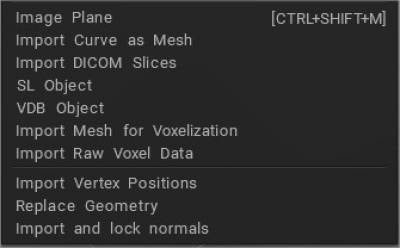
Import sezioni DICOM: DICOM è il formato di file principale per l’archiviazione e il trasferimento di immagini mediche nel database di un ospedale. Esistono altri formati di file per la memorizzazione delle immagini. Oltre a DICOM, potresti anche vedere immagini mediche salvate nel formato NIFTI (suffisso file “.nii”), PNG, formato JPEG o persino oggetti file Python come array NumPy.
Allora perché usare DICOM? Altri formati di file possono essere più convenienti, ma tutto utilizza il formato DICOM nella pratica clinica.

Comprensione DICOM : come leggere, scrivere e organizzare immagini mediche.

Vogliamo sottolineare che 3DCoat non ha alcuna licenza medica e 3DCoat non è destinato a scopi medici.


Import mesh per voxelizzazione: Import la mesh poligonale da voxelizzare nella stanza Sculpt. Questo strumento ti consente import mesh poligonali da convertire in voxel. La maglia dovrebbe essere chiusa.
Se non è chiuso, dovresti import con lo spessore o renderlo chiusoEsaminiamo prima alcune delle funzioni di base di questo strumento:
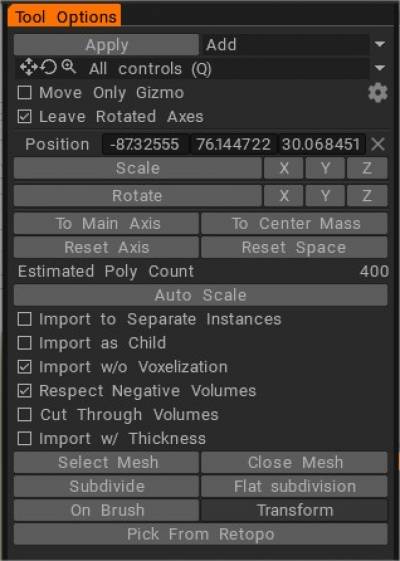
  • Seleziona mesh: seleziona una mesh memorizzata sul disco rigido.
  • Scegli da retopo: se hai qualcosa di retopologizzato nella Retopo Room, puoi usare la mesh per unirti ai voxel.
  • Sulla penna: trasforma qualsiasi mesh unita in uno strumento “Unisci al volo”, che consente di unire qualsiasi oggetto nella posizione del cursore (rispettando le normali dell’oggetto di base e l’intrusione o l’estrusione sopra l’oggetto di base). Regola le dimensioni dell’oggetto unito facendo clic con il pulsante destro del mouse trascinando a sinistra oa destra e regola la sua intrusione o estrusione facendo clic con il pulsante destro del mouse trascinando verso l’alto o verso il basso.
  • Suddividi: suddivide la mesh non unita, dandogli più risoluzione iniziale prima dell’unione.
  • Trasforma: consente di posizionare qualsiasi oggetto unito con un “widget Trasforma”.
  • Shift (X, Y & Z): sposta la mesh non unita lungo l’asse selezionato all’interno di un riquadro di delimitazione nello spazio locale.
  • Preimpostazioni: questo strumento ha diverse preimpostazioni; sei incoraggiato a esplorarli.
  • Unisci volumi separati: unisce ogni “oggetto secondario” al suo volume univoco.
  • Rispetta i volumi negativi: se un oggetto non unito ha “_negativo” elencato nel suo nome – (che indica un oggetto secondario sottrattivo all’interno del file), questa funzione sottrarrà questo volume quando lo unirà con altri oggetti secondari. Quando si utilizza questa funzione come oggetto booleano “negativo” o sottrattivo, è necessario saperlo in anticipo. Questa funzione è ottima per creare greebles e nurnies.
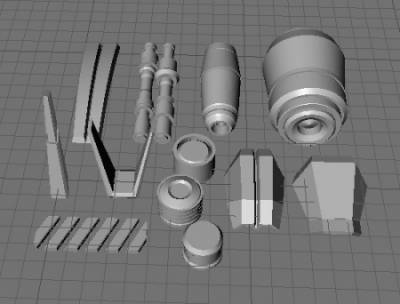
Importazione per la modalità Voxel

La linea di fondo è che quando import un modello esterno come Voxel, stai essenzialmente cambiando la sua natura in una “Scultura” basata sul volume 3DCoat , unica per l’ambiente 3DCoat .
La maggior parte degli oggetti 3D importati sono basati su poligoni e, per questo motivo, devono essere tradotti in un volume Voxel di una data “Risoluzione”. Questa risoluzione dipende dalla scala specificata per questo oggetto durante import.
Gli oggetti esterni entrano nella Voxel Room tramite le “finestre di apertura”, il menu “File/ Import” o tramite le operazioni di “Unione”.
In tutti e 3 i casi, il tuo oggetto viene introdotto nella Voxel Room circondato dal “Transform Widget/Gizmo”. Puoi fornire al tuo modello importato la risoluzione di cui ha bisogno ridimensionandolo visivamente nel Viewport o inserendo numeri. Una volta ottenuta la scala/risoluzione corretta, premere “Invio” per renderla valida e permanente.
Quando si “Import per voxelizzare” o quando si “Import” un oggetto esterno, esiste un’interessante e utile funzione chiamata “Sulla penna”, che consente di posizionare in modo interattivo istanze della mesh importata con qualsiasi scala, orientamento e profondità di penetrazione (se esiste già un altro oggetto in un Voxel Layer) – tutto “al volo” – e usando il Mouse.

Trascinamento con il pulsante destro premuto:
da destra a sinistra – ridimensiona l’oggetto unito, in alto o in basso – cambia la profondità di “penetrazione” dell’oggetto unito in qualunque oggetto possa essere già presente su un livello Voxel .

Supponiamo di avere un oggetto che esiste nel pannello “Modelli” e di volerlo aggiungere a un livello Voxel . In tal caso, puoi farlo semplicemente facendo clic sulla sua icona nel pannello e ti verrà presentata una finestra di dialogo standard “Import”, che ti consentirà di gestirlo come faresti con qualsiasi modello esterno.

Importazione per la modalità Superficie

Puoi anche import direttamente in modalità Superficie tramite la finestra di dialogo di apertura.

La modalità superficie è un sottoinsieme della Voxel Room ma funziona interamente sulle superfici (senza volume). La modalità di superficie fornisce una rappresentazione skin mesh triangolare regolabile del modello importato, che si comporta in modo simile ai voxel.

Una volta che il modello importato si trova nell’area di lavoro della modalità Superficie, puoi utilizzare LiveClay, la nostra implementazione di “suddivisione dinamica” (suddivisione localizzata). Questo metodo di scultura aggiunge risoluzione solo dove necessario (localmente), risparmiando risorse software e hardware.


Tutorial

Importazione di mesh a basso numero di poligoni nella stanza Sculpt : questo video mostra alcuni problemi che si possono incontrare durante l’importazione di mesh a basso numero di poligoni nell’area di lavoro Sculpting di 3DCoat… specialmente in modalità Superficie… e come gestirli correttamente.

Import con suddivisione piatta : questo video mostra una recente opzione Import nell’area di lavoro Sculpt di 3DCoat, per utilizzare la suddivisione piatta anziché Catmull Clark Subdivision. Suddivide senza smussare l’oggetto. Aiuta a eliminare la necessità di dedicare più tempo alla “preparazione” di un modello per la normale suddivisione prima di importarlo nell’ambiente di scultura High-Poly/ Voxel di 3DCoat.

Suggerimento rapido: correzione delle importazioni di mesh poligonali basse .

Was this helpful?

Yes  No
Related Articles
  • Surface Array
  • Top Bar
  • Curves Properties RMB
  • Left tool panel Kitbash
  • Create kitbash
  • Color management
Previously
Comandi per la stanza Sculpt
Up Next
Esportazione dalla Sculpt Room
AI:
Hi! How can I help you?
Attention: This is a beta version of AI chat. Some answers may be wrong. See full version of AI chat