 Norsk Bokmål
  English
 Українська
 Español
 Deutsch
 Français
 日本語
日本語 Русский
 한국어
한국어 Polski
 中文 (中国)
 Português
 Italiano
 Suomi
Suomi Svenska
 中文 (台灣)
 Dansk
Dansk Slovenčina
 Türkçe
 Nederlands
 Magyar
 ไทย
ไทย हिन्दी
 Ελληνικά
 Tiếng Việt
 Lietuviškai
 Latviešu valoda
 Eesti
Eesti Čeština
 Română
Grunnleggende brukergrensesnitt: av Anton Tenitsky.
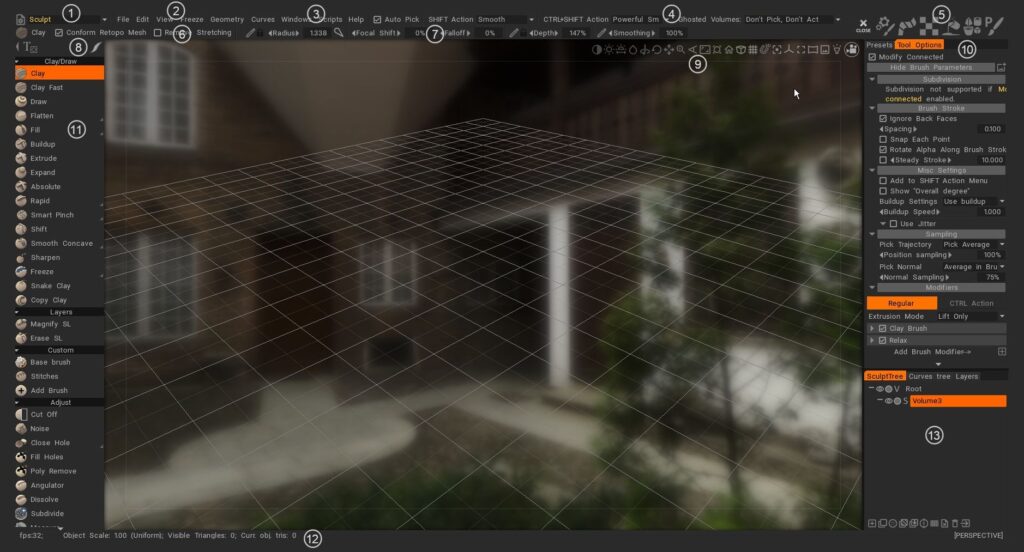
Romsett: Ordførerens verktøy og funksjoner er delt inn i rom. Hvert rom er designet for å gi deg et sett med verktøy som alle er relatert til én del av den kreative prosessen. Når du velger et rom med mus eller tastatur, vises bare verktøyet som er relevant for din nåværende oppgave i venstre verktøypanel.
- Hovedmeny: De første menyene er alltid tilgjengelige.
- Individuelle menyer: Gjenværende menyer endres avhengig av hvilket romsett du velger. Dette hjelper deg med å fokusere arbeidet ditt på relaterte verktøy.
- Statuslinje: Velg og snap-valgmetode. Verktøyalternativer. Endre avhengig av hvilket romsett du velger.
- Aktivitetslinje : denne videoen demonstrerer kort bruken av aktivitetslinjen i øvre høyre hjørne, når du holder musepekeren over den utvider den raskt forskjellige paller eller paneler for det ikonet, uten å forstyrre den generelle utformingen av brukergrensesnittet.
- Verktøytype: vis gjeldende valgt verktøy.
- Panel for verktøyalternativer: som i andre rom, inneholder den øvre linjen de vanlige børsteinnstillingene, den inneholder verktøyspesifikke parametere og knapper. Noen børster og verktøy vil ha parametere andre ikke.
- Stroke : spesifiserer hvordan slaget ditt oppfører seg fra museklikk til museutgivelse. Flere Stroke moduser finnes i Stroke panelet for å hjelpe til med å kontrollere bruken av Brush , samt et omfattende utvalg av spline- og polygonbaserte tegnemoduser.
- Kamera og navigasjon: Felles for alle rom er standardmetodene for å vise scenen og individuelle modeller i 3D Viewport.
- Verktøylinjealternativer: har noen vanlige parametere basert på verktøyet du bruker. Det endrer seg kontekstuelt.
- Venstre verktøypanel: alle verktøyvalg relatert til gjeldende rom.
- Statistikklinje: det er statistikk om scenens totale antall hjørner, ansikter og trekanter, i tillegg til ditt nåværende utvalg av objekter.
- Lag: 3DCoat har 3 typer lag. Skulpterlag, malingslag (for maling- og skulpturlag) og Curves-lag.
3DCoat har et veldig intuitivt og omfattende sett med kontroller og tastatursnarveier for å hjelpe deg med å håndtere arbeidsområdet og 3D-scener. Vi har prøvd å integrere de vanligste navigasjonskonvensjonene som brukes i de vanligste 3D-applikasjonene og laget måter å tilpasse dem til nesten hva som helst.
3DCoat Quick Start brukergrensesnitt 1 Splash Screen, UI & Navigation Pt 1. En tydelig video som spesifiserer at du har mange objekter, hver enkelt spesifikk for hvert rom.
3DCoat 2021 UI Oversikt 1
3DCoat 2021 Hurtigstart brukergrensesnitt 2 Splash Screen, UI & Navigation Pt 2.
Denne videoen avslutter en oversikt over 3DCoat 2021-brukergrensesnittet, og ser på noen av de nyeste endringene, men også hvordan du kan optimalisere, tilpasse og minimere antallet paneler som er synlige, for å passe til dine preferanser.
3DCoat versjon 4 – UI Oversikt Serie Denne versjon 4 videoserien dekker
- Navigasjonslinjeelementer
- Kamerasnarveier og forhåndsinnstillinger for navigering (dvs. som Maya, ZBrush eller standard 3DCoat)
- Hurtigtastnavigering
- Brush og intensitet
- Vanlige UI-elementer gjennom hele applikasjonen
- UI-tilpasning
- Opprette, lagre og laste hurtigtaster
- Panel for Brush
- Strips
- 2D Texture Editor
- Brush, materialer, masker (i hovedsak sjablonger) paneler; bruke dem i ytterligere demonstrasjon av 2D Texture Editor.
- Ytterligere alternativer i lagpanelet.
- E-panel.
- Verktøylinje
- Menyfelt
- Preferansepanel
Velkommen til 3DCoat serien: Del 1 (grensesnitt) av Alien Minefield : I denne opplæringsserien vil han gå gjennom det grunnleggende om 3DCoat. Vi vil diskutere det grunnleggende om skulpturverktøyene, voxel- og overflatebaserte arbeidsflyter, retopologi, teksturering og mer!
Denne opplæringsserien er ment for absolutte nykommere til 3DCoat. Jeg vil ikke gå over hvert enkelt verktøy og vil gå over de avanserte funksjonene.
Den er rettet mot brukere av versjon 4, men den er aktuell i navigasjonskonseptet og rombruk. Noen av forbedringene som tilsvarer den nye børstemotoren dekkes ikke.
Bruke et pennebrett
3DCoat er designet for å fungere godt med enten en mus eller et grafikknettbrett. En generell oversikt over arbeid med hver inndataenhet vil avsløre at arbeid med en mus gir mer presisjon, spesielt i områder som modellering av hard overflate.
Men for ekte kunstnerisk frihet og følelsen av å jobbe med “ekte” medier, er det vanskelig å slå resultatet og opplevelsen av å jobbe med et grafikknettbrett og en stylus.
I Sculpt Room og Paint Room kan du virkelig oppleve en ekstra subtilitet og en “pensel”-følelse fra den virkelige verden til strøkene dine.
For å få mest mulig ut av nettbrettopplevelsen din, bli kjent med hoveddelene av grensesnittet som optimaliserer den generelle opplevelsen og resultatet:
Panelet med Brush inneholder veksler for funksjoner som “Dybde, utjevning, opasitet og glans” i malingsrommet , i form av et ikon som kan byttes (som veksler mellom muserespons og nettbrettrespons).
I Sculpt Room er det tillegg av “Radius”-bryteren – som lar pekepenntrykket diktere størrelsen på Brush, så vel som dens dybde.
Resultatene oppnådd med begge innstillingene er ganske dramatiske, i hvert enkelt tilfelle. Eksperimenter for å lære deg selv om de “taktile” forskjellene i hver.
De 5 ikonene som finnes i Stroke panelet helt til venstre lar deg også se dype forskjeller i stylus-oppførsel, så vel som muse-oppførsel. Prøv hver enkelt for å se og oppleve forskjellen.
Navigering i 3D Viewport er også veldig intuitiv og praktisk når du bruker en Stylus:
– Trykk og dra utenfor modellen (i tom plass) for å rotere kameravisningen.
– Trykk og dra til høyre eller venstre med “Høyre mus”-knapp holdt nede (på tom plass) for å panorere visningen.
– Hold musepekeren over et tomt område med “høyre mus”-knapp og dra for å zoome visningen.
Brush er like intuitive:
– Hold musepekeren over modellen og dra til høyre eller venstre med knappen som er tildelt “Høyre museknapp” holdt nede for å endre størrelsen på Brush.
– Hold musepekeren over modellen og dra opp eller ned med “høyre mus”-knapp nede for å justere dybden på Brush.
Hvordan
Trykkjustering av Wacom-nettbrett : På grunn av den drastiske økningen av Wacom-pennens trykknivåer i nyere versjoner av Wacom-nettbrett, må en viktig justering gjøres i PREFERANSER-panelet til 3DCoat angående trykkfølsomheten.
Snarveier for 3DCoat
Veiledninger
Oversikt over brukergrensesnittet
Rask tips_ Bruk av doble skjermer : Denne videoen er en kort demonstrasjon av muligheten til å strekke 3DCoats brukergrensesnitt over 2 skjermer, som et lignende alternativ til eksplisitt støtte for to skjermer, som ikke er tilgjengelig for øyeblikket.
Numerisk inngang for Gizmos, Auto-Select Mode & Free/Normal Extrude : Denne videoen dekker noen nye funksjoner til 3DCoat:
- Numerisk inngang for Transform Gizmos (Retopo og Voxel Rooms), som tillater mer presise transformasjonsoperasjoner når det er nødvendig
- Auto-Select-modus (i Retopo rommet), som lar brukeren holde musepekeren over det ønskede mesh-underelementet (Vertex, Edge, Poly), og 3DCoat vil bytte til den modusen automatisk når den klikkes i Retopo rommet.
- Gratis Extrude og Normal Extrude-verktøy tilgjengelig i Retopo rommet. Fungerer på samme måte som Maya’s Extrude-verktøy eller 3ds Max’s Inset and Bevel Tools.
Nye UI-tillegg/-forbedringer : Denne videoen demonstrerer mange av de nye tilleggene og forbedringene til brukergrensesnittet i 3DCoat. Det inkluderer nå ikoner, tekst og ikoner sammen, samt nye tillegg til forhåndsinnstillingspanelet.
Effektiv paneltilgang og flyttbart stempel : Denne videoen dekker noen få raske tips om mer effektiv tilgang til de mest brukte panelene, og bruk av tegnemodus for flyttbart stempel.
Sticky Keys : Denne videoen demonstrerer bruken av den nye Sticky Keys-funksjonaliteten i 3DCoat, samt hvordan du tildeler hurtigtaster og stabletaster.