• Norsk Bokmål
  • 3DCoat dokumentasjon
  • Chapters
    • Introduksjon til 3DCoat
    • Starter
    • Grensesnitt og navigasjon
    • Brush
    • Arbeidsrom Rom
    • Scripting og Core API
    • Spørsmål og svar
    • licensing
    • Opplæringsveiledninger
  • Pilgway
  • Products
    • 3DCoat
    • 3DCoatTextura
    • 3DCoatPrint
    • PBRLibrary
  • Blog Posts
  • Store
  • Norsk Bokmål Norsk Bokmål
    • English English
    • Українська Українська
    • Español Español
    • Deutsch Deutsch
    • Français Français
    • 日本語 日本語
    • Русский Русский
    • 한국어 한국어
    • Polski Polski
    • 中文 (中国) 中文 (中国)
    • Português Português
    • Italiano Italiano
    • Suomi Suomi
    • Svenska Svenska
    • 中文 (台灣) 中文 (台灣)
    • Dansk Dansk
    • Slovenčina Slovenčina
    • Türkçe Türkçe
    • Nederlands Nederlands
    • Magyar Magyar
    • ไทย ไทย
    • हिन्दी हिन्दी
    • Ελληνικά Ελληνικά
    • Tiếng Việt Tiếng Việt
    • Lietuviškai Lietuviškai
    • Latviešu valoda Latviešu valoda
    • Eesti Eesti
    • Čeština Čeština
    • Română Română
  • Creating 3D Character Using 3DCoat
  • 3DCoat dokumentasjon
  • Chapters
    • Introduksjon til 3DCoat
    • Starter
    • Grensesnitt og navigasjon
    • Brush
    • Arbeidsrom Rom
    • Scripting og Core API
    • Spørsmål og svar
    • licensing
    • Opplæringsveiledninger
  • Pilgway
  • Products
    • 3DCoat
    • 3DCoatTextura
    • 3DCoatPrint
    • PBRLibrary
  • Blog Posts
  • Store
  • Norsk Bokmål Norsk Bokmål
    • English English
    • Українська Українська
    • Español Español
    • Deutsch Deutsch
    • Français Français
    • 日本語 日本語
    • Русский Русский
    • 한국어 한국어
    • Polski Polski
    • 中文 (中国) 中文 (中国)
    • Português Português
    • Italiano Italiano
    • Suomi Suomi
    • Svenska Svenska
    • 中文 (台灣) 中文 (台灣)
    • Dansk Dansk
    • Slovenčina Slovenčina
    • Türkçe Türkçe
    • Nederlands Nederlands
    • Magyar Magyar
    • ไทย ไทย
    • हिन्दी हिन्दी
    • Ελληνικά Ελληνικά
    • Tiếng Việt Tiếng Việt
    • Lietuviškai Lietuviškai
    • Latviešu valoda Latviešu valoda
    • Eesti Eesti
    • Čeština Čeština
    • Română Română
  • Creating 3D Character Using 3DCoat
Expand All Collapse All
  • Introduksjon til 3DCoat
  • Starter
    • System requirements
    • Why 3DCoat is Unique?
    • Aktiverer 3DCoat
    • Oppstartsfeil
      • Startup error Mac
    • Color management
    • Upgrading permanent license
    • Linux Setup
      • Linux initial setup per-user installation
      • Linux initial setup for system
      • Tablet setup
      • To GTK3 from GTK2
    • Mappestruktur
      • Custom documents folder
    • Ulike former for "oppløsning"
    • Tablet on Window
    • Import og Export
    • Applinks i 3DCoat
      • Blender applink
        • Blender with the Applink in Linux
      • Blender 4.2/3/4/5 applink
      • Max Applink
      • Houdini applink
      • Lightwave uplink
  • Navigation
    • Åpningsdialog (hurtigstartmeny)
    • Navigasjonspanel
    • Kamera og navigasjon
      • Customize Navigation as Blender
    • Viewport Navigation Gizmo
    • Left tool panel
    •  Activity Bar
    • Navigering ved hjelp av 3DConnexion-enheter
      • How to compile Spacenavd on non Ubuntu distro
    • Stylus doesn’t work in sculpting
    • Hurtigtaster
  • Grensesnitt og navigasjon
    • Filmeny
    • Rediger meny
      • Calculate Curvature
      • Calculate Occlusion
      • Light Baking Tool
      • Preferanser
    • Vis meny
    • Symmetri
    • Textures
    • Calculate
    • Lagmeny
    • Frys meny
    • Hide
    • Bake
    • Kurver 2022
      • Kurvermeny
      • Curves Properties RMB
      • Fyll med mesh-lag
      • Scale of imported curves
    • Windows-menyen
      • Windows Popup-paneler med faner
      • Skyveknapper
    • Scripts
    • Addons
    • Capture
    • Hjelp-menyen
    • Tilpasning
    • Endre eller opprett nytt rom
  • Brush
    • Brush Top Bar
    • Børster til generell bruk
      • Lag børster og dekaler
      • Å lage alfa fra nåværende skulptur
      • Lag en Brush fra et 3D-objekt
      • Create brushes based on Curves
      • Load photoshop .abr brushes
    • Slag
      • Kurver popup-meny
    • Brush
    • Betingelsesbegrenser
    • Strips Panel
    • Sjablonger panel
    • Smarte materialer
      • Legg til nye bilder eller materialer
      • Fest et Smart-materiale til et lag
      • Import Quixel Material
    • Hvordan lage forhåndsinnstillinger for Brush
  • Arbeidsrom Rom
    • Painting
      • Painting og modi
        • Per-Pixel Painting
        • Painting (Micro-Vertex)
        • Ptex Painting
        • Painting (polymaling)
      • Importerer inn i Painting
        • Initial CC subdivision
        • UV Set smoothing
        • Sharp (hard) edge
        • Lås Normaler
        • Last inn ny UV layout etter modellendringer
        • DAZ Genesis models into 3DCoat
        • ID map
      • Menyer for Painting
        • Edit menu
        • Teksturmeny
          • Baking
        • Gjemme seg
        • Meny for Bake Paint
        • Fargevelgeren
      • Toppstang for Painting
      • Lagpanelet
        • Blandingspanelet
        • Layer and Clipping Masks
      • Painting
      • Opasitet - Gjennomsiktighet
      • Juster arbeidsområdet
        • Tweak verktøysett
        • Eksporterer fra Tweak Room
      • Forhåndsvisningspanel for maske/materiale
      • Eksporterer fra Painting
    • UV arbeidsplass
      • UV toppbar
      • UV Venstre verktøypanel
      • UV forhåndsvisningspanel
      • Eksempel på UV arbeidsflyt
      • Importerer inn i UV rommet
      • Eksporterer fra UV rommet
    • Retopologi
      • Importerer til Retopo rommet
      • Retopo Mesh Menu og Bake Menu
        • Virtuelt speilmodus
      • Bake menu
        • Treat Poly Groups as Paint Objects
        • Baking guide
      • Toppbar
        • Velg geometri
      • Venstre verktøypanel i Retopologirom
        • Overordnet formål og funksjon
        • Legg til geometri
          • Strokes-verktøy i Retopologi
        • Retopo Tweak-verktøy
        • UV verktøy
        • Kommandoer for Retopologirom
      • AUTORETOPO
        • Autopo guide
      • Polygrupper
    • Skulptere
      • Sculpt Layer
      • Skulptre
      • Sculpt Brush alternativer
      • Top Bar
      • Brush
      • Geometri Undermeny
      • Skulptér "høyreklikk"-menyen
      • Shaders
      • Voxel modus
        • Ren Voxel skulptur
        • Tetthet og oppløsning
        • Leiremotor
        • Voxel verktøy
        • Overflateverktøy på Voxels
        • Voxel justeringsverktøy
        • Volumetrisk Painting
        • Voxel Objects-verktøy
      • Overflatemodus
        • Overflateverktøy
        • Tilpassede overflateverktøy
        • Overflatejusteringsverktøy
        • Painting
        • Verktøy for overflateobjekter
        • Flernivåoppløsning
          • Multires tools
          • Multires adjust
          • Multires commands
      • Skulptere kurver
        • Splinekurver
        • Splines model creation
      • Vektor forskyvning
      • Verktøy for overflatetransformasjon
        • Voxel Transform Tools
        • Instancer
        • Move
        • Pose
        • Fit
        • Reproject
        • Surface Array
      • Voxel Primitives og Import
      • Levende booleanere
      • Kommandoer for Sculpt-rommet
      • Import til Sculpt Room
      • Eksporterer fra Sculpt Room
    • Gjengi
      • Comparison of different roughness values
      • Gjengi panelfunksjoner
      • Platespiller
      • Fakebake the lighting -ikke PBR-
    • Factures
      • Arbeidsflyt
    • Enkleste
    • Modellering
      • Mesh Menu
      • Venstre verktøypanel i modelleringsrommet
        • Legg til geometri
          • Valgt
        • Tweak
        • Smart Hybrid
        • UV
          • Kommandoer
        • Hele mesh
      • Loft overflate eksempel av Fluffy
      • Blockout av Poeboi
      • Import Zbrush Polygroups for UV mapping
    • Kitbash - Rask oppretting av 3D-modeller
      • Create kitbash
      • Left tool panel Kitbash
    • 3DPrint
    • Photogrammetry
      • How to install Reality Capture
      • Reality Capture doesn’t show up ?
    • Mesh til NURBS-rommet
    • Nodes
      • Sculpt shaders Nodes Library
  • Scripting og Core API
    • Scripting
    • Core API
    • Python API
  • Gratis 3DCoatPrint

Baking

1651 views 12

Written by Carlos
October 13, 2022

Som beskrevet tidligere lar dette verktøyet deg bake detaljer til et normal- eller displacement map, selv om overflatetopologien ikke stemmer overens mellom de to maskene du ønsker å bake (referanse og lav poly).
Her er noen detaljerte trinn for å bruke dette verktøyet:
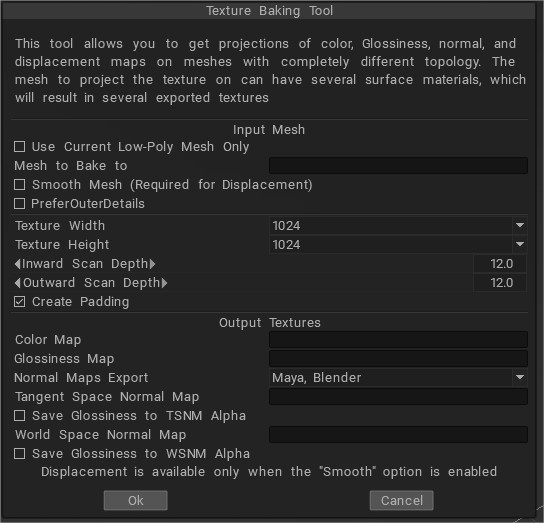
• For et forskyvningskart
Slå på.

  • Bruk gjeldende lav poly mesh.
  • Glatt mesh
  • Bevar posisjoner

Skru av:

  • Bruk originale posisjoner

• For et normalt kart.
Slå på.

  • Bruk gjeldende lav poly mesh.

Skru av.

  • Bruk originale posisjoner
  • Glatt mesh

Du må ha “Bruk gjeldende lavpolymesh og “Smooth mesh” slått på, og “bruk originalposisjoner” skal være slått av. For å få displacement map, bør du angi alternativet “Smooth mesh” fordi forskyvning beregnes som forskjellen mellom objektet i scenen og det glattede inputnettverket. Merk av for “Bruk gjeldende lav poly mesh…” hvis du vil projisere på gjeldende mesh. I dette tilfellet er det bedre å krysse av for alternativer “Bruk opprinnelige posisjoner …” og “Smooth mesh” hvis du ønsker å få forskyvning og fjern merket for dem hvis du kun vil ha et normal map .

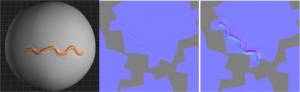
Siden du har forvrengt geometrien, men latt teksturen være uforvrengt, ser nettet upassende ut i lavpoly-modus. I dette tilfellet kan et bakeverktøy hjelpe deg. Du bør projisere det nye sterkt forvrengte nettet på lavpolynettet. Dette er måten du får forvrengte teksturer på. Som du kan se av de vanlige kartbildene her, er det nederste mer detaljert enn det andre. Den ble generert ved hjelp av Texture Baking -verktøyet, den øvre ble gjort med en enkel export .
Med Micro-vertex-tilnærmingen ble hvert ansikt (kun firekant tillatt) representert som en lapp av N×M-punkt (N og M kan være forskjellige for hvert ansikt).
Hvert toppunkt hadde farge og koordinater i rommet, så alle slags forskyvninger var tillatt. Denne tilnærmingen var imidlertid begrenset fordi det var svært vanskelig å redigere masker med ikke-fire-flater, og å projisere en lapp til tekstur resulterte i tap av kvalitet. Det var vanskelig å import en tekstur, redigere den og export fordi teksturen etter eksport virket litt uskarp. Så vi bestemte oss for å implementere Per-Pixel Painting. Her er de grunnleggende punktene for denne teknologien:

Painting utføres ikke over hjørner, men over piksler på teksturen direkte. Det ser ut som hver piksel på teksturen er representert som et punkt i rommet. Hver piksel inneholder et hvilket som helst antall lag med farge, opasitet, normal forskyvning og spekularitet.
Hvert lag kan blandes med det forrige ved å bruke velkjente blandingsoperasjoner for farge og forskyvning.
Hvert teksturpunkt i rommet har sine naboer i en per-pixel representasjon. Det er viktig fordi det lar deg ikke bare male over modellen, men også utføre ikke-lokale operasjoner – som å uskarpe og skjerpe med en pensel.
Noen operasjoner utføres i rommet, som maling, fylling og påføring av kurver, og noen i projeksjon, som flekker. Alt dette er gjennomsiktig for brukeren.

De fleste operasjoner kan utføres (valgfritt) ikke bare på den synlige siden av et objekt, men også på det usynlige, som å bruke kurver, fylle og male ringer, rektangler og polygoner over overflaten.
Utveksling med andre applikasjoner blir raskt og har ingen kvalitetstap, så du kan bruke 3DCoat når som helst i rørledningen for en siste finpuss eller utføre full teksturering.
Du kan import et normal map og bruke det som referanse for teksturmaling. Vanlige kart kan også endres, du kan bruke litt utjevning (ikke over sømmer) eller visne noen områder. Det skaper sømløs maling og utjevning av teksturer.

Per-Pixel maling har bare én ulempe sammenlignet med Micro-Vertex-maling: per-pixel maleriet støtter ikke vektorforskyvning, kun normal forskyvning. Noen ganger er denne funksjonalitetsforskjellen viktig, så vi la begge tilnærmingene som alternativer.
For eksempel, bruk av Micro-Vertex-tilnærmingen til å male på bakte voxel-skulpturer gir deg bedre resultater. Ytterligere fordeler med per-pixel maling er som følger:

• Evnen til å påvirke piksler på baksiden av modellen (fylling, uskarphet og bruk av generelle effekter.)
• Malekvaliteten avhenger ikke av avstanden fra objektet til kameraet.
• Mer presist maling: det du ser er det du får. Den viktigste fordelen fremfor Micro-Vertex-maling er muligheten til å uskarpe piksler under børsten. Dette er mulig fordi hver piksel har en nabo som den kan bli uskarp mot.

Painting med dybde

Painting i 3DCoat kan foregå i opptil 3 “kanaler” samtidig – dybde, farge og glans. Aktiver eller deaktiver hvilke kanaler du ønsker å bruke ved å klikke på det tilsvarende ikonet i den øverste verktøylinjen.
Hvis du holder musepekeren over disse ikonene, får du opp en ekstra meny med alternativer.

Alternativet Additiv maling er best illustrert i diagrammet til høyre. Når den ikke er aktivert, krysser penselstrøkplatået på samme dybdenivå – når aktivert, vil de samme strøkene føre til at maling “hoper seg opp” uansett hvor strøkene krysser hverandre. Hvis alternativet er deaktivert, brukes den overlappende atferden bare på streker tegnet i det gjeldende laget.

Dybden på det malte slaget kan kontrolleres “i farten” ganske enkelt ved å holde høyre museknapp nede og dra opp eller ned. Dybdeintensiteten indikeres visuelt av den senterfargede og konturlinjen innenfor malemarkøren (rød som standard). Formen på denne senterkonturen gjenspeiler formen til alfaen du har valgt i det primære Brush .

Dybdeintensiteten kan også kontrolleres med tastaturet ved å trykke enten “+” eller “-“-tasten eller ved å rulle musehjulet fremover eller bakover. Når du bruker en pekepenn, bruk mindre trykk for å unngå slag “overdrive”.

Når du maler i Micro-Vertex-modus, og masken din har lav oppløsning, kan maling med høy dybdeintensitet forårsake brå mesh-forvrengning.

Utjevning av det malte dybdeslaget kan justeres ved å bruke glidebryteren “Utjevning” i den øverste Brush eller ved å holde nede “Shift”-tasten og høyre museknapp og dra opp eller ned. Tastatursnarveien for denne funksjonen er enten “Shift +” eller “Shift -“. Den midterste børsteprofillinjen blir grønn, som standard, når du er i utjevningsmodus.

Was this helpful?

12 Yes  8 No
Related Articles
  • Factures
  • ID map
  • Surface Array
  • Top Bar
  • Curves Properties RMB
  • Left tool panel Kitbash
Previously
Teksturmeny
Up Next
Gjemme seg
AI:
Hi! How can I help you?
Attention: This is a beta version of AI chat. Some answers may be wrong. See full version of AI chat