• Nederlands
  • 3DCoat documentatie
  • Chapters
    • Inleiding tot 3DCoat
    • Aan de slag
    • Interface & Navigatie
    • Brush Componenten
    • Werkruimten Kamers
    • Scripting en Core API
    • Vragen
    • licensing
    • Trainingshandleidingen
  • Pilgway
  • Products
    • 3DCoat
    • 3DCoatTextura
    • 3DCoatPrint
    • PBRLibrary
  • Blog Posts
  • Store
  • Nederlands Nederlands
    • English English
    • Українська Українська
    • Español Español
    • Deutsch Deutsch
    • Français Français
    • 日本語 日本語
    • Русский Русский
    • 한국어 한국어
    • Polski Polski
    • 中文 (中国) 中文 (中国)
    • Português Português
    • Italiano Italiano
    • Suomi Suomi
    • Svenska Svenska
    • 中文 (台灣) 中文 (台灣)
    • Dansk Dansk
    • Slovenčina Slovenčina
    • Türkçe Türkçe
    • Magyar Magyar
    • ไทย ไทย
    • हिन्दी हिन्दी
    • Ελληνικά Ελληνικά
    • Tiếng Việt Tiếng Việt
    • Lietuviškai Lietuviškai
    • Latviešu valoda Latviešu valoda
    • Eesti Eesti
    • Čeština Čeština
    • Română Română
    • Norsk Bokmål Norsk Bokmål
  • Creating 3D Character Using 3DCoat
  • 3DCoat documentatie
  • Chapters
    • Inleiding tot 3DCoat
    • Aan de slag
    • Interface & Navigatie
    • Brush Componenten
    • Werkruimten Kamers
    • Scripting en Core API
    • Vragen
    • licensing
    • Trainingshandleidingen
  • Pilgway
  • Products
    • 3DCoat
    • 3DCoatTextura
    • 3DCoatPrint
    • PBRLibrary
  • Blog Posts
  • Store
  • Nederlands Nederlands
    • English English
    • Українська Українська
    • Español Español
    • Deutsch Deutsch
    • Français Français
    • 日本語 日本語
    • Русский Русский
    • 한국어 한국어
    • Polski Polski
    • 中文 (中国) 中文 (中国)
    • Português Português
    • Italiano Italiano
    • Suomi Suomi
    • Svenska Svenska
    • 中文 (台灣) 中文 (台灣)
    • Dansk Dansk
    • Slovenčina Slovenčina
    • Türkçe Türkçe
    • Magyar Magyar
    • ไทย ไทย
    • हिन्दी हिन्दी
    • Ελληνικά Ελληνικά
    • Tiếng Việt Tiếng Việt
    • Lietuviškai Lietuviškai
    • Latviešu valoda Latviešu valoda
    • Eesti Eesti
    • Čeština Čeština
    • Română Română
    • Norsk Bokmål Norsk Bokmål
  • Creating 3D Character Using 3DCoat
Expand All Collapse All
  • Inleiding tot 3DCoat
  • Aan de slag
    • System requirements
    • Why 3DCoat is Unique?
    • 3DCoat activeren
    • Opstartfout
      • Startup error Mac
    • Color management
    • Upgrading permanent license
    • Linux Setup
      • Linux initial setup per-user installation
      • Linux initial setup for system
      • Tablet setup
      • To GTK3 from GTK2
    • Mappen structuur
      • Custom documents folder
    • Verschillende vormen van "oplossing"
    • Tablet on Window
    • Import en Export
    • Applinks in 3DCoat
      • Blender -applink
        • Blender with the Applink in Linux
      • Blender 4.2/3/4/5 applink
      • Max Applink
      • Houdini applink
      • Lightwave uplink
  • Navigation
    • Dialoogvenster openen (snelstartmenu)
    • Navigatiepaneel
    • Camera en navigatie
      • Customize Navigation as Blender
    • Viewport Navigation Gizmo
    • Left tool panel
    •  Activity Bar
    • Navigatie met behulp van 3DConnexion-apparaten
      • How to compile Spacenavd on non Ubuntu distro
    • Stylus doesn’t work in sculpting
    • Sneltoetsen
  • Interface & Navigatie
    • Bestandsmenu
    • Menu bewerken
      • Calculate Curvature
      • Calculate Occlusion
      • Light Baking Tool
      • Voorkeuren
    • Menu bekijken
    • Symmetrie
    • Textures
    • Calculate
    • Lagen-menu
    • Menu bevriezen
    • Hide
    • Bake
    • Bochten 2022
      • Curven-menu
      • Curves Properties RMB
      • Vul met mesh-laag
      • Scale of imported curves
    • Windows-menu
      • Windows-pop-upvensters met tabbladen
      • Schuifregelaars
    • Scripts
    • Addons
    • Capture
    • Help-menu
    • Maatwerk
    • Wijzig of maak een nieuwe kamer
  • Brush Componenten
    • Brush bovenste balk
    • Borstels algemeen gebruik
      • Borstels en emblemen maken
      • Alfa maken van huidige beeldhouwkunst
      • Maak een Brush van een 3D-object
      • Create brushes based on Curves
      • Load photoshop .abr brushes
    • Beroertes
      • Pop-upmenu Curven
    • Brush opties
    • Voorwaarden Begrenzer
    • Strips-paneel
    • Stencils paneel
    • Slimme materialen
      • Voeg nieuwe afbeeldingen of materialen toe
      • Bevestig een Smart-materiaal aan een laag
      • Import Quixel Material
    • Voorinstellingen voor Brush maken
  • Werkruimten Kamers
    • Painting
      • Textuur Painting en modi
        • Per-Pixel Painting
        • Verplaatsing Painting (Micro-Vertex)
        • Ptex Painting
        • Oppervlakte Painting (Polypainting)
      • Importeren in de Painting
        • Initial CC subdivision
        • UV Set smoothing
        • Sharp (hard) edge
        • Normalen vergrendelen
        • Laad een nieuwe UV indeling na modelwijzigingen
        • DAZ Genesis models into 3DCoat
      • Menu's van de Painting
        • Edit menu
        • Texturen-menu
          • Textuur Baking
        • Verbergen
        • Menu voor de Bake Paint
        • De kleurkiezer
      • Bovenste balk voor het Painting
      • Het Lagenpaneel
        • Het mengpaneel
        • Layer and Clipping Masks
      • Gereedschap voor het Painting van kamers
      • Dekking - Transparantie
      • Tweak werkruimte
        • Tweak-toolset
        • Exporteren vanuit de Tweak Room
      • Voorbeeldvenster masker/materiaal
      • Exporteren vanuit de Painting
    • UV werkruimte
      • UV bovenbalk
      • UV Linker gereedschapspaneel
      • UV voorbeeldpaneel
      • UV workflow voorbeeld
      • Importeren in de UV kamer
      • Exporteren vanuit de UV kamer
    • Retopologie
      • Importeren in de Retopo Room
      • Retopo Mesh-menu en bakmenu
        • Virtuele spiegelmodus
      • Bake menu
        • Treat Poly Groups as Paint Objects
        • Baking guide
      • Bovenste balk
        • Selecteer geometrie
      • Linker gereedschapspaneel in Retopology-kamer
        • Algemeen doel en functie
        • Geometrie toevoegen
          • Strokes-tool in Retopology
        • Retopo Tweak-tools
        • UV hulpmiddelen
        • Commando's voor Retopologie kamer
      • AUTORETOPO
        • Autopo guide
      • Polygroepen
    • Beeldhouwen
      • Sculpt Layer
      • Boom beeldhouwen
      • Beeldhouwen Brush opties
      • Top Bar
      • Brush
      • Submenu Geometrie
      • Beeldhouwen "Rechtsklik" -menu
      • Schaduwen
      • Voxel modus
        • Pure Voxel -beeldhouwkunst
        • Dichtheid en resolutie
        • Clay-motor
        • Voxel tools
        • Oppervlaktetools op Voxels
        • Voxel aanpassingstools
        • Volumetrisch Painting
        • Hulpmiddelen voor Voxel objecten
      • Oppervlakte-modus
        • Oppervlak gereedschap
        • Oppervlak aangepaste tools
        • Hulpmiddelen voor het aanpassen van oppervlakken
        • Oppervlakte Painting
        • Hulpmiddelen voor oppervlakteobjecten
        • Resolutie op meerdere niveaus
          • Multires tools
          • Multires adjust
          • Multires commands
      • Bochten beeldhouwen
        • Spline-curven
        • Splines model creation
      • Vectorverplaatsing
      • Hulpmiddelen voor oppervlaktetransformatie
        • Hulpmiddelen voor Voxel transformatie
        • Instancer
        • Move
        • Pose
        • Fit
        • Reproject
        • Surface Array
      • Voxel primitieven en Import
      • Levende booleans
      • Opdrachten voor beeldhouwkamer
      • Import naar beeldhouwkamer
      • Exporteren vanuit de beeldhouwkamer
    • Veroorzaken
      • Comparison of different roughness values
      • Paneelfuncties renderen
      • Draaitafel
      • Fakebake de verlichting -niet PBR
    • Factures
      • Werkstroom
    • eenvoudigste
    • Modellering
      • Mesh Menu
      • Linker gereedschapspaneel in de modelleerkamer
        • Geometrie toevoegen
          • Geselecteerd
        • Aanpassing
        • Smart Hybrid
        • UV
          • Commando's
        • Geheel gaas
      • Voorbeeld loftoppervlak van Fluffy
      • Blokkade door Poeboi
      • Import Zbrush Polygroups for UV mapping
    • Kitbash - Snelle creatie van 3D-modellen
      • Create kitbash
      • Left tool panel Kitbash
    • 3DPrint
    • Photogrammetry
      • How to install Reality Capture
      • Reality Capture doesn’t show up ?
    • Mesh naar NURBS-kamer
    • Nodes
      • Sculpt shaders Nodes-bibliotheek
  • Scripting en Core API
    • Scripting
    • Core API
    • Python-API
  • Gratis 3DCoatPrint

Blender -applink

5363 views 0

Written by Carlos
January 20, 2023

Blender applink installatie walkthrough door Ctc_nick

Ik heb geprobeerd een korte samenvatting te maken om Applink werkend te krijgen voor Blender.

1. Op dit moment, april 2022+, is de gevorkte versie niet nodig.
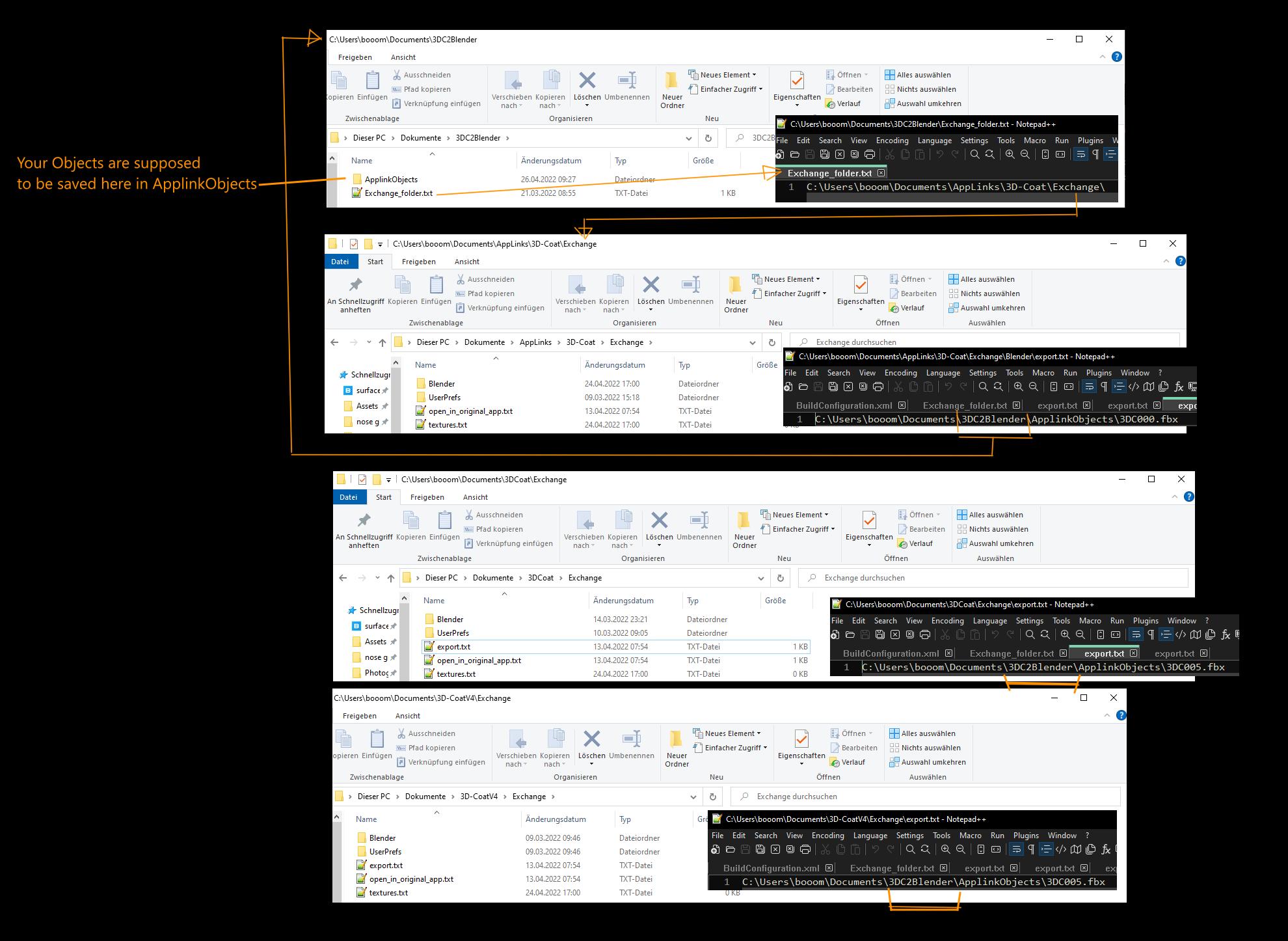
2. Er zijn veel mappen voor Applink. Ik probeer de afhankelijkheden in de afbeelding te verduidelijken. De belangrijkste bestanden/mappen lijken te zijn

->documents3DC2Blenderexchange_folder.txt

->documents Applinks 3D-CoatExchange
3dcoat_Applink_folders.thumb.jpg.f380f57b8de39fb63acacbff58f2baff.jpg

Kijk of u dezelfde of soortgelijke mappen heeft. Als Applink niet werkt, wijst een van de bestanden mogelijk in de verkeerde of verouderde richting.

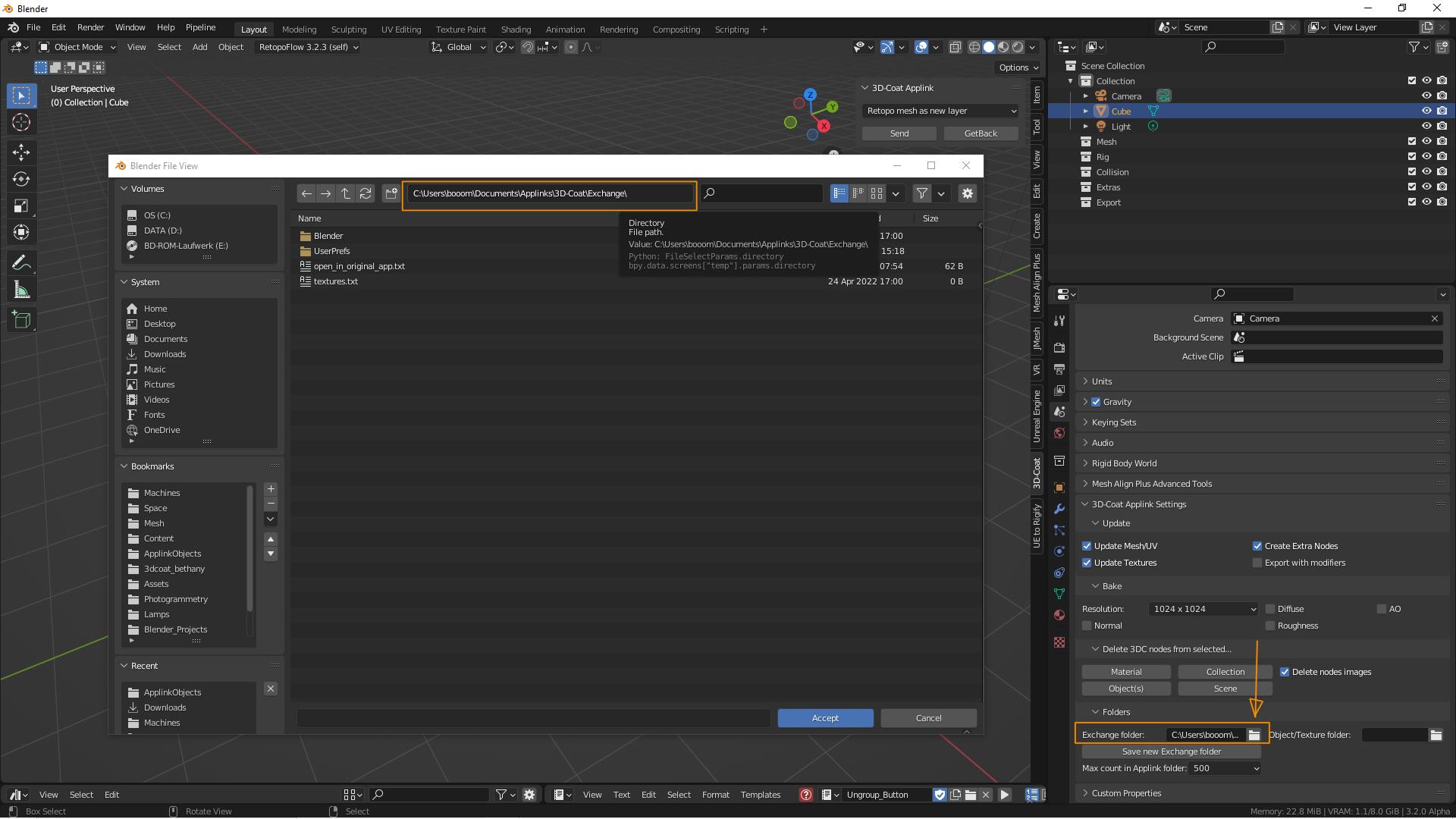
3. Open Blender en zorg ervoor dat de 3DC Plugin is ingeschakeld. Kijk dan rechts voor scène-eigenschappen. Daar kunt u de uitwisselingsmap instellen, die zou moeten zijn:

C:GebruikersDocumenten Applinks 3D-CoatExchange
Het andere veld ‘Object/Textuur’ kan leeg gelaten worden.
jas2.thumb.jpg.c82ea09b266837547b3de6cf5ef22e06.jpg

4. Open 3DCoat, we nemen Modeling Room.
5. Terug in Blender selecteer je de mooie kubus. Selecteer in de 3D-weergave ‘ Applink Window’ ‘ Retopo mesh als nieuwe laag’ en verzend.
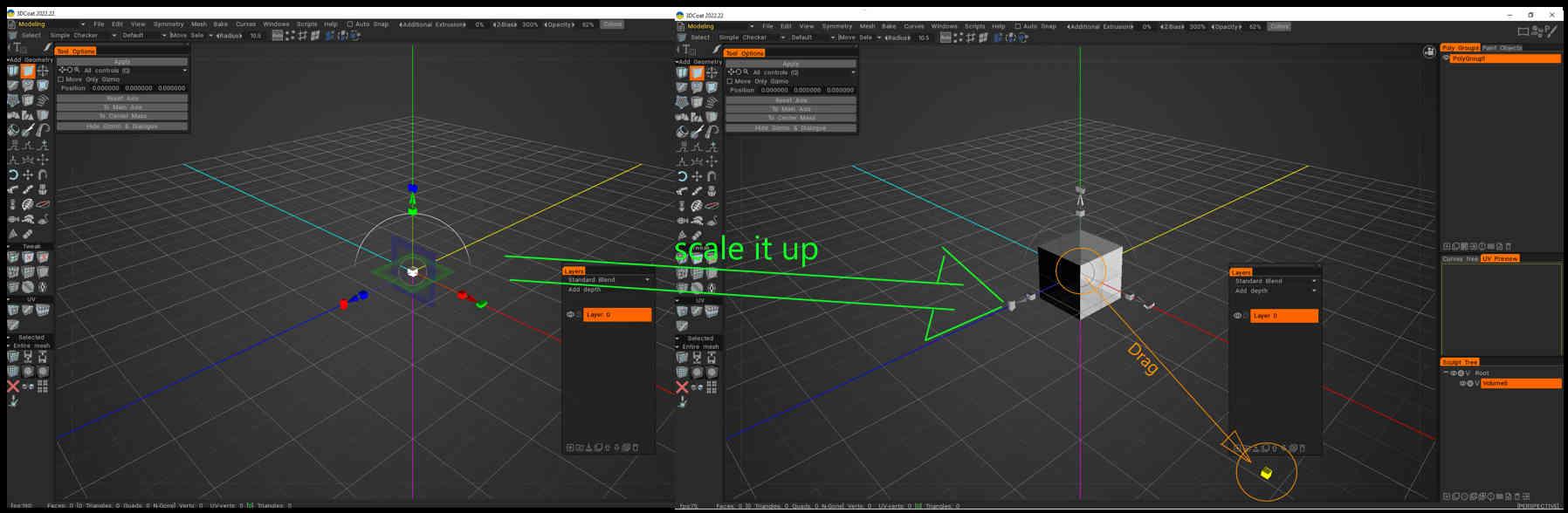
6. In 3D Coat zou u nu de plaatsingspijl moeten zien. Schaal het omhoog of omlaag om te zien of er iets in Coat is aangekomen en klik op Toepassen. Er zou nu een nieuwe laag moeten zijn met de naam ‘__something’.
schaal.thumb.jpg.3fc8328f526a680ae35c3b1492d9bc03.jpg

7. Als je zo ver komt, zou er onder Bestand ‘ Export naar Blender’ moeten staan. Als 3DCoat om een ​​bestandsnaam vraagt, werkt het. De map zou al ‘ApplinkObjects’ moeten zijn.
8. Kies Naam en gebruik het fbx formaat.
9. Klik in Blender op ‘GetBack’ van Retopo.

Dit zou het voor nu moeten zijn. Ik hoop dat het werkt


Import/ Export Schaal Applink

Ik heb de Blender Applink onderzocht om te werken met Modelling/Retopomesh in Blender. Ik kan nu heen en weer overzetten, zonder te schalen!

Het bestand: ..blenderver3.4scriptsaddonsio_coat3D__init__.py, er hoeven slechts 2 waarden te worden ingesteld, blenders export en import schaal:

  • afhankelijk van wat je hebt ingesteld in de ‘ fbx Export ‘ in 3DCoat:

Werk in millimeters:

Stel in regel 741 Schaal in op 10: (bpy.ops. export ; dit stelt blenders fbx export 1:1 in op 3DCoat)

Stel in regel 1166 Schaal in op 1 voor mm, 0,01 voor cm of 0,001 voor meters: (bpy.ops.import_scene; dit stelt Blenders fbx import in van 3dCoat)

Werken in meters: (als Meetinstrument ook is ingesteld op Meters)

Regel 741: Mondiale schaal 0,01

Regel 1166: Mondiale schaal 1

Start vervolgens Blender opnieuw of laad de plug-in opnieuw.

De schalen worden weergegeven in de zijbalk van het object ‘Item’. Ze zijn niet 1 maar de afmetingen kloppen.

Bij het klikken op ‘verzonden naar retopo’ worden de schalen toegepast (1,1,1). Het is dus niet nodig om dat eerder te doen.


Door Metin Seven:

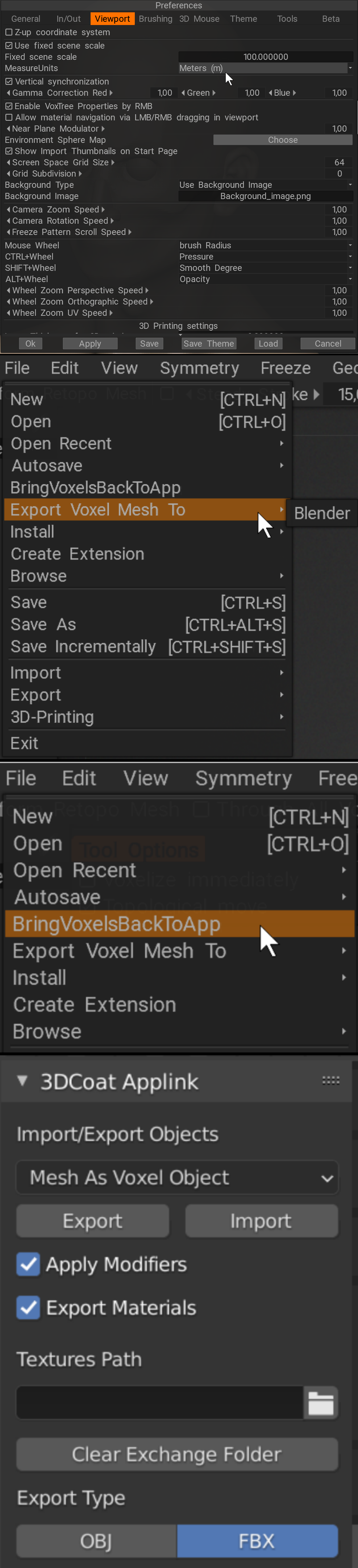
Om de meterschaal van Blender aan te passen, wijzigt u Voorkeuren ➔ Viewport ➔ Vaste scèneschaal naar 100, en stelt u MeasureUnits in op Meters. Pas echter op: dit kan zeer dichte primitieven in 3D Coatveroorzaken .

Ik dacht een beetje informatie toe te voegen die ik op het Blender Artists-forum heb gepost:

Ik vond dit in mijn persoonlijke 3DC-aantekeningen. Misschien is het nuttig:

─ Zie ook de bijgevoegde screenshotcompilatie. ─

Er is een versie die wordt geleverd met Blender en een vork van Mifth:

Gebruik de 3DCoat Applink om uit te wisselen tussen 3DC en Blender:

blender

Druk op Export in Blender om de mesh naar 3D Coat te sturen.

Nadat u in 3D Coat aan het model hebt gewerkt, kiest u Bestand ➔ Breng Voxels terug naar app en drukt u vervolgens in Blender op Import .

Als alternatief kunt u Bestand ➔ Voxel Mesh Export naar ➔ Blender gebruiken.

Er is ook een Blender Artists-thread gewijd aan de 3D-Coat App Link:

https://blenderartists.org/t/3d-coat-applink-for-blender-2-8/1117068
naamloos.png

Voor iedereen die de knop ‘ Export naar: Blender’ mist in 3DCoat 2023

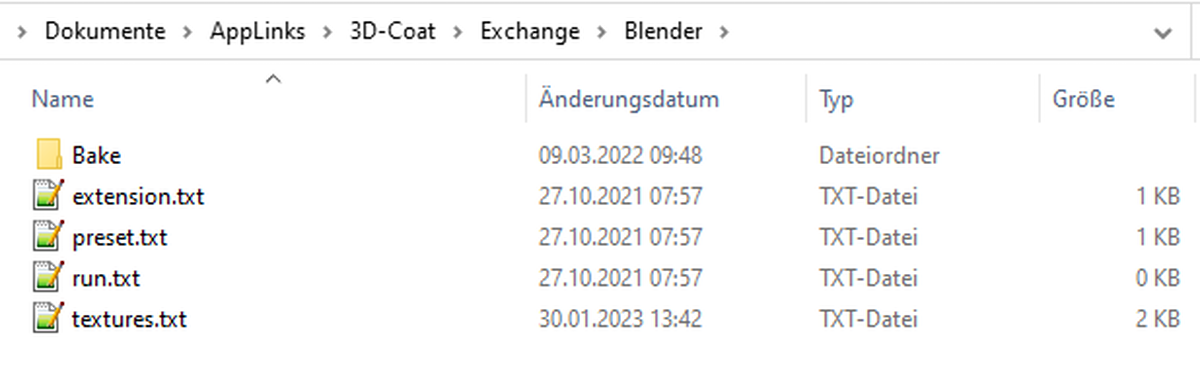
Om het te laten werken, heb je een map nodig met de naam ‘ Blender’ in de Exchange-map. Ik moest Applink handmatig instellen vanwege de draagbare Blender versies.

Prettige dag!
Export_naar.thumb.png.b81a4bff46d3db674fb48966a9760f21.png

Bakken: is een lege map

extension.txt: bevat drie letters ‘ fbx’ zonder de aanhalingstekens

preset.txt: bevat ‘ Blender Cycles’ zonder de aanhalingstekens

run.txt en texture.txt zijn beide leeg.


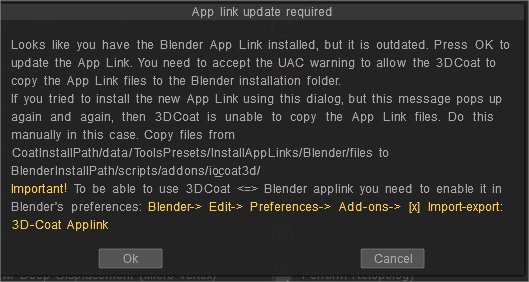
Blender AppLink bijgewerkt om gegevens uit te kunnen wisselen met 3DCoat, gewoon vanaf het begin. Installeer dus gewoon 3DCoat, Blender, volg wat 3DCoat vertelt (gemakkelijk te volgen) en dan kunt u eenvoudig assets naar Blender neerzetten, inclusief Factures. Compatibiliteit met Blender 3.4 verbeterd.
afbeelding.png

Blender applink installatie walkthrough door wendallhitherd

Ik heb eindelijk de applink aan het werk gekregen, na heel wat moeite. Het belangrijkste probleem is dat oude versies van 3dcoat interfereren met nieuwe. Het geheim is:

– Verwijder elke applink-gerelateerde map uit mijn documenten. zowel de app-link als 3DC lijken tekstbestanden te schrijven die padstrings bevatten – als een van deze bestanden een verwijzing naar een oude map bevat, zal 3DC of blender die oude map automatisch opnieuw aanmaken. In mijn geval zou elke keer dat ik Blender startte een map “3DCoatV4” verschijnen

– Het verwijderen van elke applink-map omvat in mijn geval:
C:GebruikersDocumenten3DC2Blender
C:Users
Documenten 3DCoatExchange

– Open 3DCoat en sluit het. Hierdoor wordt de 3DC-uitwisselingsmap opnieuw gegenereerd. (C:GebruikersDocumenten 3DCoatExchange)

– Open Blender en sluit de nieuw gegenereerde uitwisselingsmap aan op het uitwisselingspad van de Blender plug-in. Ik kon het object / de textuur leeg laten

– Stuur een Voxel object naar 3DC. Hierdoor wordt de map C:UsersDocuments3DC2Blender gegenereerd.

– In 3DC, autopo, automap en gebruik “export naar -> blender”. Voor zover ik weet zal dit ertoe leiden dat 3DC de map C:UsersDocumentsAppLinks 3D-CoatExchange Blender zal spawnen. Kies elke gewenste fbx naam.

– De Export moet Blender Cycles of BlenderAppLink zijn. Ik gebruikte BlenderAppLink

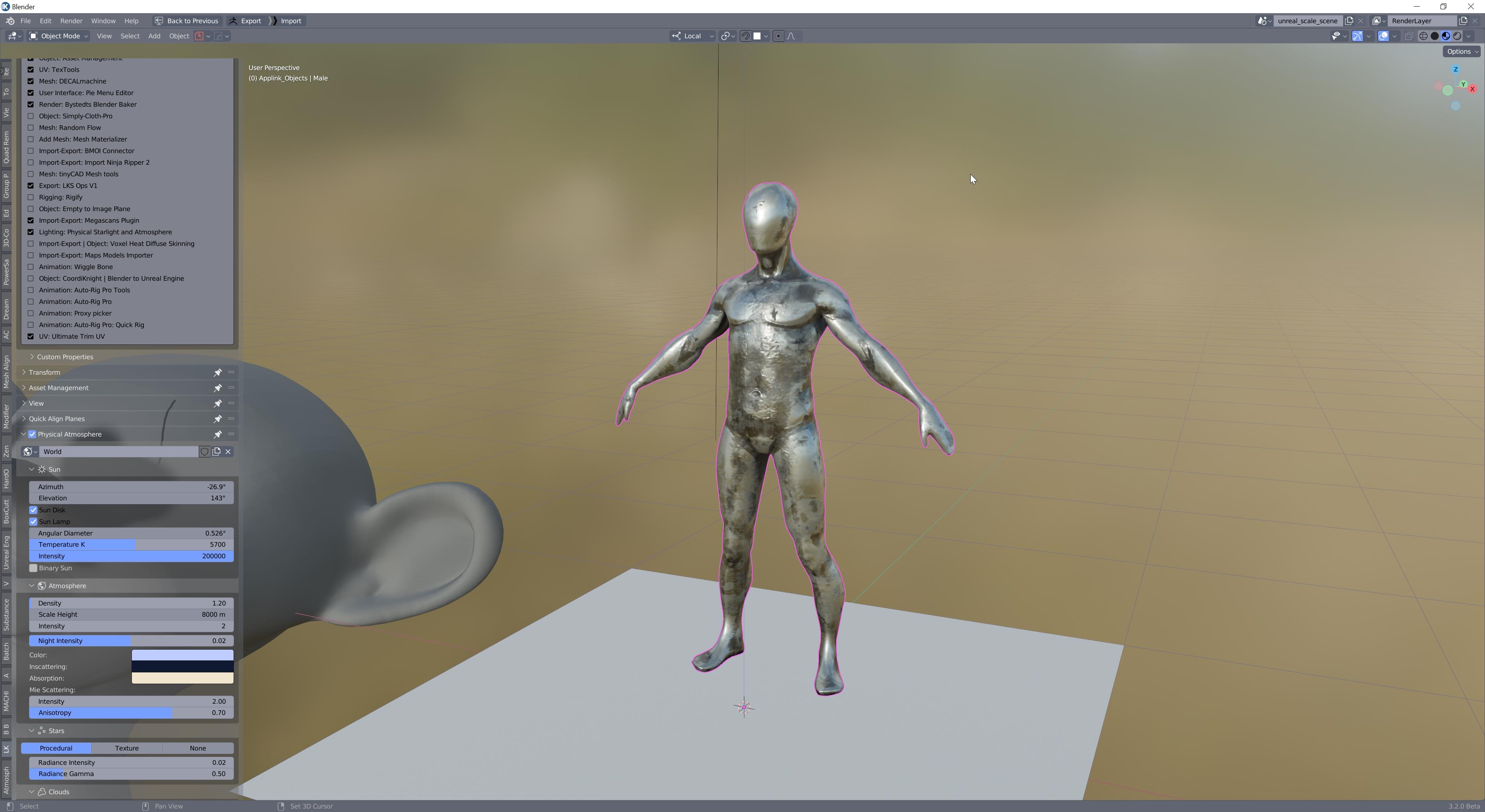
– Terug in Blender klikt u op de knop “GetBack”. Hierdoor wordt het vanuit 3DC geëxporteerde object voortgebracht en wordt de PBR shader aangesloten!
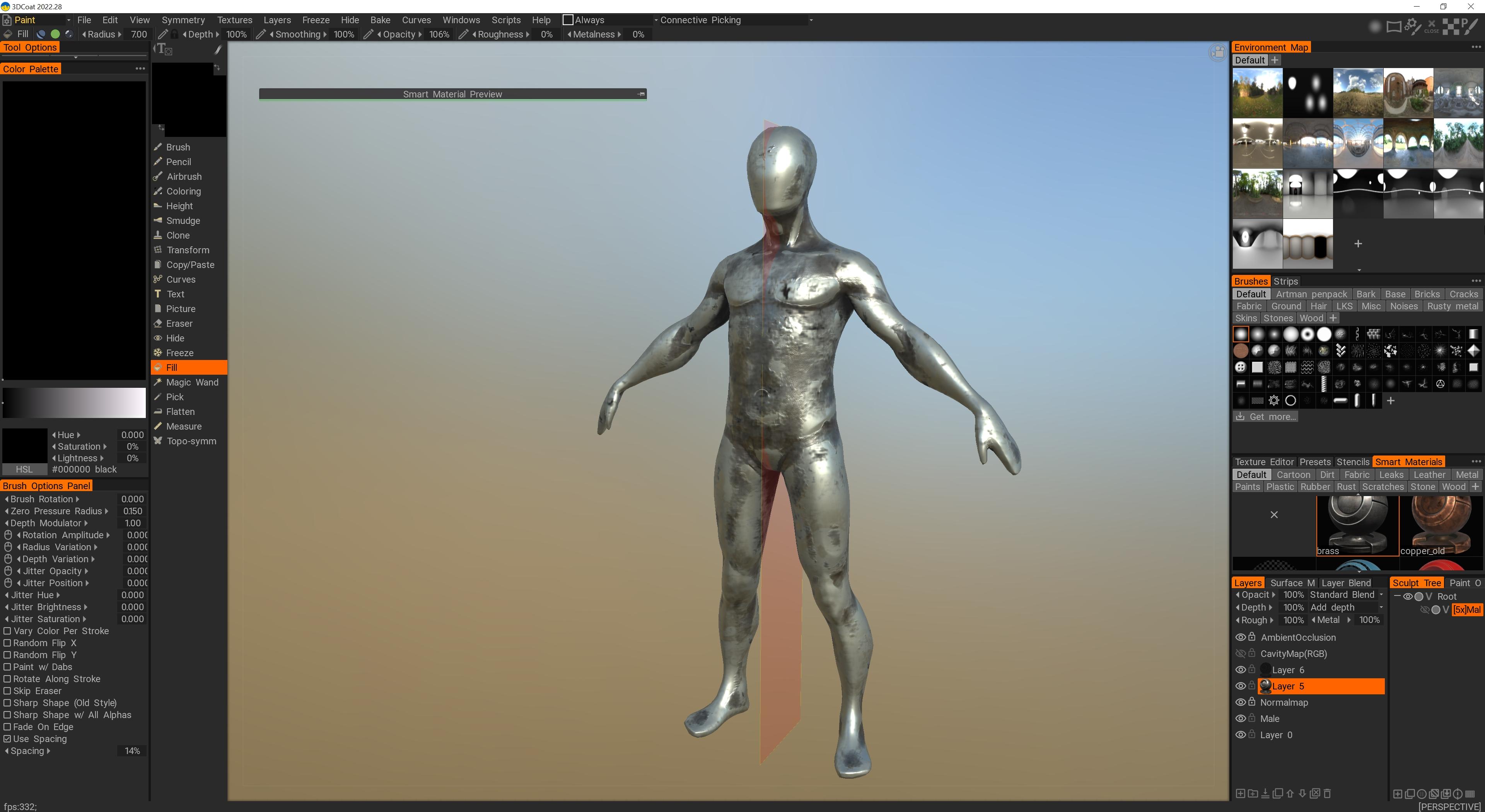
27-05-2022 18_18_02-Alarmen en klok.jpg
27-05-2022 18_18_34-Blender.jpg

Even terzijde: ik denk dat de applink-code aan de blender hardgecodeerd is om de map 3D-CoatV4 te spawnen, omdat deze blijft verschijnen nadat ik deze heb verwijderd wanneer ik “terug” uit de blender gebruik. Gelukkig lijkt het nergens mee te interfereren, zolang de initiële installatie maar schoon is.

Tags:applinkblender

Was this helpful?

Yes  3 No
Related Articles
  • Surface Array
  • Top Bar
  • Curves Properties RMB
  • Left tool panel Kitbash
  • Create kitbash
  • Color management
Previously
Applinks in 3DCoat
Up Next
Blender with the Applink in Linux
AI:
Hi! How can I help you?
Attention: This is a beta version of AI chat. Some answers may be wrong. See full version of AI chat