• Polski
  • Dokumentacja 3DCoat
  • Chapters
    • Wprowadzenie do 3DCoat
    • Pierwsze kroki
    • Interfejs i nawigacja
    • Komponenty Brush
    • Pomieszczenia robocze
    • Scripting i Core API
    • Pytania i Odpowiedzi
    • licensing
    • Samouczki szkoleniowe
  • Pilgway
  • Products
    • 3DCoat
    • 3DCoatTextura
    • 3DCoatPrint
    • PBRLibrary
  • Blog Posts
  • Store
  • Polski Polski
    • English English
    • Українська Українська
    • Español Español
    • Deutsch Deutsch
    • Français Français
    • 日本語 日本語
    • Русский Русский
    • 한국어 한국어
    • 中文 (中国) 中文 (中国)
    • Português Português
    • Italiano Italiano
    • Suomi Suomi
    • Svenska Svenska
    • 中文 (台灣) 中文 (台灣)
    • Dansk Dansk
    • Slovenčina Slovenčina
    • Türkçe Türkçe
    • Nederlands Nederlands
    • Magyar Magyar
    • ไทย ไทย
    • हिन्दी हिन्दी
    • Ελληνικά Ελληνικά
    • Tiếng Việt Tiếng Việt
    • Lietuviškai Lietuviškai
    • Latviešu valoda Latviešu valoda
    • Eesti Eesti
    • Čeština Čeština
    • Română Română
    • Norsk Bokmål Norsk Bokmål
  • Creating 3D Character Using 3DCoat
  • Dokumentacja 3DCoat
  • Chapters
    • Wprowadzenie do 3DCoat
    • Pierwsze kroki
    • Interfejs i nawigacja
    • Komponenty Brush
    • Pomieszczenia robocze
    • Scripting i Core API
    • Pytania i Odpowiedzi
    • licensing
    • Samouczki szkoleniowe
  • Pilgway
  • Products
    • 3DCoat
    • 3DCoatTextura
    • 3DCoatPrint
    • PBRLibrary
  • Blog Posts
  • Store
  • Polski Polski
    • English English
    • Українська Українська
    • Español Español
    • Deutsch Deutsch
    • Français Français
    • 日本語 日本語
    • Русский Русский
    • 한국어 한국어
    • 中文 (中国) 中文 (中国)
    • Português Português
    • Italiano Italiano
    • Suomi Suomi
    • Svenska Svenska
    • 中文 (台灣) 中文 (台灣)
    • Dansk Dansk
    • Slovenčina Slovenčina
    • Türkçe Türkçe
    • Nederlands Nederlands
    • Magyar Magyar
    • ไทย ไทย
    • हिन्दी हिन्दी
    • Ελληνικά Ελληνικά
    • Tiếng Việt Tiếng Việt
    • Lietuviškai Lietuviškai
    • Latviešu valoda Latviešu valoda
    • Eesti Eesti
    • Čeština Čeština
    • Română Română
    • Norsk Bokmål Norsk Bokmål
  • Creating 3D Character Using 3DCoat
Expand All Collapse All
  • Wprowadzenie do 3DCoat
  • Pierwsze kroki
    • System requirements
    • Why 3DCoat is Unique?
    • Aktywacja 3DCoat
    • Błąd uruchamiania
      • Startup error Mac
    • Color management
    • Upgrading permanent license
    • Linux Setup
      • Linux initial setup per-user installation
      • Linux initial setup for system
      • Tablet setup
      • To GTK3 from GTK2
    • Struktura folderów
      • Custom documents folder
    • Różne formy „rezolucji”
    • Tablet on Window
    • Import i Export
    • Applinks w 3DCoat
      • Link do aplikacji Blender
        • Blender with the Applink in Linux
      • Blender 4.2/3/4/5 applink
      • Max Applink
      • Houdini applink
      • Lightwave uplink
  • Navigation
    • Otwieranie okna dialogowego (menu szybkiego startu)
    • Panel nawigacyjny
    • Aparat i nawigacja
      • Customize Navigation as Blender
    • Viewport Navigation Gizmo
    • Left tool panel
    •  Activity Bar
    • Nawigacja za pomocą urządzeń 3DConnexion
      • How to compile Spacenavd on non Ubuntu distro
    • Stylus doesn’t work in sculpting
    • Skróty klawiszowe
  • Interfejs i nawigacja
    • Menu plików
    • Edytuj menu
      • Calculate Curvature
      • Calculate Occlusion
      • Light Baking Tool
      • Preferencje
    • Wyświetl menu
    • Symetria
    • Textures
    • Calculate
    • Menu Warstwy
    • Zamroź menu
    • Hide
    • Bake
    • Krzywe 2022
      • Menu krzywych
      • Curves Properties RMB
      • Wypełnij warstwą siatki
      • Scale of imported curves
    • Menu Windowsa
      • Panele wyskakujące systemu Windows z kartami
      • Suwaki
    • Scripts
    • Addons
    • Capture
    • Menu pomocy
    • Dostosowywanie
    • Zmodyfikuj lub utwórz nowy pokój
  • Komponenty Brush
    • Górny pasek Brush
    • Pędzle ogólnego zastosowania
      • Twórz pędzle i kalkomanie
      • Tworzenie alfy z obecnego sculpt
      • Utwórz Brush z obiektu 3D
      • Create brushes based on Curves
      • Load photoshop .abr brushes
    • Uderzenia
      • Wyskakujące menu Krzywe
    • Opcje Brush
    • Ogranicznik warunków
    • Paski panelu
    • Panel szablonów
    • Inteligentne materiały
      • Dodaj nowe obrazy lub materiały
      • Dołącz inteligentny materiał do warstwy
      • Import Quixel Material
    • Jak tworzyć ustawienia wstępne dla Brush
  • Pomieszczenia robocze
    • Painting
      • Painting tekstur i tryby
        • Painting na Per-Pixel
        • Painting przemieszczeń (mikro-wierzchołki)
        • Painting Ptex
        • Painting powierzchni (Polypainting)
      • Importowanie do pokoju Painting
        • Initial CC subdivision
        • UV Set smoothing
        • Sharp (hard) edge
        • Zablokuj normalne
        • Załaduj nowy układ UV po zmianach modelu
        • DAZ Genesis models into 3DCoat
      • Menu obszaru roboczego Painting
        • Edit menu
        • Tekstury
          • Narzędzia do Baking tekstur
        • Ukrywać
        • Menu dla Bake Paint
        • Próbnik kolorów
      • Górny pasek do Painting
      • Panel warstw
        • Panel mieszania
        • Layer and Clipping Masks
      • Narzędzia do Painting pokoju
      • Nieprzezroczystość — przezroczystość
      • Dostosuj obszar roboczy
        • Zestaw narzędzi do poprawek
        • Eksportowanie z Tweak Roomu
      • Panel podglądu maski/materiału
      • Eksport z Painting
    • Przestrzeń robocza UV
      • Górny pasek UV
      • Lewy panel narzędzi UV
      • Panel podglądu UV
      • Przykład przepływu pracy UV
      • Importowanie do pomieszczenia UV
      • Eksport z pomieszczenia UV
    • Retopologia
      • Importowanie do pokoju Retopo
      • Menu Retopo Mesh i menu pieczenia
        • Tryb wirtualnego lustra
      • Bake menu
        • Treat Poly Groups as Paint Objects
        • Baking guide
      • Górny pasek
        • Wybierz geometrię
      • Lewy panel narzędziowy w pokoju Retopologii
        • Ogólny cel i funkcja
        • Dodaj geometrię
          • Narzędzie Strokes w Retopology
        • Retopo Tweak Tools
        • Narzędzia UV
        • Komendy dla pokoju Retopologii
      • AUTORETOPO
        • Autopo guide
      • Grupy poli
    • Rzeźbić
      • Sculpt Layer
      • Drzewo rzeźbiarskie
      • Opcje Brush rzeźbiarskiego
      • Top Bar
      • Silnik Brush
      • Podmenu Geometria
      • Rzeźbij menu „kliknij prawym przyciskiem myszy”.
      • Shadery
      • Tryb Voxel
        • Rzeźbienie czystego Voxel
        • Gęstość i rozdzielczość
        • Silnik z gliny
        • Narzędzia Voxel
        • Narzędzia powierzchniowe na wokselach
        • Narzędzia dopasowywania Voxel
        • Painting wolumetryczne
        • Narzędzia obiektów Voxel
      • Tryb powierzchniowy
        • Narzędzia powierzchniowe
        • Niestandardowe narzędzia powierzchni
        • Narzędzia dopasowujące powierzchnię
        • Painting powierzchni
        • Narzędzia obiektów powierzchniowych
        • Rozdzielczość wielopoziomowa
          • Multires tools
          • Multires adjust
          • Multires commands
      • Rzeźbij krzywe
        • Krzywe splajnu
        • Splines model creation
      • Przemieszczenie wektora
      • Narzędzia do przekształcania powierzchni
        • Narzędzia do przekształcania Voxel
        • Instancer
        • Move
        • Pose
        • Fit
        • Reproject
        • Surface Array
      • Prymitywy Voxel i narzędzia do Import
      • Żywe wartości logiczne
      • Polecenia dla pokoju rzeźbienia
      • Import do Sculpt Room
      • Eksportowanie z Sculpt Room
    • Renderowanie
      • Comparison of different roughness values
      • Funkcje panelu renderowania
      • Obrotnica
      • Fakebake oświetlenia -nie PBR-
    • Factures
      • Przepływ pracy
    • Najprostszy
    • Modelowanie
      • Mesh Menu
      • Lewy panel narzędziowy w Modelarni
        • Dodaj geometrię
          • Wybrany
        • Dostrajać
        • Smart Hybrid
        • UV
          • Polecenia
        • Cała siatka
      • Przykład powierzchni Loft firmy Fluffy
      • Blockout autorstwa Poeboi
      • Import Zbrush Polygroups for UV mapping
    • Kitbash - Szybkie tworzenie modeli 3D
      • Create kitbash
      • Left tool panel Kitbash
    • 3DPrint
    • Photogrammetry
      • How to install Reality Capture
      • Reality Capture doesn’t show up ?
    • Siatka do pokoju NURBS
    • Nodes
      • Sculpt shadery Biblioteka węzłów
  • Scripting i Core API
    • Scripting
    • Core API
    • API Pythona
  • Bezpłatny 3DCoatPrint

Narzędzia obiektów powierzchniowych

968 views 0

Written by Carlos
September 27, 2022

prymitywy

prymitywy

Import

Importowanie do obszaru roboczego Sculpt
To narzędzie umożliwia import siatek wielokątnych.

Generator drzew

Logo

Logo : Narzędzie logo umożliwia import dowolnego czarno-białego obrazu i konwertowanie go na woksele. Możesz konwertować obrazy w formatach .BMP, .TGA, .jpeg i .PNG. Kliknij narzędzie Logo i wybierz obraz. Po zaimportowaniu woksele zostaną utworzone na podstawie obrazów w skali szarości. Domyślnie będzie to narzędzie scalania, więc możesz tutaj użyć standardowego gadżetu scalania.

Podział i stawy

Pęknięcia i łączenia w 3DCoat 2022

Split and Joints : Jest to przede wszystkim ulepszenie przepływu pracy dla modeli konstrukcyjnych/rzeźbiarskich, które mają zostać wyeksportowane do druku 3D. Zwróć uwagę, że działa tylko w trybie Surface (tylko wielokąty).
Narzędzie pozwala podzielić model na części i utworzyć połączenia między częściami. Tnie model przez rundę. Zwróć uwagę, że runda powinna podzielić model na co najmniej dwie części, więc bądź ostrożny przy układaniu rundy.

Podział

Podziel : To narzędzie jest bardzo podobne do narzędzia Wytnij i klonuj. Ma te same ustawienia obramowania. Różnica polega na tym, że rozdziera fragment obiektu, na którym operujesz, i tworzy warstwę obiektu w VoxTree.

Klon

Klonuj : Klonuje zaznaczenie bez wycinania.

Wytnij i sklonuj: To narzędzie pozwoli ci wyciąć i sklonować objętość obiektu woksela na podstawie parametrów typu pędzla. Domyślnie jest to tryb pisaka przeciągania prostokąta i skopiuje całą objętość obiektu pod spodem. Możesz także dostosować parametry obramowania za pomocą trzech różnych typów:

Okrągły, płaski i ostry


Wyciągnięcie Voxa

Vox Extrude działa podobnie do VoxLayer bez tworzenia nowej warstwy obiektu, ale przełączając całą warstwę w tryb Surface. Naciśnij „Zastosuj”, przytrzymując klawisz Ctrl, jeśli chcesz odwrócić narzędzie.
Warstwa Vox


Warstwa Vox

Vox Layer tworzy cienką warstwę wokół zamrożonego obszaru bieżącego woluminu. Pomaluj z zamrożeniem, aby zaznaczyć obszar, a następnie naciśnij Zastosuj.


Wskazuje wielokąty

Dodaj punkty za pomocą LPM. Dostosuj punkty i dodaj twarze za pomocą PPM. (spójrz na podgląd) Wymuś trójkąty za pomocą SHIFT. Przytrzymaj kursor blisko środka potencjalnego czworokąta, aby dokładniej umieścić czworokąt.

Wąż

Wąż : Kliknięcie i przeciągnięcie LPM tworzy w rzutni kształt przypominający węża. Jego pozycja zależy od pierwszego kliknięcia i perspektywy widocznego obszaru. Podobnie jak w przypadku narzędzia Krzywe, można je zresetować za pomocą przycisku Rura. Możesz wybrać kilka profili i oczywiście użyć ustawień splajnu.
Unikalnym parametrem tego narzędzia jest * Szybkość wygładzania: Wąż będzie wygładzał na całej swojej długości, powodując jego ruch. Im wyższa wartość, tym większe wygładzenie. (wartości min./maks.: 1-5)

Kolce : Działa jak narzędzie węża, z tą różnicą, że zwęża się w punkcie końcowym, powodując wygląd przypominający kolec.

Pasta do zębów : To narzędzie udostępnia wszystkie opcje narzędzia Mięśnie z wyjątkiem typów mięśni. Jego funkcja jest podobna do jego nazwy: przypomina nakładanie pasty do zębów na powierzchnię. Dużą zaletą jest to, że respektuje Brush alphas, dzięki czemu można ich używać do tworzenia unikalnych pędzli grabiących.

Narzędzie mięśniowe . Siła nacisku igły i głębokość określają grubość mięśnia. Możesz wyłączyć „ciśnienie zależne od promienia”, aby uzyskać dokładniejsze wyniki.
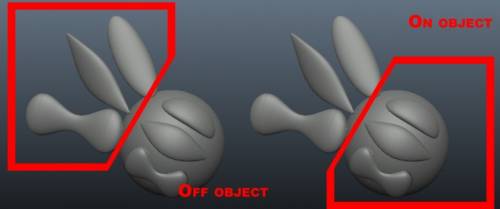

Mięśnie : Umożliwia łatwe rzeźbienie kształtów przypominających mięśnie i ścięgna. Możesz osiągnąć wiele różnych efektów, na przykład rzeźbiąc tym narzędziem poza bryłą, aby tworzyć obiekty wyglądające jak skrzydła.

W tym narzędziu dostępnych jest kilka ustawień:

  • Szybkość wygładzania: Pozwala dostosować szybkość wygładzania pociągnięcia.
  • Zgodność: Wymusza przyleganie pociągnięcia do powierzchni obiektu, zamiast przechodzić przed obiektem bazowym lub bezpośrednio przez niego.
  • Typy mięśni: Wybierz pomiędzy dwoma różnymi typami: Mięsień i Ścięgno.

Symulator tkaniny w czasie rzeczywistym. Nie zapomnij nacisnąć ENTER, aby bake materiał do bieżącego obiektu głośności. Lepiej jest kilka razy podzielić materiał przed nałożeniem przedmiotu.

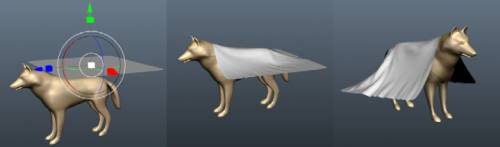
– Symulacja tkaniny w czasie rzeczywistym w 3DCoat jest teraz na nowym poziomie jakości i szybkości .

Tkanina : to narzędzie jest symulatorem tkaniny, którego można użyć do nałożenia wielokątnej siatki na inny obiekt. Istnieje domyślna tkanina, za pomocą której możesz testować, ale nie jesteś do tego ograniczony, ponieważ możesz również import zewnętrzną siatkę wielokątną.
Pamiętaj, że im wyższa rozdzielczość siatki użytej do drapowania, tym wolniejsza będzie symulacja i tym dłużej zajmie uzyskanie pożądanych rezultatów. Symulację można uruchomić przyciskiem Start; po uruchomieniu symulacji można wstrzymać/wznowić, zakończyć i zresetować symulację.

Parametry tego narzędzia są następujące:

  • Wybierz siatkę: Wyświetla okno dialogowe otwierania pliku, które pozwala wybrać plik (.OBJ, .LWO, .FBX, .STL, .PLY i .3b) na dysku, który ma zostać użyty jako obiekt do udrapowania.
  • Podziel: podziel obiekt, który masz na siatkę, nad innym obiektem. Istnieje test, ale nie ograniczasz się do tego, ponieważ możesz również import test zewnętrzny. Można go użyć przed lub po uruchomieniu symulacji.
  • Start/Reset: Te dwa przyciski uruchamiają i resetują symulację.
  • Wybierz z retopo: Jeśli dokonałeś ponownej topologii czegoś i znajduje się to w zakładce Retopo , możesz użyć tego przycisku, aby wybrać tę siatkę jako obiekt do udrapowania.
  • Do retopo: Wysyła ostatnio naciągniętą siatkę do zakładki Retopo w celu dalszej retopologizacji.

Inne: Ustawia kilka innych parametrów, takich jak Grawitacja i Tarcie drapowanego obiektu na obiekcie, na który drapujesz, a także Grubość tkaniny. W przypadku grubości im wyższa wartość, tym grubsza tkanina.

Trzymaj się bieżącego obiektu:
Grawitacja: Zmień grawitację, aby obiekt spadał szybciej/wolniej, a także ogólną wagę draperii.
Tarcie: Określa, jak „przylepna” jest draperia do obiektu, na którym jest drapowana.
Grubość tkaniny: Po udrapowaniu przedmiotu, ale przed zastosowaniem go jako rzeźby, musisz określić grubość.
Szybki: Bardzo szybki do szybkiego budowania kształtu.

Ulepszone narzędzie do symulacji tkaniny .
https://www.youtube-nocookie.com/embed/1Psbrf85lZE

Film przedstawia działanie narzędzia Cloth Tool podczas modelowania łóżka.


Stawy

Narzędzie pozwala na tworzenie brył modelu geometrii oraz tworzy połączenia pomiędzy częściami.

Samouczki

3DCoat Narzędzie Płaszcz : Użyj narzędzia Płótno, aby stworzyć ubranie. Przepraszamy za brak edycji i słaby dźwięk w tym samouczku; Miałem bardzo mało czasu, więc poszedłem za jednym zamachem. Poniżej znajduje się link, który pomoże osobom niezaznajomionym z retopologią. (Przez Iana Thompsona).

Koszulka w 3DCoat : Oto demonstracja szybkiego tworzenia koszulki dla postaci za pomocą symulatora tkaniny i narzędzi retopologicznych 3DCoat. (Przez Phila Nolana.)

Szkic Voxel : 3DCoat v3.01 dodał nowe narzędzie do zestawu narzędzi woksela o nazwie narzędzie Szkic. To narzędzie pozwala import 2 lub 3 obrazy jako płaszczyzny odniesienia, a następnie aplikacja dokona ekstrapolacji obiektu wolumetrycznego na podstawie tych obrazów. Świetnie nadaje się do tworzenia szybkiej objętości bazowej do rzeźbienia lub rzeczy takich jak greebles i nurnies. (Przez Javisa Jonesa.)

Tags:surface objects

Was this helpful?

Yes  No
Related Articles
  • Surface Array
  • Top Bar
  • Curves Properties RMB
  • Left tool panel Kitbash
  • Create kitbash
  • Color management
Previously
Painting powierzchni
Up Next
Rozdzielczość wielopoziomowa
AI:
Hi! How can I help you?
Attention: This is a beta version of AI chat. Some answers may be wrong. See full version of AI chat