 Polski
  English
 Українська
 Español
 Deutsch
 Français
 日本語
日本語 Русский
 한국어
한국어 中文 (中国)
 Português
 Italiano
 Suomi
Suomi Svenska
 中文 (台灣)
 Dansk
Dansk Slovenčina
 Türkçe
 Nederlands
 Magyar
 ไทย
ไทย हिन्दी
 Ελληνικά
 Tiếng Việt
 Lietuviškai
 Latviešu valoda
 Eesti
Eesti Čeština
 Română
 Norsk Bokmål
Inteligentne materiały umożliwiają malowanie przy użyciu fizycznie dokładnych materiałów, a także ich tworzenie. Mogą być rzutowane na twoją siatkę różnymi metodami i pozwalają na bardzo szybkie malowanie zaawansowanych tekstur.
Wykorzystanie inteligentnych materiałów w 3DCoat 2022 : Film pokazuje, jak inteligentne materiały działają w 3DCoat.
Jak zastosowałeś matę w różnych obiektach tego samego modelu?
– 3DCoat pozwala to zrobić automatycznie poprzez system warstw. jeśli chcesz, aby coś nałożyło się tylko na określoną część, ukryło niektóre obiekty malarskie lub zamaskowało warstwę… to główna zaleta płaszcza w przeciwieństwie do innych programów.
– 3DCoat pozwoli użytkownikowi wybrać obiekty (ciągłe siatki) i wypełnić je inteligentnym materiałem za pomocą narzędzia WYPEŁNIJ. Możesz także kliknąć poszczególne powłoki/wyspy UV w Edytorze tekstur 2D, jeśli wolisz pracować w ten sposób. Istnieją również inne opcje, takie jak wypełnienie wszystkiego (widocznego na scenie) na jednej warstwie, wypełnienie mapą UV itp.

– Nazywanie inteligentnych materiałów na liście materiałów.
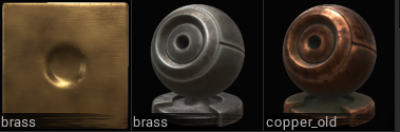
Szybki start Inteligentne materiały :
Opcja podglądu

Opcje podglądu : jeśli zdecydujesz się wyświetlić maskę/materiał w co najmniej jednym z kanałów (głębi i/lub kolorów i/lub połysku, zobacz więcej szczegółów na ich temat poniżej), na górze pojawi się nowy panel.
Painting Z Materiałami
Wszystkie 3 kanały malowania, gdy są włączone, będą reagować z dowolnym materiałem aktualnie wybranym z panelu materiałów.
Każdy materiał może zawierać oddzielną teksturę dla każdego ze swoich kanałów: koloru, głębi i połysku.
Jeśli nie wybrano żadnego materiału (wyłącz użycie materiałów, klikając duży „X” w panelu materiałów), każdy kanał malowania będzie reagował na podstawie wybranego Brush alfa.
Inteligentne materiały umożliwiają tworzenie i malowanie za pomocą inteligentnych materiałów renderowania opartego na fizyce. Materiały te składają się z wielu parametrów, aby uzyskać realistyczne lub fizycznie dokładne wyniki.
Nowe materiały można dodawać do istniejącego folderu inteligentnych materiałów , po prostu klikając dużą ikonę „+” w panelu materiałów. Obraz miniatury każdego nowego materiału jest tworzony na podstawie obrazu tekstury wybranego dla kanału „Kolor” tego materiału.
Nowe foldery materiałów można tworzyć lub ładować, naciskając małą „strzałkę w dół” w prawym górnym rogu panelu materiałów i wybierając opcję „Dodaj nowy folder” lub „Dodaj istniejący folder” .
Inteligentny materiał RMB
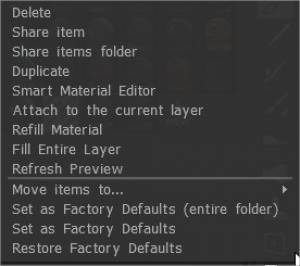
Usuwać:
Udostępnij element:
Udostępnij folder elementów: Udostępnij folder elementów jako 3dcpack — plik do udostępnienia innym użytkownikom.
Duplikować:
Dołącz do bieżącej warstwy: Kliknij prawym przyciskiem Shader w panelu. Wybierz, aby dołączyć do bieżącej warstwy.
Materiał uzupełniający:
Wypełnij całą siatkę:
Odśwież podgląd:
Przenieś elementy do…:
Ustaw jako ustawienia fabryczne (cały folder):
Ustaw jako domyślne ustawienie fabryczne:
Przywróć ustawienia fabryczne:
Dołącz inteligentny materiał do warstwy (przez Digmana)
Pokaże małą ikonę w warstwie materiału Smart. Teraz, jeśli wybierzesz inną warstwę i ponownie wybierzesz warstwę z dołączonym inteligentnym materiałem, zostanie ona podświetlona w panelu cieniowania. Możesz dołączyć tylko jeden Shader na warstwę.
Najedź kursorem myszy na ikonę w warstwie, a pojawi się większy podgląd. Nie ma podanej nazwy, ale podgląd jest dość duży.
Po dołączeniu inteligentnego materiału do warstwy można go edytować za pomocą edytora inteligentnych materiałów, a po zapisaniu edytowanego inteligentnego materiału zostanie on automatycznie zaktualizowany w siatce. Nie możesz ponownie zastosować inteligentnego materiału w rzutni ręcznie przy użyciu tej metody, ale możesz odłączyć i ponownie dołączyć inteligentny materiał, jeśli chcesz go ponownie zastosować.
Nie można ręcznie malować na warstwie z dołączonym materiałem.
Oczywiście wymagałoby to większej liczby warstw, ale jest to jeden ze sposobów śledzenia inteligentnych materiałów po ich zastosowaniu i konieczności edycji.
Powyższe jest dobrym sposobem na przetestowanie Inteligentnych Materiałów i ich edycję.
Przykład
Kliknij prawym przyciskiem myszy Shader w panelu. Wybierz, aby dołączyć do bieżącej warstwy. Odłącz inteligentny materiał przy użyciu tej samej metody lub kliknij prawym przyciskiem myszy samą warstwę, aby wyświetlić opcję odłączenia.
Warstwy można nazywać w taki sposób, aby wiadomo było, do której części modelu zostały zastosowane.
Wtedy masz pełny sposób na poznanie, nad którą częścią modelu pracujesz i jaki materiał Smart jest do niej dołączony.
Krycie, Głębokość i Chropowatość nad warstwami w panelu warstw nadal działają.
„Dołącz do bieżącej warstwy” Smart Material autorstwa Yousunga
Jak używać
1. Kliknij prawym przyciskiem myszy inteligentny materiał, którego chcesz użyć
2. Kliknij ‘Dołącz do bieżącej warstwy
3. Możesz zobaczyć, że inteligentny materiał jest dołączony do wybranej warstwy.
* Załączone inteligentne materiały działają indywidualnie.
4. Jeśli chcesz edytować, kliknij warstwę prawym przyciskiem myszy i edytuj ją w Inteligentnym edytorze materiałów.
5. Jeśli chcesz zmienić materiał na inny, kliknij prawym przyciskiem myszy i użyj tego samego polecenia Dołącz do bieżącej warstwy.

Wszystkie mają dołączony ten sam inteligentny materiał, ale kolor został zmieniony na warstwie.
Inteligentny edytor materiałów
Inteligentne materiały można tworzyć z dowolnej liczby warstw, co pozwala na tworzenie dość złożonych materiałów. Istnieje również szereg parametrów dla tych warstw; przyjrzyjmy się teraz tym inteligentnym właściwościom materiału.
Nazwa: Nazwa bieżącego materiału.
Ogólna skala przemieszczenia:
Ogólny modulator wnęki: Określa ogólny obszar działania materiału.
Preferowane mapowanie: użyj różnych typów mapping , aby zastosować swój materiał. Mapowanie sześcienne jest zalecanym typem mapping używanym w przypadku bezszwowych tekstur.
Warstwa: Przypisz teksturę do hierarchii warstw lub utwórz nową.
Kolor: Określ teksturę lub kolor rozproszenia lub albedo.
Głębia: Określ głębię obrazu w skali szarości. Ikona kanału głębokości w inteligentnych materiałach może wyglądać jak normalna mapa, ale tak nie jest. Dotyczy to wyłącznie map przemieszczenia/wysokości w skali szarości.
Połysk: Określ obraz w skali szarości dla połysku.
Metalowość : Określ obraz w skali szarości dla metaliczności.
Maska stanu: Określ obszar, na który nakładana jest warstwa materiału. Istnieją różne warunki, które są wymienione poniżej.
Rozpraszanie krawędzi: określ za pomocą obrazu sposób traktowania krawędzi warunku.
Maska: Maski z obrazem obszarów, które są i nie są zakryte.
Jeśli dostarczysz normal map dla inteligentnego materiału, 3DCoat zaproponuje przekonwertowanie jej na mapę wypukłości, ponieważ materiały wymagają wypukłości. Jest to nietrywialna operacja, więc konwersja na duże mapy może zająć trochę czasu.
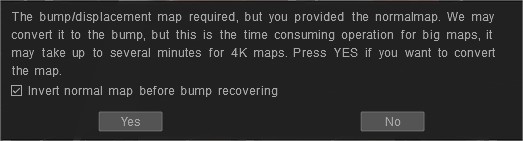
Dlaczego 3DCoat potrzebuje głębi? Ponieważ możesz malować różnymi materiałami jeden na drugim, nawet na tej samej warstwie, a 3DCoat może je mieszać. Aby je wymieszać, 3DC potrzebuje głębi.
Z tej podsumowującej głębi generuje mapę normalną, którą widzisz jako ostateczny render. Tak więc, jeśli masz kanał głębi, użyj głębi dla inteligentnego materiału.
Inteligentne materiały mają wiele aspektów w 3DCoat. Istnieje cieniowanie rzutni, Import/ Export map inteligentnych tekstur materiałów i inteligentne materiały do malowania fizycznie dokładnych materiałów.
Dostosuj następujące opcje, aby kontrolować obszar malowania za pomocą CurvatureMap (autor: Yousung)
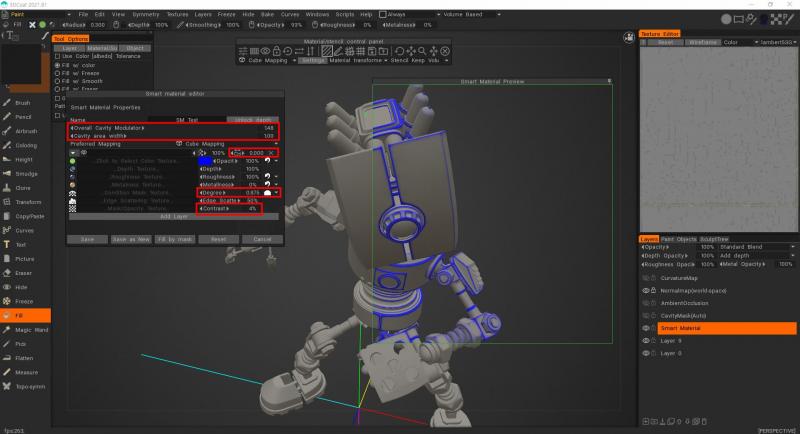
Począwszy od 3DCoat 2021.53 wnęka RGB została wprowadzona jako domyślna metoda obliczeń w teksturowaniu. Jest to istotna cecha Painting PBR na teksturze/siatki.
– Najpierw upewnij się, że włączona jest wersja z wnęką RGB. Aby to zrobić, przejdź do Edycja > Preferencje, przejdź do sekcji Narzędzia i wybierz opcję Użyj wnęki RGB jako domyślnej metody obliczania wnęki.
– Po włączeniu funkcji przejdź do menu Tekstura i wybierz opcję Oblicz krzywiznę. Aby Obliczenie zostało wykonane, musisz trochę poczekać.
– Teraz możemy zobaczyć, jak mapa jamy (RGB) pojawiła się w warstwach.
Jeśli chcesz edytować mapę krzywizny w inteligentnym edytorze materiałów
– Najpierw musisz dodać warunki do wartości stopnia (więcej na przykład wypukły), aby zobaczyć opcje „wazonu”.
– Skoncentruj się na nowej ikonie edycji – wygląda jak wazon – została dodana i nie istniała wcześniej, a funkcja aktualizacji jest skonfigurowana z obracającymi się krawędziami. Jest to dodatkowa szerokość zagłębienia: wartość 0 oznacza, że zagłębienie jest pobierane z ustawień materiałów bez zmian.
Wartości mniejsze oznaczają ostrzejszy ubytek, powyżej 0,5 – poszerzenie ubytku. Lub oczywiście potrzebujesz warstwy wnęki RGB w scenie, aby zmieniać szerokość wnęki.
Działa tylko na takich warunkach: więcej na wklęsłym, więcej na wypukłym, mniej na wklęsłym, mniej na wypukłym, więcej na płaskim, a więcej na zakrzywionym (możesz użyć dowolnego z tych trybów).
– Nowy parametr odpowiada za zagłębienie promienia. Wpływa na to również regulacja stopnia i kontrastu.
– Ogólny modulator wnęki
– Szerokość obszaru wnęki
– Dodatkowa szerokość wnęki
– Stopień
– Kontrast
Wykorzystanie wnęki RGB w 3DCoat 2021
Warunki (ograniczenie wysokości/koloru)
Warunki ograniczenia wysokości/koloru
Wybierz, jak kolor, wysokość i inne parametry wpływają na głębię, kolor i połysk pociągnięć pędzla. Pamiętaj, aby ustawić „Brak” po zakończeniu korzystania z tej opcji.
Dostęp do warunków można uzyskać, klikając ikonę obok warstwy Maska stanu (i obok stopnia); daje to jeszcze większy dostęp do różnych sposobów nakładania warstwy materiału.
Te warunki to:
Zawsze: dotyczy każdego piksela warstwy.
Więcej informacji o wklęsłościach: Dotyczy to obszarów bardziej wklęsłych i umożliwia wypełnianie szczelin.
Więcej o wypukłości: Dotyczy bardziej wypukłych obszarów, nakładając materiał na bardziej zaokrąglone powierzchnie zewnętrzne.
Mniej na wklęsłym: Podobne do Więcej na wklęsłym, ale stosuje się w odwrotnej formie, dopuszczając trochę mniej w obszarach wklęsłych i trochę więcej w wypukłych.
Mniej na wypukłości: Podobne do Więcej na wypukłości, ale stosuje się w odwrotnej formie, pozwalając na trochę mniej na wypukłych obszarach i trochę więcej na wklęsłych.
Więcej informacji o płaskim: Dotyczy tylko bardziej płaskich powierzchni.
Więcej o krzywej: Dotyczy to tylko bardziej zakrzywionych powierzchni.
Więcej o oświetleniu: dotyczy dobrze oświetlonych obszarów i wykorzystuje mapę Ambient Occlusion do określenia położenia.
Więcej o cieniu: Podobne do Więcej o oświetleniu, ale dotyczy ciemniejszych obszarów mapy Ambient Occlusion.
Więcej na górze: Dotyczy tylko górnych obszarów powierzchni.
Więcej na dole: Dotyczy tylko dolnych obszarów powierzchni.
Więcej o bokach: Dotyczy tylko boków powierzchni.
Warunki : ten film przedstawia użycie warunków do nakładania farby zgodnie z ustawionymi ograniczeniami, takimi jak zagłębienia/obszary zagłębione, krawędzie/wypukłości, płaskie, zakrzywione, oświetlone, cienie itp.
Fizyczne renderowanie bazowe
Więcej informacji na temat PBR można znaleźć w następujących zasobach:
https://www.marmoset.co/toolbag/learn/pbr-practice
https://docs.google.com/document/d/1Fb9_KgCo0noxROKN4iT8ntTbx913e-t4Wc2nMRWPzNk/edit
Opcje podglądu szablonów i inteligentnych materiałów
Opcje podglądu
Aktywując jeden z szablonów materiałów lub oba jednocześnie, na ekranie pojawi się nowy panel.
Ten panel zawiera wszystkie edytowalne funkcje zarówno dla inteligentnych materiałów, jak i szablonów.
Dodaj kilka obrazów do nowego folderu.
– Co jeśli mam jakiś zestaw obrazów, takich jak ten na zdjęciu? Czy istnieje sposób na ustawienie ich w strukturze folderów, którą 3DCoat może import? To tylko obrazy Albedo do malowania projekcyjnego.
W panelu Smart Material wybierz opcję Utwórz nowy folder, a następnie naciśnij ikonę 3 kropek.

Wybierz opcję: dodaj istniejący folder.

Przejdź do zawartości folderu i wybierz tylko pierwsze zdjęcie. Naciśnij otwórz.
Dodaj istniejący folder materiałów.

Dodaj inteligentne materiały z istniejącego folderu. Zostanie utworzony nowy folder Materiały o tej samej nazwie. Wybierz co najmniej jeden plik, aby automatycznie dodać wszystkie pliki z folderu do listy.

To jest pełna lista aliasów (na końcu nazwy pliku) używanych do rozpoznawania użycia tekstury:
Uderzenie:
_DEPTH, _BUMP, _DEEP, _DISPL, _DISP, _DISPLACEMENT, _D
Normalna mapa:
_NMAP, _NM, _NORMALNY, _NORMALNYMAP, _NORMALNY, _NORMALNY, _N
Kolor:
_COLOR, _CLR, _DIFFUSE, _ALBEDO, _CL, _RGB, _DIF, _C
Połysk:
_SPEC, _GLOSS, _GLOSNESS, _GLOSINESS, _GLOSSNESS, _GLOSSINESS
Chropowatość:
_Szorstki, _Szorstki, _R
Maska klipu:
_MASK, _MSK, _MS, _CLIP, _ALPHA
Metalowość:
_MET, _METAL, _METALL, _METALLICITY, _METALICITY, _METALNESS, _METALLNESS, _MT, _ME, _METL
zignorowane:
_PREVIEW, _PREV, _TMB, _THUMBNAIL, _PRV, _AO, _OCCLUSION
dowolny z . – ~ może być użyte zamiast znaku _.
Jeśli dowolna mapa ma w nazwie spację, tekstura jest przypisywana jako nowy inteligentny materiał. Edytować
Samouczki
Inteligentne materiały PBR : To tylko krótki film, który zrobiłem, pokazujący niektóre z nowych i niesamowitych materiałów PBR firmy 3D-Coat. Możesz tworzyć wszystkie nowe materiały od podstaw, ale zawiera on kilka gotowych materiałów, które mają mnóstwo funkcji, które możesz dostosować, aby zmienić ich wygląd. Przez Phila Nolana.
Linki do niektórych godnych uwagi zasobów osób trzecich .
Ulepszony silnik Brush i płaskie miniatury materiałów
Materiały PBR (inteligentne) autorstwa Phila Nolana: To tylko krótki film, który zrobiłem, pokazujący niektóre z nowych i niesamowitych materiałów PBR firmy 3DCoat. Możesz tworzyć wszystkie nowe materiały od podstaw, ale zawiera on kilka gotowych materiałów, które mają mnóstwo funkcji, które możesz dostosować, aby zmienić ich wygląd.
Zaparowane szkło : Proces wideo zaparowanego szkła w czasie rzeczywistym autorstwa Romana Makarenko.