• Svenska
  • 3DCoat dokumentation
  • Chapters
    • Introduktion till 3DCoat
    • Komma igång
    • Gränssnitt & navigering
    • Brush
    • Arbetsytor Rum
    • Scripting & Core API
    • Frågor
    • licensing
    • Utbildningshandledningar
  • Pilgway
  • Products
    • 3DCoat
    • 3DCoatTextura
    • 3DCoatPrint
    • PBRLibrary
  • Blog Posts
  • Store
  • Svenska Svenska
    • English English
    • Українська Українська
    • Español Español
    • Deutsch Deutsch
    • Français Français
    • 日本語 日本語
    • Русский Русский
    • 한국어 한국어
    • Polski Polski
    • 中文 (中国) 中文 (中国)
    • Português Português
    • Italiano Italiano
    • Suomi Suomi
    • 中文 (台灣) 中文 (台灣)
    • Dansk Dansk
    • Slovenčina Slovenčina
    • Türkçe Türkçe
    • Nederlands Nederlands
    • Magyar Magyar
    • ไทย ไทย
    • हिन्दी हिन्दी
    • Ελληνικά Ελληνικά
    • Tiếng Việt Tiếng Việt
    • Lietuviškai Lietuviškai
    • Latviešu valoda Latviešu valoda
    • Eesti Eesti
    • Čeština Čeština
    • Română Română
    • Norsk Bokmål Norsk Bokmål
  • Creating 3D Character Using 3DCoat
  • 3DCoat dokumentation
  • Chapters
    • Introduktion till 3DCoat
    • Komma igång
    • Gränssnitt & navigering
    • Brush
    • Arbetsytor Rum
    • Scripting & Core API
    • Frågor
    • licensing
    • Utbildningshandledningar
  • Pilgway
  • Products
    • 3DCoat
    • 3DCoatTextura
    • 3DCoatPrint
    • PBRLibrary
  • Blog Posts
  • Store
  • Svenska Svenska
    • English English
    • Українська Українська
    • Español Español
    • Deutsch Deutsch
    • Français Français
    • 日本語 日本語
    • Русский Русский
    • 한국어 한국어
    • Polski Polski
    • 中文 (中国) 中文 (中国)
    • Português Português
    • Italiano Italiano
    • Suomi Suomi
    • 中文 (台灣) 中文 (台灣)
    • Dansk Dansk
    • Slovenčina Slovenčina
    • Türkçe Türkçe
    • Nederlands Nederlands
    • Magyar Magyar
    • ไทย ไทย
    • हिन्दी हिन्दी
    • Ελληνικά Ελληνικά
    • Tiếng Việt Tiếng Việt
    • Lietuviškai Lietuviškai
    • Latviešu valoda Latviešu valoda
    • Eesti Eesti
    • Čeština Čeština
    • Română Română
    • Norsk Bokmål Norsk Bokmål
  • Creating 3D Character Using 3DCoat
Expand All Collapse All
  • Introduktion till 3DCoat
  • Komma igång
    • System requirements
    • Why 3DCoat is Unique?
    • Aktiverar 3DCoat
    • Startfel
      • Startup error Mac
    • Color management
    • Upgrading permanent license
    • Linux Setup
      • Linux initial setup per-user installation
      • Linux initial setup for system
      • Tablet setup
      • To GTK3 from GTK2
    • Mappstruktur
      • Custom documents folder
    • Olika former av "upplösning"
    • Tablet on Window
    • Import & Export
    • Applinks i 3DCoat
      • Blender applänk
        • Blender with the Applink in Linux
      • Blender 4.2/3/4/5 applink
      • Max Applink
      • Houdini applink
      • Lightwave uplink
  • Navigation
    • Öppningsdialogruta (snabbstartsmeny)
    • Navigationspanel
    • Kamera och navigering
      • Customize Navigation as Blender
    • Viewport Navigation Gizmo
    • Left tool panel
    •  Activity Bar
    • Navigering med 3DConnexion-enheter
      • How to compile Spacenavd on non Ubuntu distro
    • Stylus doesn’t work in sculpting
    • Snabbtangenter
  • Gränssnitt & navigering
    • Arkiv-menyn
    • Redigera meny
      • Calculate Curvature
      • Calculate Occlusion
      • Light Baking Tool
      • Inställningar
    • Visa menyn
    • Symmetri
    • Textures
    • Calculate
    • Menyn Lager
    • Frys meny
    • Hide
    • Bake
    • Kurvor 2022
      • Kurvor Meny
      • Curves Properties RMB
      • Fyll med nätskikt
      • Scale of imported curves
    • Windows-menyn
      • Windows popup-paneler med flikar
      • Reglage
    • Scripts
    • Addons
    • Capture
    • Hjälpmeny
    • Anpassning
    • Ändra eller skapa nytt rum
  • Brush
    • Brush Top Bar
    • Borstar allmänt bruk
      • Skapa penslar och dekaler
      • Att göra alfa från nuvarande sculpt
      • Skapa en Brush från ett 3D-objekt
      • Create brushes based on Curves
      • Load photoshop .abr brushes
    • Strokes
      • Kurvor popupmeny
    • Brush
    • Villkorsbegränsare
    • Strips Panel
    • Schabloner panel
    • Smarta material
      • Lägg till nya bilder eller material
      • Fäst ett Smart material på ett lager
      • Import Quixel Material
    • Hur man skapar förinställningar för Brush
  • Arbetsytor Rum
    • Painting
      • Painting och lägen
        • Per-Pixel Painting
        • Painting (Micro-Vertex)
        • Ptex Painting
        • Painting (polymålning)
      • Importera till Painting
        • Initial CC subdivision
        • UV Set smoothing
        • Sharp (hard) edge
        • Lås Normals
        • Ladda ny UV layout efter modellbyten
        • DAZ Genesis models into 3DCoat
      • Menyer för Painting
        • Edit menu
        • Texturer meny
          • Verktyg för Baking
        • Dölj
        • Meny för Bake Paint
        • Färgväljaren
      • Top Bar för Painting
      • Panelen Lager
        • Blandningspanelen
        • Layer and Clipping Masks
      • Painting
      • Opacitet - Transparens
      • Tweak arbetsyta
        • Tweak Toolset
        • Exporterar från Tweak Room
      • Förhandsgranskningspanel för mask/material
      • Exporterar från Painting
    • UV arbetsyta
      • UV Top Bar
      • UV Vänster verktygspanel
      • UV förhandsgranskningspanel
      • Exempel på UV arbetsflöde
      • Importera till UV -rummet
      • Exporterar från UV -rummet
    • Retopologi
      • Importerar till Retopo -rummet
      • Retopo Mesh Menu och Bake Menu
        • Virtuellt spegelläge
      • Bake menu
        • Treat Poly Groups as Paint Objects
        • Baking guide
      • Top Bar
        • Välj geometri
      • Vänster verktygspanel i Retopologirummet
        • Övergripande syfte och funktion
        • Lägg till geometri
          • Strokes verktyg i Retopologi
        • Retopo Tweak Tools
        • UV verktyg
        • Kommandon för Retopologirummet
      • AUTORETOPO
        • Autopo guide
      • Polygrupper
    • Skulptera
      • Sculpt Layer
      • Skulptera träd
      • Sculpt Brush alternativ
      • Top Bar
      • Brush motor
      • Geometri Undermeny
      • Skulptera "Högerklicka"-menyn
      • Shaders
      • Voxel
        • Ren Voxel Sculpting
        • Densitet och upplösning
        • Lera motor
        • Voxel verktyg
        • Ytverktyg på Voxels
        • Voxel
        • Volumetrisk Painting
        • Voxel Objects Tools
      • Ytläge
        • Ytverktyg
        • Ytan anpassade verktyg
        • Ytjusteringsverktyg
        • Painting
        • Verktyg för ytobjekt
        • Flernivåupplösning
          • Multires tools
          • Multires adjust
          • Multires commands
      • Skulptera kurvor
        • Splinekurvor
        • Splines model creation
      • Vektorförskjutning
      • Yttransformeringsverktyg
        • Voxel Transform Tools
        • Instancer
        • Move
        • Pose
        • Fit
        • Reproject
        • Surface Array
      • Voxel Primitives & Import Tools
      • Levande booleaner
      • Kommandon för Sculpt room
      • Import till Sculpt Room
      • Exporterar från Sculpt Room
    • Framställa
      • Comparison of different roughness values
      • Rendera panelfunktioner
      • Skivspelare
      • Fakebake the lighting -icke PBR-
    • Factures
      • Arbetsflöde
    • Enklast
    • Modellering
      • Mesh Menu
      • Vänster verktygspanel i modelleringsrummet
        • Lägg till geometri
          • Vald
        • Modifiera
        • Smart Hybrid
        • UV
          • Kommandon
        • Hela Mesh
      • Loftyteexempel av Fluffy
      • Blockout av Poeboi
      • Import Zbrush Polygroups for UV mapping
    • Kitbash - Snabbt skapande av 3D-modeller
      • Create kitbash
      • Left tool panel Kitbash
    • 3DPrint
    • Photogrammetry
      • How to install Reality Capture
      • Reality Capture doesn’t show up ?
    • Nät till NURBS-rummet
    • Nodes
      • Sculpt shaders Nodes Library
  • Scripting & Core API
    • Scripting
    • Core API
    • Python API
  • Gratis 3DCoatPrint

Opacitet - Transparens

1704 views 0

Written by Carlos
May 12, 2023

Du kan måla genomskinlighet bara genom att radera på lager 0 eller radera på ett lager och dölja lager 0. När du export kommer transparenskartan att vara i alfa för den exporterade färgstrukturen.
När du döljer Layer0 betraktas varje färg du målar i något av lagren som transparenskartan.

Tänk opacitet som RBGA-färgalfavärde. För att få opacitetsvariation (lägg till semi-transparent material, etc) behöver du bara måla med alfavärde. När du sedan döljer lager 0 nu ser du halvtransparent eller helt transparent med lagerfärgens alfavärde.

Eller så kan du ställa in lageropacitet , t.ex. om du ställer in lager 1 opacitetsvärde som 0,3, dölj “lager 0” nu bör du se 0,3 alfafärg på lagret. (halvtransparent)

Anledningen till att 3DC-coat håller “lager 0” som synligt: ​​det gör användaren lätt att färga (skriva över lager 0) mesh. (lager 0 håller alfa som 1,0 (ingen genomskinlig) och färg perfekt 0,5 0,5 0,5 RGB). Om det inte finns lager 0 kanske du inte ser någon yta förrän du import kartan, eller faktiskt målar på ytan i ett annat lager. det gör det svårt att måla.

Efter att ha målat eller lägg till smart material med alfavärde, dölj lager 0 , export sedan färgkarta (diffus/albedo) som RGBA (png, tiff etc). Sedan behåller den exporterade färgkartan alfavärdet. Eller så kan du välja alternativet att export “Svartvit opacitet”-karta med RBG-färgkarta.

Använd alfavärdet för färg eller export eftersom opacitetskarta (svartvit) beror på vilket renderingsprogram du kan använda.

Om du inte kan få något genomskinligt, trots att du ändrar lager 1 opacitet till 0,5 etc, kanske du har ett annat översta lager som målar över. Eller så kan du ändra “färgblandning” sätt (i lagerpanelen kan du välja hur färgen ska blandas med det understa lagret. Standard = Standardblandning)

Kan också lägga till färg med opacitet (alfa) med hjälp av stencilfrysmask, eller använd Smart Material med add mask.

Om det bara är visningsrenderingsproblem behöver du bara ställa in “backface Culling som AV” och “Korrekt alfaordning” i vymenyn. Så här:
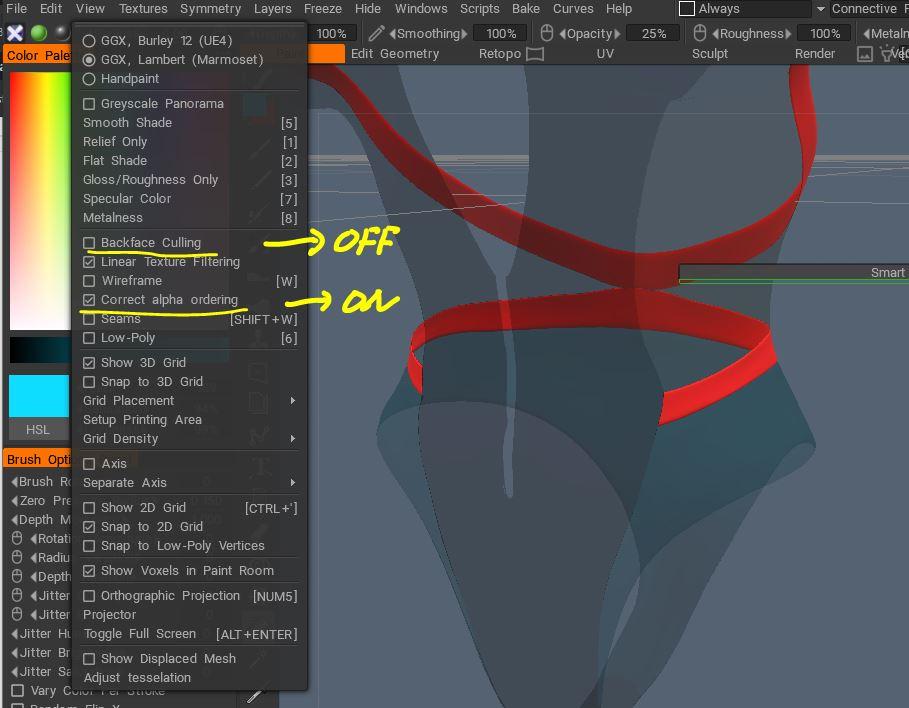
getalpha.thumb.JPG.59b73583b75cffe5b91777dddc57fbce.JPG

Glöm inte några intressanta lagerattribut som “LOCK LAYER TRANSPARENCY” och “MASK WITH LAYER…” plus åtgärder som “FREEZE PAINTED PIXELS” eller “FREEZE TRANSPARENT PIXELS” under Layers-menyn (du kan också justera penselns transparens ).
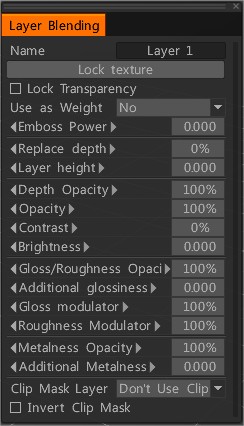
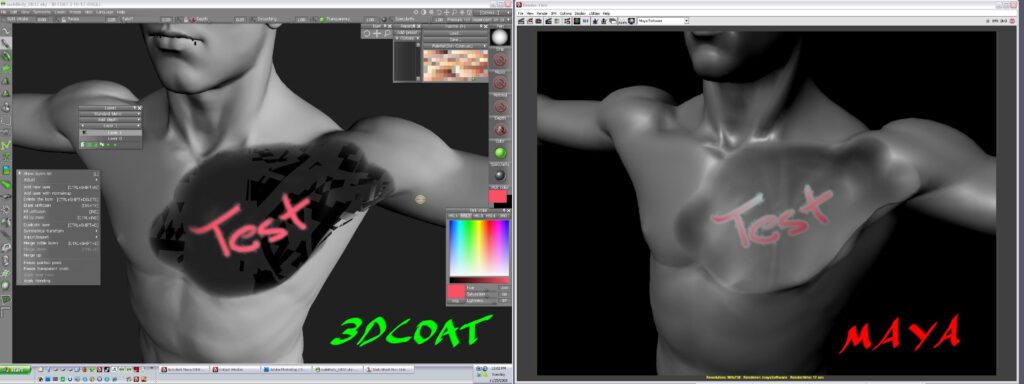
Exempel: först “RADERA” lager noll, rita några gräsdrag (ett gräsmaterial eller kanske bara en siluett) och sedan “LOCK LAYER TRANSPARENCY”: nu kommer varannan spec/färgdrag (i samma lager) bara att påverka pre- -målat gräs.
Dessutom kan du använda detta lager som en mask för efterföljande lager. På så sätt kommer “Gräslagret” att vara genomskinlighetslagret för alla andra. Glöm inte att spela med “FREEZE PAINTED PIXELS” eller “FREEZE TRANSPARENT PIXELS” (& kom ihåg att export som en psd!. Extrahera en alfa i photoshop eller i Maya behöver du bara ställa in PSD-filattributet “Använd som alpha” till “transparens”)
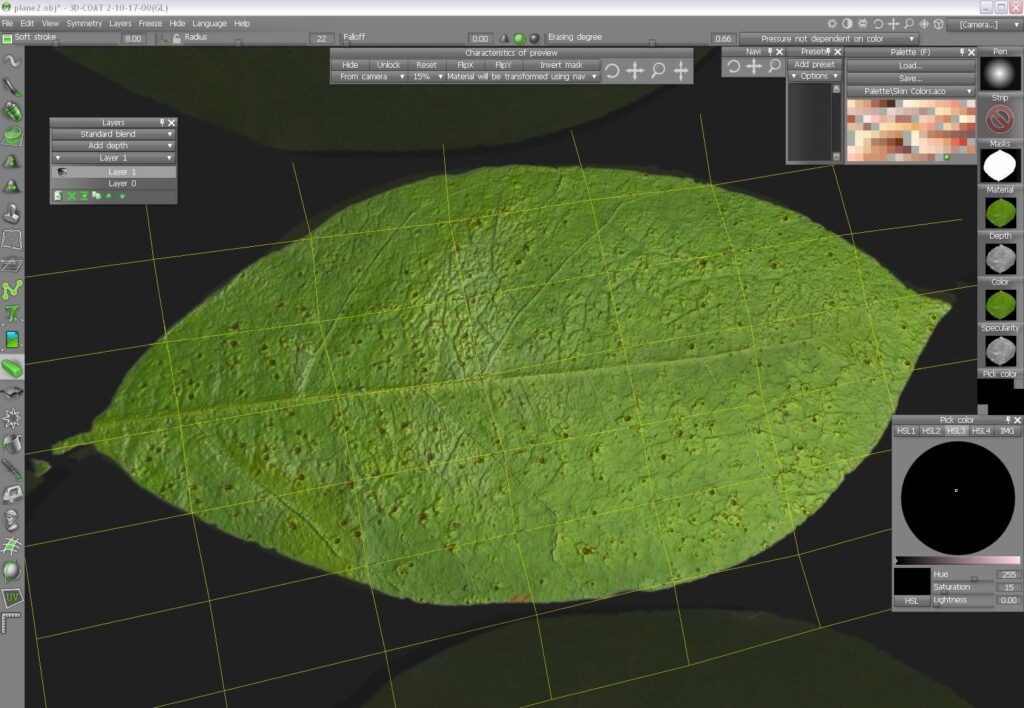
Bladet målades med endast ett slag (märk på att det finns en MASK-struktur och material: höjd, färg och grovhet)
Tags:transparency

Was this helpful?

Yes  No
Related Articles
  • Surface Array
  • Top Bar
  • Curves Properties RMB
  • Left tool panel Kitbash
  • Create kitbash
  • Color management
Previously
Painting
Up Next
Tweak arbetsyta
AI:
Hi! How can I help you?
Attention: This is a beta version of AI chat. Some answers may be wrong. See full version of AI chat