 Українська
  English
 Español
 Deutsch
 Français
 日本語
日本語 Русский
 한국어
한국어 Polski
 中文 (中国)
 Português
 Italiano
 Suomi
Suomi Svenska
 中文 (台灣)
 Dansk
Dansk Slovenčina
 Türkçe
 Nederlands
 Magyar
 ไทย
ไทย हिन्दी
 Ελληνικά
 Tiếng Việt
 Lietuviškai
 Latviešu valoda
 Eesti
Eesti Čeština
 Română
 Norsk Bokmål
Додана можливість створення власної кімнати
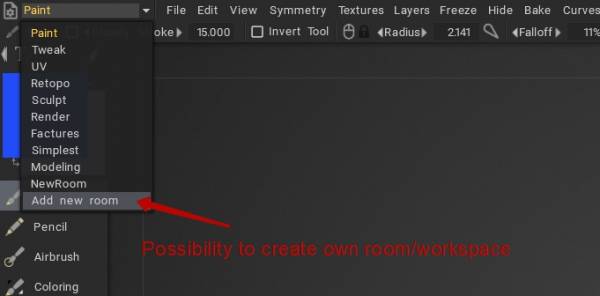
Виберіть основу для набору інструментів у кімнаті.
Дізнайтеся про 3DCoat – як створити власну кімнату та деякі параметри: як створити власну кімнату тут, у 3DCoat від Rygaard Creations.
Додайте інструмент Smart Retopo до робочої області моделювання
Редагувати кімнату
У цьому прикладі ми додаємо нову команду до існуючого меню.
Щоб дізнатися будь-яку команду сценарію, натисніть ПКМ і MMB одночасно над будь-якою командою. Виконуючи це, інформація командного сценарію копіюється в буфер обміну та може бути вставлена в блокнот, щоб знати її.
Наприклад, ми хочемо додати вибір вертикального градієнта до меню «Перегляд» у кімнаті малювання, яке зараз розташоване за посиланням > Піктограма камери вгорі праворуч → Фон → Вертикальний градієнт.
– Ліворуч від вкладки Paint Room ми можемо побачити значок гайкового ключа Редагувати поточні параметри кімнати .
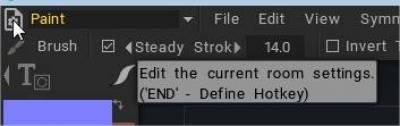
– Натисніть ЛКМ, щоб відкрити панель меню редагування
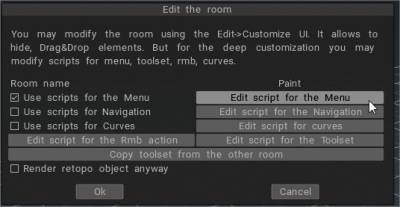
Щоб зміни* залишалися активними після сеансів, параметр «Використовувати сценарій для меню» має бути активним
* усі особисті зміни зберігаються в C:UseruseusernameDocuments3DCoat-2022UserPrefsRoomsCustomRoomsPaint
– Натисніть Редагувати… спливаючі вікна блокнота дозволяють редагувати: menu.cpp
ми хочемо додати: Використовуйте вертикальний градієнт для меню «Перегляд» (я додаю його під «Панорамою в градаціях сірого», змініть його на ваше місце розташування)
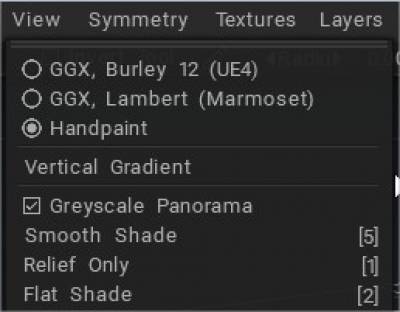
– Щоб дізнатися команду, натисніть ПКМ і MMB одночасно
Команда “Панорама відтінків сірого”:
 // скрипт на основі cmd:
 cmd("$GreyscaleLight");
 // Сценарій на основі інтерфейсу користувача, потрібно визначити змінну десь раніше: UI ui;
 ui("$GreyscaleLight");
– Отже, у сценарії меню я шукав його та знайшов цей розділ:
 void CreateViewMenu() {
 start_main_menu("ПЕРЕГЛЯД");
 menu_item("Параметри затінення");///Параметри затінення
 menu_separator();
 menu_item("GreyscaleLight");///Панорама в градаціях сірого
– Тепер натисніть ПКМ і MMB одночасно над > верхньою правою піктограмою камери → Фон → Вертикальний градієнт, щоб дізнатися рядок командного сценарію
 // скрипт на основі cmd:
 cmd("$GradientBackground");
 // Сценарій на основі інтерфейсу користувача, потрібно визначити змінну десь раніше: UI ui;
 ui("$GradientBackground");
– Я додав цей рядок до сценарію перегляду меню
 void CreateViewMenu() {
 start_main_menu("ПЕРЕГЛЯД");
 menu_item("Параметри затінення");///Параметри затінення
 menu_separator();
 menu_item("GreyscaleLight");///Панорама в градаціях сірого
 menu_item("GradientBackground");///Очистити фонове зображення
 menu_item("VIEW_SHADED");///Розгладжування
 menu_hotkey("5", 0, 0, 0);///5
 menu_item("VIEW_RELIEF_ONLY");///Лише рельєф
 menu_hotkey("1", 0, 0, 0);///1
– Натисніть OK, щоб закрити панель «Редагувати кімнату».
– це все. Насолоджуйтеся редагуванням власних меню.
Розширене налаштування за допомогою сценарію правої кнопки
Від Rygaard: У цій серії відео ви почнете процес розширеного налаштування правої кнопки миші за допомогою сценарію rmb. Таким чином, ми зможемо налаштувати саме меню дій при натисканні правою кнопкою миші в 3Coat.