 Deutsch
  English
 Українська
 Español
 Français
 日本語
日本語 Русский
 한국어
한국어 Polski
 中文 (中国)
 Português
 Italiano
 Suomi
Suomi Svenska
 中文 (台灣)
 Dansk
Dansk Slovenčina
 Türkçe
 Nederlands
 Magyar
 ไทย
ไทย हिन्दी
 Ελληνικά
 Tiếng Việt
 Lietuviškai
 Latviešu valoda
 Eesti
Eesti Čeština
 Română
 Norsk Bokmål
Grundlagen der Benutzeroberfläche: von Anton Tenitsky.
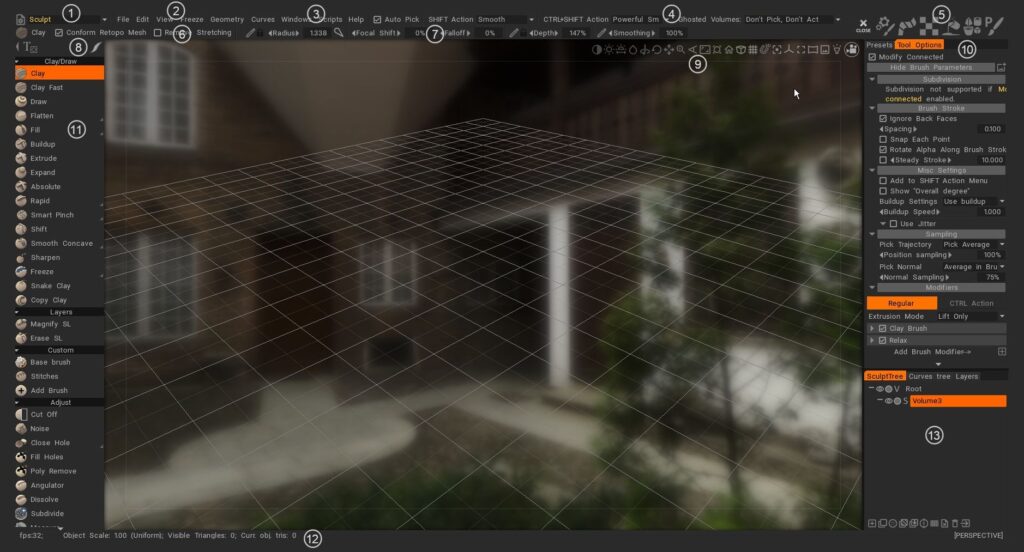
Raumsets: Die wichtigsten Werkzeuge und Funktionen sind in Räume unterteilt. Jeder Raum ist so gestaltet, dass er Ihnen eine Reihe von Werkzeugen präsentiert, die sich alle auf einen Teil des kreativen Prozesses beziehen. Wenn Sie einen Raum per Maus oder Tastatur auswählen, wird nur das für Ihre aktuelle Aufgabe relevante Werkzeug in der linken Werkzeugleiste angezeigt.
- Hauptmenü: Erste Menüs sind immer verfügbar.
- Individuelle Menüs: Die restlichen Menüs ändern sich je nachdem, welches Raumset Sie wählen. Dies hilft Ihnen, Ihre Arbeit auf verwandte Tools zu konzentrieren.
- Statuszeile: Auswahlmethode „Pick and Snap“. Werkzeugoptionen. Ändern Sie sich je nachdem, welches Raumset Sie wählen.
- Aktivitätsleiste : Dieses Video zeigt kurz die Verwendung der Aktivitätsleiste in der oberen rechten Ecke. Wenn Sie mit der Maus darüber fahren, werden schnell verschiedene Paletten oder Bedienfelder für dieses Symbol erweitert, ohne das Gesamtlayout der Benutzeroberfläche zu stören.
- Werkzeugtyp: Aktuell ausgewähltes Werkzeug anzeigen.
- Tool Options Panel: Wie in anderen Räumen enthält die obere Leiste die üblichen Pinseleinstellungen, sie enthält werkzeugspezifische Parameter und Schaltflächen. Einige Pinsel und Werkzeuge haben Parameter, andere nicht.
- Stroke : legt fest, wie sich Ihr Strich vom Mausklick bis zum Loslassen der Maus verhält. Im Stroke gibt es mehrere Stroke , mit denen Sie die Anwendung von Brush steuern können, sowie eine umfangreiche Auswahl an Spline- und Polygon-basierten Zeichenmodi.
- Kamera und Navigation: Allen Räumen gemeinsam sind die Standardmethoden zur Anzeige Ihrer Szene und einzelner Modelle im 3D-Ansichtsfenster.
- Symbolleistenoptionen: verfügt über einige allgemeine Parameter, die auf dem von Ihnen verwendeten Werkzeug basieren. Es ändert sich kontextuell.
- Linkes Werkzeugfeld: Alle Werkzeuge, die sich auf den aktuellen Raum beziehen.
- Statistikzeile: Es gibt Statistiken über die Gesamtzahl der Scheitelpunkte, Flächen und Dreiecke der Szene zusätzlich zu Ihrer aktuellen Objektauswahl.
- Schichten: 3DCoat hat 3 Arten von Schichten. Sculpt-Layer, Paint-Layer (für Paint- und Sculpt-Layer) und Curves-Layer.
3DCoat verfügt über einen sehr intuitiven und umfassenden Satz von Steuerelementen und Tastaturkürzeln, die Ihnen bei der Handhabung Ihres Arbeitsbereichs und Ihrer 3D-Szenen helfen. Wir haben versucht, die gängigsten Navigationskonventionen zu integrieren, die in den gängigsten 3D-Anwendungen verwendet werden, und Möglichkeiten geschaffen, sie an fast alles anzupassen.
3DCoat Schnellstart-Benutzeroberfläche 1 Begrüßungsbildschirm, Benutzeroberfläche und Navigation Teil 1. Ein klares Video, das angibt, dass Sie viele Objekte haben, jedes für jeden Raum spezifisch.
Übersicht über die Benutzeroberfläche von 3DCoat 2021 1
3DCoat 2021 Schnellstart-Benutzeroberfläche 2 Splash Screen, UI & Navigation Pt 2.
Dieses Video schließt einen Überblick über die Benutzeroberfläche von 3DCoat 2021 ab und zeigt einige der neuesten Änderungen, aber auch, wie Sie die Anzahl der sichtbaren Bedienfelder optimieren, anpassen und minimieren können, um sie Ihren Vorlieben anzupassen.
3DCoat Version 4 – UI-Übersichtsserie Diese Version 4 der Videoserie umfasst
- Elemente der Navigationsleiste
- Kamera-Shortcuts und Navigationsvoreinstellungen (z. B. wie Maya, ZBrush oder Standard- 3DCoat)
- Hotkey-Navigation
- Brush und -intensität
- Gemeinsame UI-Elemente in der gesamten Anwendung
- UI-Anpassung
- Hotkeys erstellen, speichern und laden
- Bedienfeld „Brush “.
- Streifen
- 2D-Textureditor
- Die Brush, Materialien, Masken (im Wesentlichen Schablonen) Panels; Verwenden Sie sie in einer weiteren Demonstration des 2D-Textur-Editors.
- Zusätzliche Optionen im Ebenenbedienfeld.
- E-Panel.
- Werkzeugleiste
- Menüleiste
- Einstellungsfenster
Willkommen zur 3DCoat -Reihe: Teil 1 (Benutzeroberfläche) von Alien Minefield : In dieser Tutorial-Reihe wird er die Grundlagen von 3DCoat erläutern. Wir besprechen die Grundlagen der Bildhauerwerkzeuge, voxel- und oberflächenbasierte Arbeitsabläufe, Retopologie, Texturierung und mehr!
Diese Tutorial-Reihe richtet sich an absolute 3DCoat-Neulinge. Ich werde nicht jedes einzelne Tool durchgehen und die erweiterten Funktionen beschönigen.
Es richtet sich an Nutzer der Version 4, ist aber aktuell in Navigationskonzept und Raumnutzung. Einige der Verbesserungen, die der neuen Bürsten-Engine entsprechen, werden nicht behandelt.
Verwenden eines Stifttabletts
3DCoat wurde entwickelt, um sowohl mit einer Maus als auch mit einem Grafiktablett gut zu funktionieren. Ein allgemeiner Überblick über die Arbeit mit jedem Eingabegerät würde zeigen, dass die Arbeit mit einer Maus mehr Präzision ermöglicht, insbesondere in Bereichen wie der Modellierung harter Oberflächen.
Für wahre künstlerische Freiheit und das Gefühl, mit „echten“ Medien zu arbeiten, ist das Ergebnis und die Erfahrung beim Arbeiten mit einem Grafiktablett und Stylus jedoch kaum zu übertreffen.
Im Sculpt Room und Paint Room können Sie wirklich eine zusätzliche Subtilität und ein echtes „Pinselgefühl“ für Ihre Striche erleben.
Um das Beste aus Ihrem Tablet-Erlebnis herauszuholen, machen Sie sich mit den Hauptteilen der Benutzeroberfläche vertraut, die das Gesamterlebnis und -ergebnis optimieren:
Das Brush der oberen Leiste enthält Schalter für Funktionen wie „Tiefe, Glätten, Deckkraft und Glanz“ im Malraum in Form eines umschaltbaren Symbols (das zwischen Mausreaktion und Tablettreaktion umschaltet).
Im Sculpt Room gibt es den zusätzlichen „Radius“-Umschalter, mit dem der Stiftdruck die Größe des Brush sowie seine Tiefe bestimmen kann.
Die mit beiden Einstellungen erzielten Ergebnisse sind in jedem Fall ziemlich dramatisch. Experimentieren Sie, um sich über die „taktilen“ Unterschiede in jedem zu informieren.
Die 5 Symbole im Stroke Panel ganz links ermöglichen es Ihnen auch, tiefgreifende Unterschiede im Stylus-Verhalten sowie im Mausverhalten zu erkennen. Probieren Sie jeden aus, um den Unterschied zu sehen und zu erleben.
Die Navigation innerhalb des 3D-Ansichtsfensters ist auch sehr intuitiv und bequem, wenn Sie einen Stylus verwenden:
– Tippen und ziehen Sie außerhalb des Modells (im leeren Bereich), um die Kameraansicht zu drehen.
– Tippen und ziehen Sie mit gedrückter „rechter Maustaste“ (im leeren Bereich) nach rechts oder links, um die Ansicht zu schwenken.
– Bewegen Sie den Mauszeiger mit gedrückter „rechter Maustaste“ über einen leeren Bereich und ziehen Sie, um die Ansicht zu vergrößern.
Brush sind ebenso intuitiv:
– Bewegen Sie den Mauszeiger über das Modell und ziehen Sie es nach rechts oder links, während Sie die der „rechten Maustaste“ zugewiesene Taste gedrückt halten, um die Größe des Brush zu ändern.
– Bewegen Sie den Mauszeiger über das Modell und ziehen Sie es bei gedrückter „rechter Maustaste“ nach oben oder unten, um die Tiefe des Brush anzupassen .
Wie man
Anpassung des Wacom-Tablettdrucks : Aufgrund der drastischen Erhöhung des Wacom-Stylus-Druckniveaus in neueren Versionen von Wacom-Tabletts muss eine wichtige Anpassung im PRÄFERENZEN-Bedienfeld von 3DCoat bezüglich der Druckempfindlichkeit vorgenommen werden.
Abkürzungen für 3DCoat
Tutorials
Kurztipp_ Verwenden von zwei Monitoren : Dieses Video ist eine kurze Demonstration der Möglichkeit, die Benutzeroberfläche von 3DCoat auf zwei Monitore auszudehnen, als ähnliche Alternative zur expliziten Unterstützung für zwei Monitore, die derzeit nicht verfügbar ist.
Numerische Eingabe für Gizmos, Auto-Select-Modus und freie/normale Extrusion : Dieses Video behandelt einige neue Funktionen von 3DCoat:
- Numerische Eingabe für Transformations-Gizmos (Retopo und Voxel Räume), die bei Bedarf präzisere Transformationsoperationen ermöglicht
- Auto-Select-Modus (im Retopo Raum), der es dem Benutzer ermöglicht, den Mauszeiger über das gewünschte Mesh-Unterelement (Scheitelpunkt, Kante, Poly) zu bewegen, und 3DCoat wechselt automatisch in diesen Modus, sobald im Retopo Raum darauf geklickt wird.
- Kostenlose Extrusions- und normale Extrusionswerkzeuge sind im Retopo Raum verfügbar. Funktioniert ähnlich wie das Extrusionswerkzeug von Maya oder die Einfügungs- und Abschrägungswerkzeuge von 3ds Max.
Neue Ergänzungen/Verbesserungen der Benutzeroberfläche : Dieses Video zeigt viele der neuen Ergänzungen und Verbesserungen der Benutzeroberfläche in 3DCoat. Es enthält jetzt Symbole, Text und Symbole zusammen sowie neue Ergänzungen zum Bedienfeld „Voreinstellungen“.
Effizienter Panel-Zugriff und verschiebbarer Stempel : Dieses Video enthält einige kurze Tipps zum effizienteren Zugriff auf Ihre am häufigsten verwendeten Panels und zur Verwendung des Zeichenmodus “Beweglicher Stempel”.
Sticky Keys : Dieses Video demonstriert die Verwendung der neuen Sticky Keys-Funktionalität in 3DCoat sowie die Zuweisung von Hotkeys und Stapeltasten.