• Deutsch
  • 3DCoat Dokumentation
  • Chapters
    • Einführung in 3DCoat
    • Einstieg
    • Schnittstelle & Navigation
    • Brush
    • Arbeitsbereiche Räume
    • Scripting und Core API
    • Fragen & Antworten
    • licensing
    • Schulungs-Tutorials
  • Pilgway
  • Products
    • 3DCoat
    • 3DCoatTextura
    • 3DCoatPrint
    • PBRLibrary
  • Blog Posts
  • Store
  • Deutsch Deutsch
    • English English
    • Українська Українська
    • Español Español
    • Français Français
    • 日本語 日本語
    • Русский Русский
    • 한국어 한국어
    • Polski Polski
    • 中文 (中国) 中文 (中国)
    • Português Português
    • Italiano Italiano
    • Suomi Suomi
    • Svenska Svenska
    • 中文 (台灣) 中文 (台灣)
    • Dansk Dansk
    • Slovenčina Slovenčina
    • Türkçe Türkçe
    • Nederlands Nederlands
    • Magyar Magyar
    • ไทย ไทย
    • हिन्दी हिन्दी
    • Ελληνικά Ελληνικά
    • Tiếng Việt Tiếng Việt
    • Lietuviškai Lietuviškai
    • Latviešu valoda Latviešu valoda
    • Eesti Eesti
    • Čeština Čeština
    • Română Română
    • Norsk Bokmål Norsk Bokmål
  • Creating 3D Character Using 3DCoat
  • 3DCoat Dokumentation
  • Chapters
    • Einführung in 3DCoat
    • Einstieg
    • Schnittstelle & Navigation
    • Brush
    • Arbeitsbereiche Räume
    • Scripting und Core API
    • Fragen & Antworten
    • licensing
    • Schulungs-Tutorials
  • Pilgway
  • Products
    • 3DCoat
    • 3DCoatTextura
    • 3DCoatPrint
    • PBRLibrary
  • Blog Posts
  • Store
  • Deutsch Deutsch
    • English English
    • Українська Українська
    • Español Español
    • Français Français
    • 日本語 日本語
    • Русский Русский
    • 한국어 한국어
    • Polski Polski
    • 中文 (中国) 中文 (中国)
    • Português Português
    • Italiano Italiano
    • Suomi Suomi
    • Svenska Svenska
    • 中文 (台灣) 中文 (台灣)
    • Dansk Dansk
    • Slovenčina Slovenčina
    • Türkçe Türkçe
    • Nederlands Nederlands
    • Magyar Magyar
    • ไทย ไทย
    • हिन्दी हिन्दी
    • Ελληνικά Ελληνικά
    • Tiếng Việt Tiếng Việt
    • Lietuviškai Lietuviškai
    • Latviešu valoda Latviešu valoda
    • Eesti Eesti
    • Čeština Čeština
    • Română Română
    • Norsk Bokmål Norsk Bokmål
  • Creating 3D Character Using 3DCoat
Expand All Collapse All
  • Einführung in 3DCoat
  • Einstieg
    • System requirements
    • Why 3DCoat is Unique?
    • 3DCoat aktivieren
    • Fehler beim starten
      • Startup error Mac
    • Color management
    • Upgrading permanent license
    • Linux Setup
      • Linux initial setup per-user installation
      • Linux initial setup for system
      • Tablet setup
      • To GTK3 from GTK2
    • Ordnerstruktur
      • Custom documents folder
    • Verschiedene Formen der „Auflösung“
    • Tablet on Window
    • Import und Export
    • Applinks in 3DCoat
      • Blender -Applink
        • Blender with the Applink in Linux
      • Blender 4.2/3/4/5 applink
      • Max Applink
      • Houdini applink
      • Lightwave uplink
  • Navigation
    • Dialog öffnen (Schnellstartmenü)
    • Navigationsbereich
    • Kamera und Navigation
      • Customize Navigation as Blender
    • Viewport Navigation Gizmo
    • Left tool panel
    •  Activity Bar
    • Navigation mit 3DConnexion-Geräten
      • How to compile Spacenavd on non Ubuntu distro
    • Stylus doesn’t work in sculpting
    • Hotkeys
  • Schnittstelle & Navigation
    • Dateimenü
    • Menü bearbeiten
      • Calculate Curvature
      • Calculate Occlusion
      • Light Baking Tool
      • Einstellungen
    • Ansicht-Menü
    • Symmetrie
    • Textures
    • Calculate
    • Ebenenmenü
    • Menü einfrieren
    • Hide
    • Bake
    • Kurven 2022
      • Kurvenmenü
      • Curves Properties RMB
      • Mit Maschenschicht füllen
      • Scale of imported curves
    • Windows-Menü
      • Windows-Popup-Bedienfelder mit Registerkarten
      • Schieberegler
    • Scripts
    • Addons
    • Capture
    • Hilfemenü
    • Anpassung
    • Raum ändern oder neu erstellen
  • Brush
    • Brush Top-Leiste
    • Bürsten allgemeine Verwendung
      • Erstellen Sie Pinsel und Abziehbilder
      • Aus der aktuellen Skulptur Alpha machen
      • Erstellen Sie einen Brush aus einem 3D-Objekt
      • Create brushes based on Curves
      • Load photoshop .abr brushes
    • Striche
      • Kurven-Popup-Menü
    • Brush
    • Bedingungen-Limiter
    • Streifen-Panel
    • Schablonen-Panel
    • Intelligente Materialien
      • Fügen Sie neue Bilder oder Materialien hinzu
      • Hängen Sie ein Smart-Material an eine Ebene an
      • Import Quixel Material
    • So erstellen Sie Voreinstellungen für Brush
  • Arbeitsbereiche Räume
    • Painting
      • Painting & Modi
        • Per-Pixel Painting
        • Displacement Painting (Mikro-Vertex)
        • Ptex Painting
        • Painting (Polypainting)
      • Importieren in den Painting
        • Initial CC subdivision
        • UV Set smoothing
        • Sharp (hard) edge
        • Normalen sperren
        • Laden Sie nach Modelländerungen ein neues UV Layout
        • DAZ Genesis models into 3DCoat
      • Menüs des Painting Arbeitsbereichs
        • Edit menu
        • Texturen-Menü
          • Baking für Texturen
        • Verstecken
        • Menü für die Bake Paint
        • Der Farbwähler
      • Obere Leiste für das Painting
      • Das Ebenenbedienfeld
        • Das Blending-Panel
        • Layer and Clipping Masks
      • Painting Werkzeuge
      • Deckkraft – Transparenz
      • Arbeitsbereich optimieren
        • Tweak-Toolset
        • Exportieren aus dem Tweak Room
      • Masken-/Materialvorschaufenster
      • Exportieren aus dem Painting
    • UV Arbeitsbereich
      • UV Leiste oben
      • UV Linkes Werkzeugfeld
      • UV Vorschaufenster
      • Beispiel für einen UV Workflow
      • Importieren in den UV Raum
      • Exportieren aus dem UV Raum
    • Retopologie
      • Importieren in den Retopo Raum
      • Retopo Mesh-Menü und Bake-Menü
        • Virtueller Spiegelmodus
      • Bake menu
        • Treat Poly Groups as Paint Objects
        • Baking guide
      • Obere Leiste
        • Geometrie auswählen
      • Linke Werkzeugtafel im Retopologieraum
        • Gesamtzweck und Funktion
        • Geometrie hinzufügen
          • Striche-Werkzeug in Retopology
        • Retopo Tweak-Tools
        • UV Werkzeuge
        • Befehle für den Retopologieraum
      • AUTORETOPO
        • Autopo guide
      • Poly-Gruppen
    • Bildhauen
      • Sculpt Layer
      • Baum formen
      • Brush Optionen
      • Top Bar
      • Brush
      • Geometrie-Untermenü
      • Gestalten Sie das „Rechtsklick“-Menü
      • Shader
      • Voxel Modus
        • Reines Voxel Sculpting
        • Dichte und Auflösung
        • Ton-Motor
        • Voxel -Tools
        • Oberflächenwerkzeuge auf Voxeln
        • Voxel Anpassungswerkzeuge
        • Volumetrische Painting
        • Voxel Objekte-Tools
      • Oberflächenmodus
        • Oberflächenwerkzeuge
        • Benutzerdefinierte Oberflächenwerkzeuge
        • Werkzeuge zur Oberflächenanpassung
        • Painting
        • Werkzeuge für Oberflächenobjekte
        • Mehrstufige Auflösung
          • Multires tools
          • Multires adjust
          • Multires commands
      • Kurven formen
        • Spline-Kurven
        • Splines model creation
      • Vektorverschiebung
      • Werkzeuge zur Oberflächentransformation
        • Voxel Transformationswerkzeuge
        • Instancer
        • Move
        • Pose
        • Fit
        • Reproject
        • Surface Array
      • Voxel Primitive und Import Tools
      • Live-Boolesche Werte
      • Befehle für den Sculpt-Raum
      • In Sculpt Room Import
      • Exportieren aus dem Sculpt Room
    • Machen
      • Comparison of different roughness values
      • Funktionen des Renderbereichs
      • Drehscheibe
      • Fakebake die Beleuchtung – kein PBR–
    • Factures
      • Arbeitsablauf
    • Am einfachsten
    • Modellieren
      • Mesh Menu
      • Linke Werkzeugtafel im Modellierungsraum
        • Geometrie hinzufügen
          • Ausgewählt
        • Optimieren
        • Smart Hybrid
        • UV
          • Befehle
        • Gesamtes Netz
      • Loft-Oberflächenbeispiel von Fluffy
      • Blockout von Poeboi
      • Import Zbrush Polygroups for UV mapping
    • Kitbash - Schnelle Erstellung von 3D-Modellen
      • Create kitbash
      • Left tool panel Kitbash
    • 3DPrint
    • Photogrammetry
      • How to install Reality Capture
      • Reality Capture doesn’t show up ?
    • Mesh zum NURBS-Raum
    • Nodes
      • Sculpt-Shader Nodes Library
  • Scripting und Core API
    • Scripting
    • Core API
    • Python-API
  • Kostenloser 3DCoatPrint

Baking für Texturen

1651 views 12

Written by Carlos
October 13, 2022

Wie zuvor beschrieben, können Sie mit diesem Werkzeug Details in eine Normal- oder displacement map bake , selbst wenn die Oberflächentopologie zwischen den beiden Netzen, die Sie bake möchten (Referenz und Low-Poly), nicht übereinstimmt.
Hier sind einige detaillierte Schritte zur Verwendung dieses Tools:
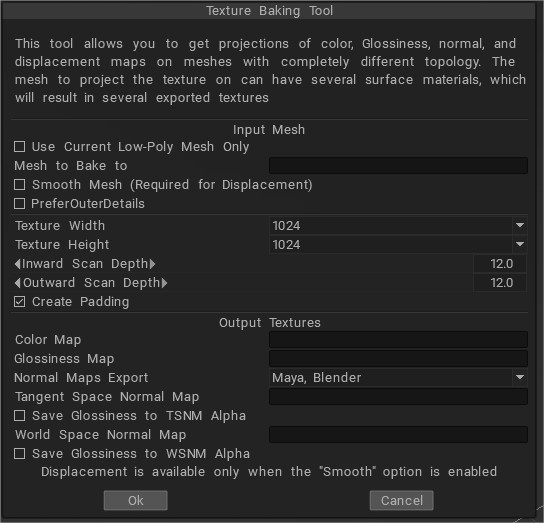
• Für eine Verschiebungskarte
Anmachen.

  • Verwenden Sie das aktuelle Low-Poly-Mesh.
  • Glattes Netz
  • Positionen bewahren

Abschalten:

  • Originalpositionen verwenden

• Für eine normale Karte.
Anmachen.

  • Verwenden Sie das aktuelle Low-Poly-Mesh.

Abschalten.

  • Originalpositionen verwenden
  • Glattes Netz

Sie müssen „Use current low poly mesh“ und „Smooth mesh“ aktiviert haben und „Use original positions“ sollte deaktiviert sein. Um die displacement map zu erhalten, sollten Sie die Option „Glattes Netz“ einstellen, da die Verschiebung als Differenz zwischen dem Objekt in der Szene und dem geglätteten Eingabenetz berechnet wird. Aktivieren Sie die Option „Aktuelles Low-Poly-Mesh verwenden…“, wenn Sie auf das aktuelle Mesh projizieren möchten. In diesem Fall ist es besser, die Optionen “Originalpositionen verwenden …” und “Glattes Netz” zu aktivieren, wenn Sie eine Verschiebung erhalten möchten, und sie zu deaktivieren, wenn Sie nur eine normal map möchten.

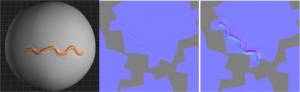
Da Sie die Geometrie verzerrt haben, aber die Textur unverzerrt gelassen haben, sieht das Netz im Low-Poly-Modus unpassend aus. In diesem Fall kann Ihnen ein Backwerkzeug helfen. Sie sollten das neue stark verzerrte Mesh auf das Low-Poly-Mesh projizieren. Auf diese Weise erhalten Sie verzerrte Texturen. Wie Sie an den normalen Kartenbildern hier sehen können, ist das untere detaillierter als das andere. Es wurde mit dem Texture Baking Tool erstellt, das obere wurde mit einer einfachen export erstellt.
Beim Mikro-Vertex-Ansatz wurde jede Fläche (nur Quads erlaubt) als Patch von N × M Scheitelpunkten dargestellt (N und M könnten für jede Fläche unterschiedlich sein).
Jeder Scheitelpunkt hatte Farbe und Koordinaten im Raum, also war jede Art von Verschiebung erlaubt. Dieser Ansatz war jedoch begrenzt, da es sehr schwierig war, Netze mit Nicht-Quad-Flächen zu bearbeiten, und das Projizieren eines Patches auf eine Textur zu einem Qualitätsverlust führte. Es war schwierig, eine Textur zu import , zu bearbeiten und zu export , da die Textur nach dem Export leicht verschwommen erschien. Also haben wir uns entschieden, Per-Pixel Painting zu implementieren. Hier sind die grundlegenden Punkte dieser Technologie:

Das Painting erfolgt nicht über Scheitelpunkten, sondern direkt über Pixeln auf der Textur. Es sieht so aus, als ob jedes Pixel auf der Textur als Punkt im Raum dargestellt wird. Jedes Pixel enthält eine beliebige Anzahl von Ebenen mit Farbe, Deckkraft, normaler Verschiebung und Spiegelung.
Jede Ebene kann mit der vorherigen unter Verwendung bekannter Mischoperationen für Farbe und Verschiebung gemischt werden.
Jeder Texturpunkt im Raum hat seine Nachbarn in einer per-pixel Darstellung. Dies ist wichtig, da Sie damit nicht nur über das Modell malen, sondern auch nicht lokale Operationen ausführen können – wie z. B. Weichzeichnen und Schärfen mit einem Pinsel.
Einige Vorgänge werden im Raum ausgeführt, wie Malen, Füllen und Anwenden von Kurven, und einige in Projektion, wie Verschmieren. All dies ist für den Benutzer transparent.

Die meisten Operationen können (optional) nicht nur auf der sichtbaren Seite eines Objekts, sondern auch auf der unsichtbaren Seite ausgeführt werden, wie das Anwenden von Kurven, das Füllen und das Malen von Ringen, Rechtecken und Polygonen über die Oberfläche.
Der Austausch mit anderen Anwendungen erfolgt schnell und ohne Qualitätsverlust, sodass Sie 3DCoat in jeder Phase der Pipeline für den letzten Schliff verwenden oder eine vollständige Texturierung durchführen können.
Sie können eine normal map import und sie als Referenz für die Texturmalerei verwenden. Normale Maps können auch geändert werden, Sie können etwas glätten (nicht über Nähte) oder einige Bereiche verblassen lassen. Es erzeugt ein nahtloses Malen und Glätten von Texturen.

Das Per-Pixel Painting hat gegenüber dem Micro-Vertex-Painting nur einen Nachteil: Das per-pixel Painting unterstützt keine Vektorverschiebung, sondern nur die normale Verschiebung. Manchmal ist dieser Funktionsunterschied wichtig, daher haben wir beide Ansätze als Optionen belassen.
Wenn Sie beispielsweise den Micro-Vertex-Ansatz verwenden, um gebackene Voxel-Skulpturen zu bemalen, erzielen Sie bessere Ergebnisse. Weitere Vorteile des per-pixel -Painting sind:

• Die Möglichkeit, Pixel auf der Rückseite des Modells zu beeinflussen (füllen, verwischen und allgemeine Effekte anwenden).
• Die Malqualität ist unabhängig von der Entfernung des Objekts zur Kamera.
• Präziseres Malen: Was Sie sehen, ist das, was Sie bekommen. Der Hauptvorteil gegenüber dem Micro-Vertex-Malen ist die Möglichkeit, Pixel unter dem Pinsel zu verwischen. Dies ist möglich, weil jedes Pixel einen Nachbarn hat, zu dem es unscharf gemacht werden kann.

Painting mit Tiefe

Das Painting in 3DCoat kann in bis zu 3 „Kanälen“ gleichzeitig stattfinden – Tiefe, Farbe und Glanz. Aktivieren oder deaktivieren Sie die Kanäle, die Sie verwenden möchten, indem Sie einfach auf das entsprechende Symbol in der oberen Symbolleiste klicken.
Wenn Sie den Mauszeiger über diese Symbole bewegen, wird ein zusätzliches Menü mit Optionen angezeigt.

Die Option „Additives Malen“ wird am besten im Diagramm rechts dargestellt. Wenn diese Option nicht aktiviert ist, werden die sich kreuzenden Pinselstriche auf derselben Tiefenebene geglättet. Wenn sie aktiviert ist, führen dieselben Pinselstriche dazu, dass sich die Farbe überall dort „anhäuft“, wo sich die Pinselstriche schneiden. Wenn die Option deaktiviert ist, wird das Überlappungsverhalten außerdem nur auf Striche angewendet, die in der aktuellen Ebene gezeichnet werden.

Die Tiefe Ihres gemalten Strichs kann „on the fly“ gesteuert werden, indem Sie einfach die rechte Maustaste gedrückt halten und nach oben oder unten ziehen. Die Tiefenintensität wird visuell durch die farbige und konturierte Linie in der Mitte innerhalb des Malcursors (standardmäßig rot) angezeigt. Die Form dieser mittleren Kontur spiegelt die Form des Alphas wider, das Sie im primären Brush ausgewählt haben.

Die Tiefenintensität kann auch mit der Tastatur gesteuert werden, indem Sie entweder die „+“- oder die „-“-Taste drücken oder das Scrollrad der Maus vorwärts oder rückwärts drehen. Wenn Sie einen Stift verwenden, wenden Sie weniger Druck an, um eine „Übersteuerung“ des Strichs zu vermeiden.

Wenn Sie im Micro-Vertex-Modus malen und Ihr Mesh eine niedrige Auflösung hat, kann das Malen mit hohen Tiefenintensitäten zu abrupten Mesh-Verzerrungen führen.

Die Glättung Ihres gemalten Tiefenstrichs kann angepasst werden, indem Sie den Schieberegler „Glätten“ in der oberen Brush Werkzeugleiste verwenden oder indem Sie die „Umschalt“-Taste und die rechte Maustaste gedrückt halten und nach oben oder unten ziehen. Die Tastenkombination für diese Funktion ist entweder „Shift +“ oder „Shift -“. Die mittlere Pinselprofillinie wird standardmäßig grün, wenn Sie sich im Glättungsmodus befinden.

Was this helpful?

12 Yes  8 No
Related Articles
  • Surface Array
  • Top Bar
  • Curves Properties RMB
  • Left tool panel Kitbash
  • Create kitbash
  • Color management
Previously
Texturen-Menü
Up Next
Verstecken
AI:
Hi! How can I help you?
Attention: This is a beta version of AI chat. Some answers may be wrong. See full version of AI chat