Français
  English
 Українська
 Español
 Deutsch
 日本語
日本語 Русский
 한국어
한국어 Polski
 中文 (中国)
 Português
 Italiano
 Suomi
Suomi Svenska
 中文 (台灣)
 Dansk
Dansk Slovenčina
 Türkçe
 Nederlands
 Magyar
 ไทย
ไทย हिन्दी
 Ελληνικά
 Tiếng Việt
 Lietuviškai
 Latviešu valoda
 Eesti
Eesti Čeština
 Română
 Norsk Bokmål
3DCoat dispose d’un système de couches pour retopologiser les maillages. Cela facilite la retopologie de vos maillages avec des zones problématiques et l’obtention de plusieurs versions de retopologie du même objet. Tout comme tous les autres onglets de calques dans 3dcoat, ils fonctionnent comme les calques de Photoshop. Vous pouvez cliquer et faire glisser les calques pour les réorganiser, les faire glisser vers l’icône Corbeille pour les supprimer, les masquer et les afficher avec l’icône Visibilité, etc.
Vous pouvez créer plusieurs objets dans la salle Retopo , chacun avec sa géométrie. Cela vous permet de retopologiser les parties indépendamment les unes des autres ou d’avoir plusieurs versions du même objet avec différentes topologies. Cela peut également faciliter la retopologie de vos maillages dans les zones à problèmes. Vous pouvez RMB et faire glisser l’objet pour les réorganiser, vers l’icône de la corbeille pour les supprimer, basculer la visibilité avec l’icône de visibilité, etc. Double-cliquer sur un objet Retopo vous permettra de le renommer. Jetons un coup d’œil au panneau Poly Groups :
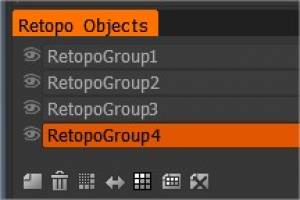
Couches : comme vous le voyez dans la capture d’écran, vous pouvez avoir plusieurs couches à retopologiser, si vous le souhaitez. Ils peuvent être réorganisés par glisser-déposer ; ils peuvent être déplacés vers la corbeille si vous n’en avez plus besoin. Double-cliquer sur un calque vous permettra de le renommer.
Visibilité : chaque calque a son icône de visibilité, vous permettant de les activer ou de les désactiver.
Il y a aussi des icônes en bas de l’onglet, et ce sont :
Nouveau calque : crée un nouveau calque.
Corbeille : supprime le calque sélectionné.
Subdiviser : Cela vous permet de subdiviser l’ensemble du calque sélectionné.
Copie symétrique : créez une copie symétrique du calque. La symétrie doit être activée pour cette commande.
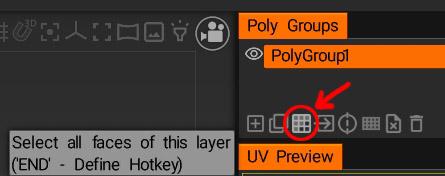
Sélectionner : sélectionnez toutes les faces de ce calque.
Déplacer : Déplacez les faces sélectionnées vers le calque actuel.
Effacer : supprime tous les polygones du calque actuel.
Les faces arrière semblent un peu plus sombres que le reste du modèle. Connaissez-vous un moyen de fixer des polygones à un seul côté et de les rendre à double face ?
Fluffy : La raison pour laquelle les faces arrière des polygones semblent plus sombres par rapport aux faces avant est que les faces arrière sont dans l’ombre puisqu’elles sont tournées vers l’intérieur plutôt que vers la source de lumière.
Les polygones à un seul côté ne sont pas exactement quelque chose que vous pouvez “réparer”, car les rendre à double face est un processus qui se produit dans n’importe quel moteur de rendu/plate-forme dans lequel vous avez l’intention d’utiliser le modèle final (certains prendront en charge les faces à double face, et certains ont gagné ‘t).
Plus important encore, rendre les polygones à double face ne vous permettra pas d’ajouter des textures des deux côtés ; quelles que soient les textures sur la face avant du polygone, elles apparaîtront en miroir sur la face arrière puisque les deux côtés partagent le même espace UV .
Pour créer des polygones à double face pouvant texturer les deux côtés indépendamment, vous devez ajouter des polygones supplémentaires au modèle. Je n’utilise pas Blender, mais voici quelques façons de le faire via la salle Retopo dans 3D Coat.
Tout d’abord, vous devrez utiliser l’option “Prendre le maillage de la salle de peinture” (voir le post précédent) ou simplement import une copie de votre modèle dans la salle de dépôt. Une fois que vous avez votre modèle dans la salle Retopo , sélectionnez toutes les faces à l’aide du bouton Sélectionner toutes les faces dans le panneau Poly Groups.
Si vous voulez que les faces aient du volume / de l’épaisseur, vous pouvez utiliser l’outil Coque, sinon utilisez l’outil Retourner les faces (les deux sont situés dans la section Sélectionné du panneau Outils sur le côté gauche)
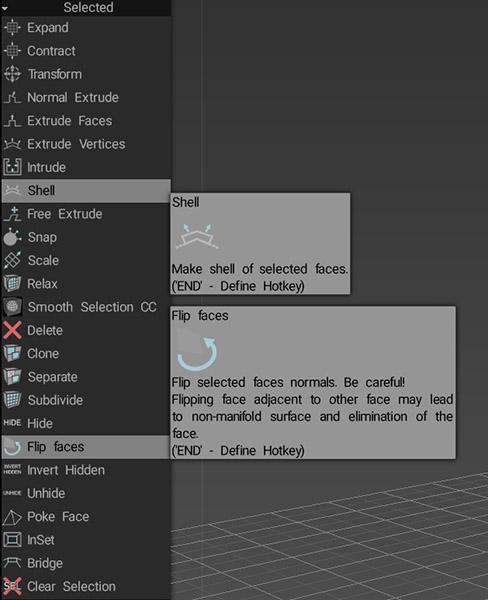
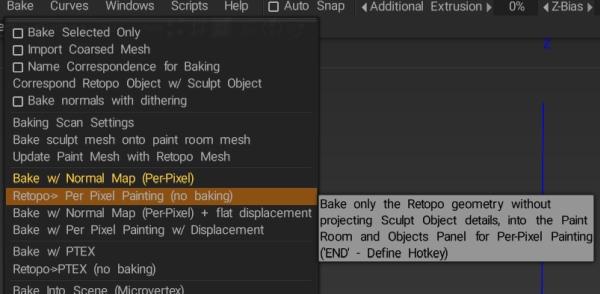
Si vous utilisez l’outil Shell , vous devrez alors UV les faces nouvellement créées, puis utiliser l’option Mettre à jour le maillage de peinture avec le maillage Retopo (voir le post précédent) pour remplacer votre modèle d’origine dans la salle de peinture, alors que si vous utilisez le Outil Flip Faces tout ce que vous avez à faire, utilisez l’option Retopo > Per Pixel Painting (pas de cuisson) (voir ci-dessous) dans le menu Bake pour import la version retournée de votre modèle dans la salle de peinture à côté de la version originale (n’oubliez pas de renommez votre jeu UV pour ne pas vous retrouver avec plusieurs jeux UV avec des noms identiques). Une fois que vous avez la version inversée de votre modèle dans la salle de peinture à côté de la version originale, vous pouvez simplement basculer entre les deux ensembles UV en fonction du côté des faces sur lequel vous souhaitez travailler.