 Magyar
Sok más alkalmazáshoz hasonlóan a 3DCoat is lehetővé teszi a munkaterület testreszabását az igényeinek megfelelően.
Elrejtheti vagy megjelenítheti a paneleket, mozgathatja a füles felugró ablakpaneleket, sőt dokkolhatja/kikapcsolhatja őket, vagy lebegő ablakokká alakíthatja őket. Ha nincs szüksége vagy nem szeretne látni egy adott ablakot, egyszerűen zárja be.
Az Ablak menün keresztül bármikor visszahozhatja a felületre.
A munkaterület testreszabásával a 3DCoat az Ön igényeinek és munkafolyamatának leginkább megfelelő módon működik.
Ebben a menüben választhatja ki, hogy mely funkciópaneleket kívánja megjeleníteni a teljes felületsémában.
Ezek a panelek szabadon lebeghetnek, vagy az interfész bármely részéhez rögzíthetők, egyszerűen a címsor húzásával és a panel eldobásával, miután látja az új pozíció kiemelt előnézetét.
Bármely elrendezés elmenthető és újratölthető.
– Kefék [T] és Brush opciók
Brush panel
Az Brush panel tartalmazza a legtöbb ecsettel kapcsolatos funkciót.
A 3DCoat ecsetjei „profilt” kaphatnak a Brush Alpha Panel segítségével. Ezek alapértelmezett vagy egyedi képek, amelyek befolyásolják az Brush alkalmazás mélységét és a „sörték” alakját is. Brush Alphas 3D .obj fájlokból is összeállítható, a nézet alapú magasságtérképet kivonva a modellből.
– Színcsatorna, paletta[B], színminták
Mélység, szín, fényesség csatornák
– Egyedi színpaletták
Hozzon létre saját egyedi színpalettákat a „Windows/Popps/Color Palette” menüben. (ehhez billentyűparancsot rendelhet).
Kattintson a jobb gombbal bármelyik színre a színek törléséhez, beszúrásához vagy szerkesztéséhez a Színválasztó segítségével.
Új színpaletták hozhatók létre és menthetők el későbbi eléréshez – ezek a 3DCoat mappa fő almappájában tárolódnak. „Paletták”.
A tárolás után ezek a paletták mindig elérhetőek lesznek a listában – a „legördülő nyíl” menüből érhető el.
MEGJEGYZÉS: A színminták által meghatározott színhasználat letiltásához kattintson a jobb gombbal a színmintákra – és egy „X” jelenik meg a színminták felett, jelezve, hogy már nem befolyásolja a festést ezekkel a színekkel.
A színpaletta használata : hogyan kell dolgozni a színpaletta ablakkal. Írta: Christoph Werner.
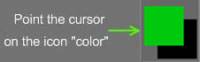
Most meg kell tanulnunk a szín helyes használatát. Ehhez vigye a kurzort a bal oldali eszközpanel „Szín” ikonjára, és kattintson a „Szín” felirat alatti négyzetre. Ezzel egy panelt fog látni, amely lehetővé teszi a szín kiválasztását.
– Curves Tree
Lehetővé teszi a nagyon hatékony görbék eszközkészlet használatát. Valójában a következő nagyobb kiadáshoz készült, de előnézeti módban is használhatja. Az opció engedélyezése után indítsa újra a 3DCoat.
A Curves menü a hatékony funkciók teljesen új világával jelenik meg. Ügyeljen arra, hogy ez egy béta eszköz (de jó, stabil állapotban); saját felelősségére használja.
– Debug Layers
– Mélységi csatorna [D]
Mélység, szín és fényesség csatornák
– Fényességi csatorna[R]
Mélység, szín és fényesség csatornák
– Ízületek
Split & Joints Tool , Frissített Split & Joints eszköz a 3DCoat 2021-ben : Ez a videó az új Split & Joints eszköz használatát mutatja be. Ez elsősorban a munkafolyamat továbbfejlesztése a 3D nyomtatáshoz exportálandó építési/szobrászati modellekhez. Vegye figyelembe, hogy csak Felszíni (csak sokszögek) módban működik.
A Joints Tool a 3DCoat 2021-re érkezik! Együttműködések bemutatója.
– Rétegek és rétegkeverés
Megjeleníti az összes réteg listáját, valamint a további lehetőségeket. A réteg nem objektumbázisonként, hanem egyfajta jelenetréteg.
Festék és szobrászat szobarétegek
Közvetlenül a panel nézetéből átnevezheti (a nevére duplán kattintva), elrejtheti, zárolhatja és törölheti az itt felsorolt listákat.
Festékrétegek keverése
Az aktuális réteg tulajdonságainak megjelenítése.
– Modellek
Adja hozzá saját modellkönyvtárát.
– Anyagtörténet
A rétegen át felhasznált anyagok története. A rétegre felvitt összes anyag az előzményekben tárolódik az összes beállítással együtt.
Több felbontású
Bevezették a többfelbontású szobrászatot. Rétegekkel, elmozdulással és PBR működik. Nyomja meg a Szóköz gombot, és nézze meg az alsó sort, vagy használja a Windows-> Popups->Multiresolution parancsot.
Objektumok festése
A Paint Objects lista megjelenítése rétegrendszerben. Az itt felsorolt objektumokat átnevezheti, elrejtheti, zárolhatja és törölheti.
Ha ismeri azt a módot, ahogyan a Lightwave kezeli a rétegeket, akkor ennek azonnal meg kell látszódnia a funkciójában.
– Előbeállítások
Jelenítse meg az előre beállított eszközök panelt.
– Primitív történelem
Használt primitívek előzményfája a modellek gyors másolásához az egyedi beállítások megtartásával.
– Viewport projektor eszköz
A kivetítőhöz hasonlóan bármilyen textúrát kivetíthet az egész jeleneten. Ez csak tájékoztató jellegű, nem befolyásolja a színt vagy az anyag tulajdonságait.
– Proxy csúszka
A Proxy Slider egy nagyon hasznos funkció. Segítségével a felhasználó gyorsan leléphet az alfelosztási/felbontási szintekre, és interaktív változtatásokat hajthat végre ezzel a kis új panellel.
Sculpt Tools: Proxy Slider: Ez a videó egy új vizuális és interaktív felbontású csúszka használatát mutatja be proxy objektumokhoz a Sculpt munkaterületen. Segíti a felhasználót abban, hogy interaktívan alacsonyabb felosztási/felbontási szintekre lépjen le.
Gyors panel [~]
A „~” gombbal gyorsan elérheti a félig átlátszó panelt, amely mindhárom csatorna paramétereit kompakt formában tartalmazza (bárhol rögzítheti a munkaterületen). Ha „X” van a gömb fölött, akkor az ki lesz kapcsolva.
Policsoportok (Retopo objektumok)
Retopológiai csoportok panel, ahol a modell minden olyan területét és részét elkülönítheti, amelyhez speciális topológiára és textúrára van szükség.
Retopo modellek
Kitbashing for Retopo Work : Ez a videó néhány példát mutat be a Retopo Models Panel használatával a Retopo szobában, hogy gyorsan elmentse, elérje és használja a retopológiai munkához szükséges háló-előbeállításokat/primitíveket.
– Fafaragás [N]
– Árnyékolók
– Intelligens anyag
Intelligens anyagok
Az intelligens anyagok lehetővé teszik a fizikailag pontos anyagokkal való festést, valamint azok létrehozását. Különféle módszerekkel vetíthetők rá a hálóra, és lehetővé teszik a fejlett textúrák nagyon gyors festését.
Splinek
A spline modell specifikációi.
Start menü [SHIFT+M]
Stencilek
Stencilek panel
A stencileket arra használják, hogy elfedjék a területet a szobrászattól és a festéstől a toll mélysége és átlátszósága érdekében.
– Csíkok
Strips Panel
A csíkok lehetővé teszik, hogy ismétlődő mintákat készítsen a vonások mentén.
– Stroke mód[E]
Stroke Mode Panel
A Stroke Mode Panelben különböző tollnyomás módokat, lasszó módokat és görbe módokat talál. Ezen módok mindegyike lehetővé teszi az ütések vezérlését nyomással, görbeként pályaként, lasszóként stb. Ez a panel a 3DCoat kefe legsokoldalúbb jellemzőit tartalmazza.
https://www.youtube-nocookie.com/embed/nRbQI33DGY0
Ez a videó bemutatja az új 3D Spline rajzolási módot, és azt, hogy miben különbözik testvérétől, a Closed Spline rajzolási módtól.
– Felületi anyagok
Jelenítse meg az objektum felületi anyagainak listáját. Átnevezheti, elrejtheti, zárolhatja a felületi anyagokat, és módosíthatja a textúra méretét az export.
– Szimmetria [S]
– Eszközbeállítások
– Eszközpaletta [SPACE]
Használja a Gyorselérési Szóköz menüt a Lebegő eszköz menüablak felbukkanásához.
– UV előnézet
– Mélység
Változtassa meg a Brush .
– Fényesség intenzitása
Módosítsa a fényesség/érdesség intenzitását.
Attól függően, hogy milyen textúra Import/ export munkafolyamatot használ, az értékek megfordulnak. Leírja a tárgy mikrofelületét, és szabályozza, hogy a fény hogyan verődik vissza a tárgyról (más néven érdesség), azaz tökéletesen visszaverődik (krómgömb), elmosódott visszaverődés vagy szórt (kréta).
– Átlátszatlanság
A szín alkalmazásához válassza ki az átlátszatlanságot.
– Sugár
Változtassa meg az Brush sugarát.
– Forgatás
Állítsa be a kefe forgási szögét.
– Simítás
Állítsa be a SHIFT billentyűvel rajzolás közben alkalmazott simítás mértékét.
Zárja be az összes panelt
– Válassz színt/mélységet/fényességet
Ez az elem csak arra szolgál, hogy újradefiniálja a komissiózási művelet gyorsbillentyűjét.[V]
– Válassza ki az aktuális réteget/kötetet
Ez az elem csak a felvételi réteg/hangerő művelet gyorsbillentyűjének újradefiniálására szolgál.[H]
– Pick réteg hozzáadása
Pick_layer_add. [SHIFT+H]
– Pick réteg al
Válassza ki az alréteget. [CTRIL+H]
– Trigger Volume Properties Window
– Felugró ablakok
B Színválasztó
F Válassza ki a forgáspontot
L Réteglista megjelenítése
Szóköz Eszközök panel megjelenítése
D Mélységi csatorna
C Színcsatorna
R Specular Channel
T Ecsetek listája
M Intelligens anyagok listája
E Rajztípusok
~ Gyors panel
S Szimmetria