 Italiano
  English
 Українська
 Español
 Deutsch
 Français
 日本語
日本語 Русский
 한국어
한국어 Polski
 中文 (中国)
 Português
 Suomi
Suomi Svenska
 中文 (台灣)
 Dansk
Dansk Slovenčina
 Türkçe
 Nederlands
 Magyar
 ไทย
ไทย हिन्दी
 Ελληνικά
 Tiếng Việt
 Lietuviškai
 Latviešu valoda
 Eesti
Eesti Čeština
 Română
 Norsk Bokmål
Nozioni di base sull’interfaccia utente: di Anton Tenitsky.
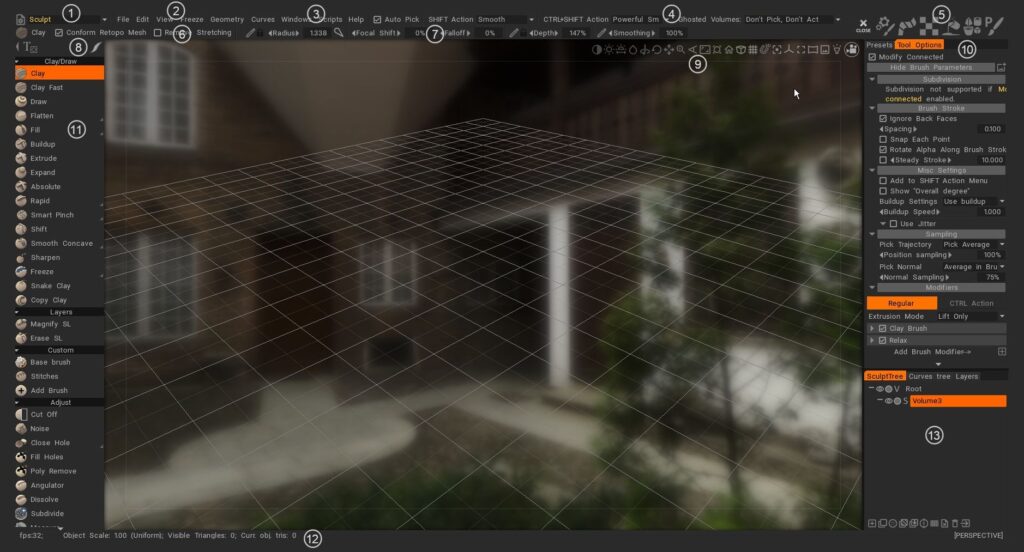
Set di stanze: gli strumenti e le funzioni principali sono suddivisi in stanze. Ogni stanza è progettata per presentarti una serie di strumenti che sono tutti correlati a una parte del processo creativo. Quando selezioni una stanza con il mouse o con la tastiera, solo lo strumento relativo alla tua attività corrente viene visualizzato nel pannello degli strumenti a sinistra.
- Menu principale: i primi menu sono sempre disponibili.
- Menu individuali: i menu rimanenti cambiano a seconda del set di stanze scelto. Questo aiuta a concentrare il tuo lavoro sugli strumenti correlati.
- Linea di stato: metodo di selezione Pick and Snap. Opzioni dello strumento. Cambia a seconda del set di stanze che scegli.
- Barra delle attività : questo video mostra brevemente l’utilizzo della barra delle attività nell’angolo in alto a destra, quando ci si passa sopra espande rapidamente diversi pallet o pannelli per quell’icona, senza disturbare il layout generale dell’interfaccia utente.
- Tipo di strumento: mostra lo strumento attualmente selezionato.
- Pannello Opzioni strumenti: come in altre stanze, la barra superiore contiene le solite impostazioni del pennello, contiene parametri e pulsanti specifici dello strumento. Alcuni pennelli e strumenti avranno parametri altri no.
- Modalità Stroke : specifica il modo in cui si comporta il tratto dal clic del mouse al rilascio del mouse. Esistono diverse modalità Stroke nel pannello Stroke per aiutare a controllare l’applicazione dei tratti Brush , oltre a un’ampia gamma di modalità di disegno basate su spline e poligoni.
- Telecamera e navigazione: comuni a tutte le stanze sono i metodi standard per la visualizzazione della scena e dei singoli modelli in 3D Viewport.
- Opzioni della barra degli strumenti: ha alcuni parametri comuni basati sullo strumento che stai utilizzando. Cambia contestualmente.
- Pannello degli strumenti a sinistra: selezione di tutti gli strumenti relativi alla stanza corrente.
- Linea delle statistiche: ci sono statistiche sul conteggio totale di vertici, facce e triangoli della scena, oltre alla tua attuale selezione di oggetti.
- Strati: 3DCoat ha 3 tipi di strati. Livelli di scultura, strati di pittura (per i livelli di pittura e scultura) e livelli di curve.
3DCoat ha un set molto intuitivo e completo di controlli e scorciatoie da tastiera per aiutarti a gestire il tuo spazio di lavoro e le scene 3D. Abbiamo cercato di integrare le convenzioni di navigazione più comuni utilizzate nelle applicazioni 3D più comuni e creato modi per adattarle a quasi tutto.
Interfaccia utente di 3DCoat Quick Start 1 Splash Screen, UI e navigazione Pt 1. Un video chiaro che specifica che hai molti oggetti, ognuno specifico per ogni stanza.
Panoramica dell’interfaccia utente 3DCoat 2021 1
Interfaccia utente di avvio rapido 3DCoat 2021 2 Schermata iniziale, interfaccia utente e navigazione Parte 2.
Questo video conclude una panoramica dell’interfaccia utente 3DCoat 2021, esaminando alcune delle modifiche più recenti, ma anche come ottimizzare, personalizzare e ridurre al minimo il numero di pannelli visibili, per soddisfare le tue preferenze.
3DCoat versione 4 – Panoramica dell’interfaccia utente Serie Questa versione 4 copre la serie di video
- Elementi della barra di navigazione
- Scorciatoie della fotocamera e preimpostazioni di navigazione (ad esempio, come Maya, ZBrush o 3DCoat standard)
- Navigazione con tasti di scelta rapida
- Dimensione e intensità Brush
- Elementi dell’interfaccia utente comuni in tutta l’applicazione
- Personalizzazione dell’interfaccia utente
- Creazione, salvataggio e caricamento di tasti di scelta rapida
- Pannello Opzioni Brush
- Strisce
- Editor di texture 2D
- I pannelli Brush, Materiali, Maschere (essenzialmente Stencil); usandoli in un’ulteriore dimostrazione del 2D Texture Editor.
- Opzioni aggiuntive nel pannello Livelli.
- E-Panel.
- Barra degli strumenti
- Barra dei menu
- Pannello delle preferenze
Benvenuti nella serie 3DCoat : Part 1 (Interface) di Alien Minefield : in questa serie di tutorial, esaminerà le basi di 3DCoat. Discuteremo le basi degli strumenti di scultura, flussi di lavoro basati su voxel e superfici, retopologia, texturing e altro!
Questa serie di tutorial è destinata ai neofiti assoluti di 3DCoat. Non esaminerò ogni singolo strumento e sorvolerò sulle funzionalità avanzate.
È rivolto agli utenti della versione 4 ma è attuale nel concetto di navigazione e negli usi della stanza. Alcuni dei miglioramenti corrispondenti al nuovo motore a spazzole non sono coperti.
Utilizzando una tavoletta con penna
3DCoat è stato progettato per funzionare bene sia con un mouse che con una tavoletta grafica. Una panoramica generale del lavoro con ciascun dispositivo di input rivelerebbe che lavorare con un mouse consente una maggiore precisione, specialmente in aree come la modellazione di superfici dure.
Tuttavia, per la vera libertà artistica e la sensazione di lavorare con supporti “reali”, è difficile battere il risultato e l’esperienza di lavorare con una tavoletta grafica e uno stilo.
Nella Sculpt Room e nella Paint Room puoi davvero sperimentare un’ulteriore sottigliezza e una sensazione di “pennello” del mondo reale ai tuoi tratti.
Per ottenere il massimo dalla tua esperienza con il Tablet, acquisisci familiarità con le parti principali dell’interfaccia che ottimizzano l’esperienza complessiva e il risultato:
Il pannello dei parametri Brush nella barra superiore contiene gli interruttori per funzioni come “Profondità, levigatura, opacità e lucentezza” nella Paint Room , sotto forma di un’icona commutabile (che passa dalla risposta del mouse alla risposta della tavoletta).
Nella Sculpt Room c’è l’aggiunta dell’interruttore “Raggio” – che consente alla pressione dello stilo di dettare la dimensione del Brush, così come la sua profondità.
I risultati ottenuti con entrambe le impostazioni sono piuttosto drammatici, in ogni caso. Sperimenta per istruirti sulle differenze “tattili” in ciascuno.
Le 5 icone che si trovano nel pannello Stroke all’estrema sinistra ti consentono anche di ottenere profonde differenze nel comportamento dello stilo e del mouse. Prova ognuno per vedere e sperimentare la differenza.
Anche la navigazione all’interno della finestra 3D è davvero intuitiva e comoda quando si utilizza uno stilo:
– Toccare e trascinare all’esterno del modello (nello spazio vuoto) per ruotare la vista della telecamera.
– Toccare e trascinare a destra oa sinistra tenendo premuto il pulsante “destro del mouse” (nello spazio vuoto) per eseguire la panoramica della vista.
– Passa il mouse su uno spazio vuoto tenendo premuto il pulsante “destro del mouse” e trascina per ingrandire la vista.
Le regolazioni Brush sono altrettanto intuitive:
– Passa il mouse sopra il modello e trascina a destra oa sinistra tenendo premuto il pulsante assegnato a “Pulsante destro del mouse” per modificare la dimensione del Brush.
– Passa il mouse sopra il modello e trascina verso l’alto o verso il basso tenendo premuto il pulsante “destro del mouse” per regolare la profondità del Brush.
Come
Suggerimento per la risoluzione dei problemi di Wacom
Regolazione della pressione della tavoletta Wacom : a causa del drastico aumento dei livelli di pressione dello stilo Wacom nelle versioni recenti delle tavolette Wacom, è necessario effettuare un’importante regolazione nel pannello PREFERENZE di 3DCoat, per quanto riguarda la sensibilità alla pressione.
Scorciatoie per 3DCoat
Tutorial
Panoramica dell’interfaccia utente
Suggerimento rapido_ Utilizzo di due monitor : questo video è una breve dimostrazione della capacità di estendere l’interfaccia utente di 3DCoat su 2 monitor, come alternativa simile al supporto esplicito per doppio monitor, che non è attualmente disponibile.
Input numerico per Gizmos, modalità di selezione automatica ed estrusione libera/normale : questo video illustra alcune nuove funzionalità di 3DCoat:
- Input numerico per Transform Gizmos (Retopo e Voxel Rooms), che consente operazioni di trasformazione più precise, quando necessario
- Modalità di selezione automatica (nella Retopo Room), che consente all’utente di passare con il mouse sopra il sottoelemento mesh desiderato (Vertex, Edge, Poly) e 3DCoat passerà automaticamente a quella modalità, una volta cliccato nella Retopo Room.
- Strumenti gratuiti Estrusione ed Estrusione normale disponibili nella Retopo Room. Funziona in modo simile allo strumento Estrusione di Maya o agli strumenti Inset e Bevel di 3ds Max.
Nuove aggiunte/miglioramenti dell’interfaccia utente : questo video mostra molte delle nuove aggiunte e miglioramenti dell’interfaccia utente in 3DCoat. Ora include icone, testo e icone insieme, oltre a nuove aggiunte al pannello delle preimpostazioni.
Accesso efficiente al pannello e timbro mobile : questo video illustra alcuni suggerimenti rapidi su un accesso più efficiente ai pannelli utilizzati più di frequente e sull’utilizzo della modalità di disegno del timbro mobile.
Sticky Keys : questo video mostra l’uso della nuova funzionalità Sticky Keys in 3DCoat, oltre a come assegnare i tasti di scelta rapida e i tasti di stack.