 Русский
  English
 Українська
 Español
 Deutsch
 Français
 日本語
日本語 한국어
한국어 Polski
 中文 (中国)
 Português
 Italiano
 Suomi
Suomi Svenska
 中文 (台灣)
 Dansk
Dansk Slovenčina
 Türkçe
 Nederlands
 Magyar
 ไทย
ไทย हिन्दी
 Ελληνικά
 Tiếng Việt
 Lietuviškai
 Latviešu valoda
 Eesti
Eesti Čeština
 Română
 Norsk Bokmål
Добавлена возможность создания собственной комнаты
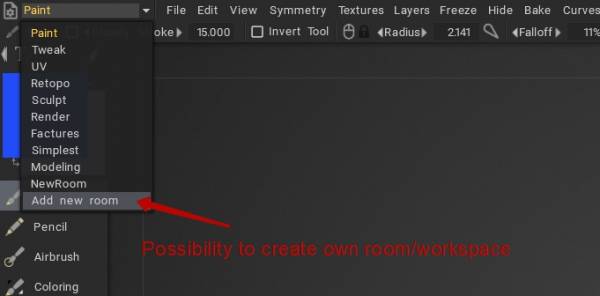
Выберите базу для набора инструментов в комнате.
Изучите 3DCoat — как создать собственную комнату и некоторые параметры: как создать свою собственную комнату здесь, в 3DCoat от Rygaard Creations.
Добавить инструмент Smart Retopo в рабочее пространство моделирования
Изменить комнату
В этом примере мы добавляем новую команду в существующее меню.
Чтобы узнать любую команду скрипта, одновременно нажмите ПКМ и СКМ над любой командой. При этом информация командного сценария копируется в буфер обмена и может быть вставлена в блокнот, чтобы узнать ее.
Например, нам нравится добавлять выбор «Вертикальный градиент» в меню «Вид» в Paint Room, которое в настоящее время находится в > правом верхнем углу значка камеры → «Фон» → «Вертикальный градиент».
– Слева от вкладки Paint Room мы видим значок гаечного ключа, Edit the Current Room Settings .
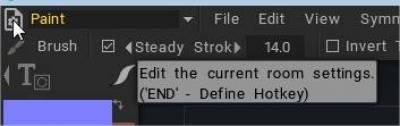
– Нажмите ЛКМ, чтобы открыть панель меню редактирования.
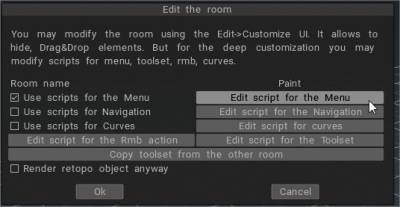
Чтобы изменения* оставались активными после сеансов, параметр «Использовать скрипт для меню» должен быть активен.
* все личные изменения хранятся в C:UsersusernameDocuments3DCoat-2022UserPrefsRoomsCustomRoomsPaint
– Нажмите «Редактировать»… всплывающие окна блокнота позволяют нам редактировать: menu.cpp
мы хотели бы добавить: используйте вертикальный градиент в меню просмотра (я добавляю его под панорамой в оттенках серого, измените его на свой выбор местоположения)
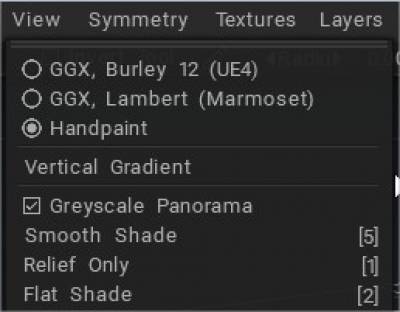
– Чтобы узнать команду, одновременно нажмите ПКМ и СКМ
Команда «Панорама в оттенках серого»:
 // скрипт на основе cmd:
 cmd("$GreyscaleLight");
 // Скрипт на основе пользовательского интерфейса, необходимо определить переменную где-то раньше: UI ui;
 ui("$GreyscaleLight");
– Итак, по скрипту меню я его ищу и нахожу вот этот раздел:
 недействительным CreateViewMenu () {
 start_main_menu("ВИД");
 menu_item("Параметры затенения");///Параметры затенения
 меню_разделитель();
 menu_item("GreyscaleLight");///Панорама в оттенках серого
– Теперь одновременно нажмите RMB и MMB > значок камеры в правом верхнем углу → Фон → Вертикальный градиент, чтобы узнать строку командного сценария.
 // скрипт на основе cmd:
 cmd("$GradientBackground");
 // Скрипт на основе пользовательского интерфейса, необходимо определить переменную где-то раньше: UI ui;
 ui("$GradientBackground");
– Я добавил эту строку в сценарий просмотра меню.
 недействительным CreateViewMenu () {
 start_main_menu("ВИД");
 menu_item("Параметры затенения");///Параметры затенения
 меню_разделитель();
 menu_item("GreyscaleLight");///Панорама в оттенках серого
 menu_item("GradientBackground");///Очистить фоновое изображение
 menu_item("VIEW_SHADED");///Плавное затенение
 menu_hotkey("5", 0, 0, 0);///5
 menu_item("VIEW_RELIEF_ONLY");///Только рельеф
 menu_hotkey("1", 0, 0, 0);///1
– Нажмите OK, чтобы закрыть панель «Редактировать комнату».
– вот и все. Наслаждайтесь редактированием собственных меню.
Расширенная настройка с использованием скрипта правой кнопки
Автор Rygaard: В этой серии видеороликов вы начнете процесс расширенной настройки правой кнопки мыши с помощью скрипта rmb. Таким образом, мы сможем точно настроить контекстное меню действий в 3Coat.