 Русский
  English
 Українська
 Español
 Deutsch
 Français
 日本語
日本語 한국어
한국어 Polski
 中文 (中国)
 Português
 Italiano
 Suomi
Suomi Svenska
 中文 (台灣)
 Dansk
Dansk Slovenčina
 Türkçe
 Nederlands
 Magyar
 ไทย
ไทย हिन्दी
 Ελληνικά
 Tiếng Việt
 Lietuviškai
 Latviešu valoda
 Eesti
Eesti Čeština
 Română
 Norsk Bokmål
Конечно, любой хороший инструмент имеет больше, чем кажется на первый взгляд. Инструменты ретопологии не являются исключением. Вы можете найти меню Mesh and Bake на верхней панели инструментов рабочей области Retopo . Ниже перечислены все функции этого меню.
Меню сетки Retopo
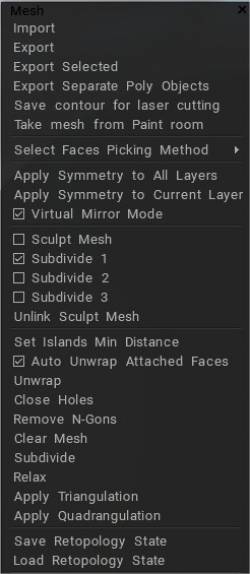
Import: Import внешней сетки для продолжения создания топологии, начатой в другой программе 3D-моделирования.
Export: экспорт retopo сетки для продолжения работы во внешнем 3D-приложении.
Export выбранные: экспортируются только выбранные грани вашей retopo сетки.
Export отдельные объекты Poly (Retopo): экспортирует каждую группу Retopo в виде отдельного файла. Имя каждого сгенерированного файла будет содержать имя группы.
Сохранить контур для лазерной резки: экспортирует соединенную границу UV острова для упрощения лазерной резки или резки с ЧПУ.
Возьмите сетку из комнаты для рисования: переместите сетку из комнаты для рисования в комнату для Retopo . В этом случае объекты будут окрашены; цвет будет использоваться при запекании и слиянии со сценой.
Редактировать масштаб сцены: отредактируйте масштаб сцены, определенный, когда вы импортировали сетку в комнату скульптуры и нажали «Да».
Выбор метода выбора граней: выбор граней на основе следующих параметров: треугольники, четырехугольники, N-угольники и звезды, а также улучшение четырехугольной топологии.
Применить симметрию ко всем слоям: делает все симметричные операции постоянными для всех групп Retopo , позволяя «запекать» их в комнате рисования и «разворачивать» в комнате UV .
Применить симметрию к текущему слою: делает только выбранную группу Retopo постоянной симметричной для слияния и развертывания.
Режим виртуального зеркала: этот параметр применим, только если включена симметрия. В этом режиме вы должны создавать топологию только на одной стороне симметрии. Противоположная сторона будет показана как в зеркале без фактического создания полигонов. Вам нужно работать только с одной стороной сетки.
Virtual mirror should work for you, whether you have deleted half of your model or not. Even though things might not look perfectly symmetrical in the editing process, using "Apply symmetry..." from the "Retopo" menu should rectify that and produce perfectly mirrored geometry.
После того, как вы закончите, вы можете «Применить симметрию», чтобы сделать симметричную топологию постоянной. Если этот режим выключен, полигоны будут автоматически создаваться по обеим сторонам симметрии.
Примечание: чтобы это всегда работало, вы должны выбрать слой и нажать кнопку «выбрать все грани этого слоя». Таким образом, «применить симметрию» всегда работает идеально.
Работа с симметрией (Retopo/ UVs) : это видео продолжает введение в работу с Symmetry, фокусируясь на Retopo Room и UVs).
Скульптурная сетка:
Подраздел 1, 2, 3:
Отключить скульптурную сетку
Установить минимальное расстояние до островов: установить минимальное расстояние до островов.
Автоматически разворачивать прикрепленные грани: установите этот флажок, чтобы автоматически создавать UVs . Автоматически разворачивайте грани, которые были созданы рядом с уже развернутыми островами. Развертка будет выполняться каждый раз при переключении нового инструмента.
Unwrap: Разместите все острова на UV карте. Это та же команда, что и в разделе «Инструменты UV » панели инструментов.
Закрыть дыры: полезная опция, которая пытается исправить дыры в импортированных сетках Retopo , особенно в плотных отсканированных сетках.
Удалить N-угольники: Удалить N-угольники
Очистить сетку: очищает всю сетку из выбранной группы Retopo .
Subdivide: подразделяет всю сетку, используя одну итерацию, из текущей группы Retopo .
Подразделение Catmull-Clark в retopo комнате. Две команды: «Разделить выбранное» и «Разделить всю группу».
Расслабление: расслабляет сетку Retopo , чтобы облегчить привязку к опорной поверхности для текущей выбранной группы Retopo .
Применить триангуляцию: Триангуляция всей видимой сетки retopo как единое целое.
Применить Quadrangulation: Квадрангировать всю видимую сетку retopo как единое целое.
Сохранить состояние ретопологии: сохранить состояние ретопологии в отдельном файле.
Загрузить состояние ретопологии: восстановление состояния ретопологии из отдельного файла.
Выпекать
Вы должны понимать хорошую организацию объектов в 3DCoat (подумайте то же самое для Max & Maya).
– объект представляет собой просто набор полигонов; он не зависит от наборов UV .
– материалы также являются наборами полигонов. Обычно UV набор содержит несколько материалов.
– Наборы UV соответствуют текстурам. Они, как правило, существуют независимо от объектов.
– слои существуют для всех объектов и наборов UV .
Таким образом, если вы объединяете объекты в комнате рисования из комнаты retopo , создается один объект, материалы, соответствующие полигруппам, и наборы UV , соответствующие наборам UV в комнате retopo . Каждый retopo слияния →paint создает этот набор. Таким образом, объекты и наборы UV могут быть связаны, но это не соответствие 1:1.
Если вы сделаете несколько простых фрагментов retopo и bake, вы получите один объект, один материал и один набор UV . Лучше, если хотя бы наборы UV будут иметь уникальные имена. Если вы bake объекты из меню «Файл», также будут созданы дополнительные объекты, материалы и наборы UV .
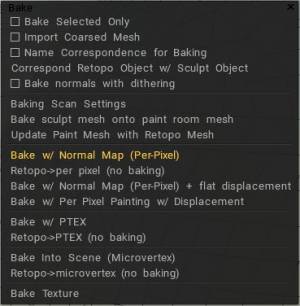
Запекать только выбранные: запекать в Paint Room только те грани, которые выбраны в данный момент.
Import грубой сетки: запекайте сетку в Paint Room с указанным количеством полигонов.
Использовать соответствие имен для запекания: гарантирует, что только группы Retopo , носящие то же имя, что и их аналоги Voxel слоя, запекаются в комнате рисования. Вы можете использовать эту опцию для упрощения Baking объектов Sculpt, если имена объектов Retopo соответствуют именам объектов Sculpt. Если вы отметите эту опцию, каждый объект Retopo будет запекаться, используя только одноименный объект Sculpt и его дочерние элементы.
Соответствующий объект Retopo с объектом скульптуры: эта функция поможет найти объекты Retopo , которые имеют соответствующие объекты скульптуры. Если есть какие-либо соответствующие объекты с похожими именами, объект Retopo bake только детали из объекта Sculpt с тем же именем.
Запечь нормали с дизерингом:
Быстрый старт: Baking Retopo : в этом видео демонстрируется набор инструментов для Baking Retopo .
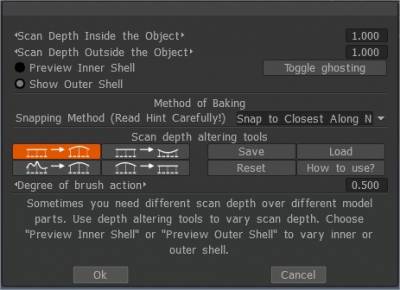
Настройки сканирования Baking
Import объекта для Per Pixel Painting
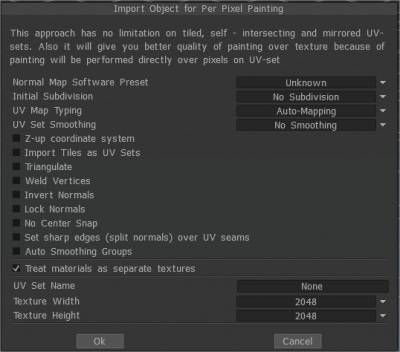
Стандартная предустановка программного обеспечения карты:
Начальное подразделение: установите начальное подразделение объекта для более гладкого вида (при необходимости).
Тип UV-mapping : оставьте исходную UV или выберите Auto-mapping.
UV-set smoothing: этот параметр работает, только если вы разделяете модель во время import.
Система координат Z-up Система координат на основе Z-up для совместимости с Rhino, 3DS-Max и другими приложениями с осью Z вверх.
Import тайлы как UV наборы . Import отдельные UV плитки как отдельные UV наборы.
Триангуляция: триангулируйте сетку, чтобы избежать сбоев UV .
Сварить вершины Сварить отдельные вершины, находящиеся в одной и той же точке пространства.
Инвертировать нормали
Блокировать нормали Не пересчитывать нормали; использовать нормали непосредственно из объектного файла. Если вы разделите сетку, эта опция будет проигнорирована.
Не привязывать вершины подразделения к поверхности: этот параметр помогает избежать привязки разделенной сетки к поверхности высокополигональной сетки. Это делает сетку Layer0 очень гладкой. В этом случае все смещения (карты нормалей) будут размещены на более высоких слоях. Эта опция очень полезна, если вы export низкополигональную сетку и displacement map.
No Center Snap 3D-Coat по умолчанию пытается переместить связанную рамку модели в исходную точку сцены. Установите этот флажок, если вы хотите import модель как есть, без какого-либо центрирования.
Установите острые края (разделенные нормали) поверх UV швов
Группы автоматического сглаживания: этот параметр позволяет автоматически создавать группы сглаживания. Указав значение в опции «Максимальный угол», отвечающее за максимальный угол между гранями, при котором кромка становится острой, необходимо активировать опцию Автогруппы сглаживания. Чтобы использовать эту опцию, включите группы автоматического сглаживания.
Рассматривать полигональные группы как объекты рисования: в этом режиме каждый материал объекта будет рассматриваться как отдельный набор UV (отдельная текстура) независимо от исходных наборов UV . Если вы отмените выбор «Обрабатывать группы полигонов как объекты рисования, ваши слои объектов рисования или групп полигонов будут преобразованы в материалы поверхности. Теперь у вас будет только один объект рисования, но с несколькими поверхностными материалами. Переименуйте свой объект Paint как комбинацию имен всех слоев Poly Groups.
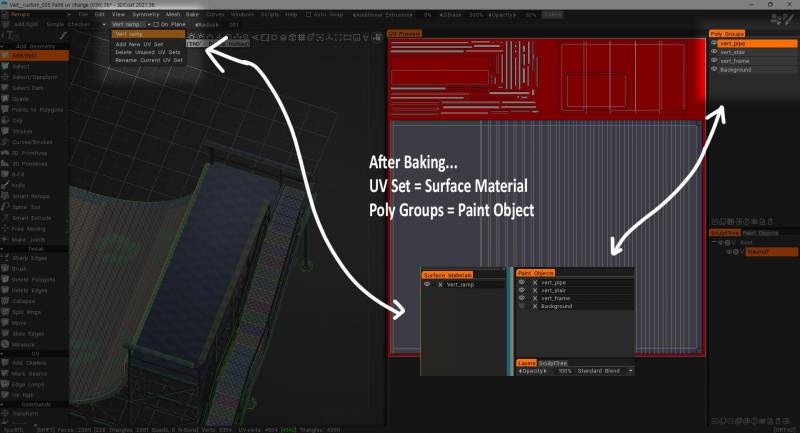
Название UV-набора: введите имя UV-набора.
Ширина текстуры: установка ширины текстуры.
Высота текстуры: установка высоты текстуры.
• Примечание. Если на вашей видеокарте менее 2 ГБ видеопамяти, вам следует избегать текстур размером более 2000 x 2000.
Варианты Baking
Запечь сетку скульптуры в сетку комнаты рисования: эта команда bake изменения в объекте комнаты скульптуры в объекте комнаты рисования и обновит слои краски в процессе. Предыдущие слои краски будут сохранены (по возможности), а вновь испеченным картам будут назначены новые слои. Эта команда берет объект сцены рисования как retopo сетку и запекает детали и цвет из сцены Sculpt в нарисованный объект.
Обновить Paint Mesh с помощью Retopo Mesh: эта команда заменит видимые в данный момент объекты Paint Room видимой Retopo Mesh.
Он позволяет обновлять карты нормалей и цветовые слои, связанные с объемами. Обратите внимание, что закрашенные области на скульпт-сетке перезапишут закрашенные области объекта в комнате для рисования. Он работает только для подхода per-pixel рисования. Так что будьте осторожны, чтобы не потерять данные.
Требуется набор UV , но если вы не назначили набор UV , он будет сгенерирован автоматически.
Слои будут сохранены, но UV-развертка сетки retopo должна быть аналогична сетке в комнате для рисования. Операцию нельзя отменить, поэтому мы рекомендуем сохранить сцену перед попыткой замены геометрии.
Запекание с картой нормалей (Per-Pixel) : запекайте сетку Retopo из текущей выбранной группы Retopo в Paint Room и панели «Objects» для текстурирования с использованием метода «Per-Pixel». Детали запекаются в виде карты нормалей на специальном слое. Смещение не запекается.
Появится диалоговое окно, позволяющее Import объект для Per Pixel Painting.
Retopo → per pixel (без запекания): запекайте только геометрию Retopo без проецирования деталей в комнату рисования и панель объектов для per-pixel рисования.
Запекание с картой нормалей (на Per Pixel) + плоское смещение: запекайте объекты для per-pixel рисования и bake normal map на специальных слоях.
Смещение будет запекаться как плоское смещение для каждого треугольника. Слой «FlatDisplacement» будет скрыт и доступен для export .
Запекание с Painting по Per Pixel со смещением: Baking отрисовки смещения по per pixel может в некоторых случаях дать неправильный результат, потому что отрисовка по per pixel плохо работает для глубокого смещения.
Bake with Ptex : берет сетку, определенную в группе Retopo для объекта, и запекает ее в Paint Room и на панели «Objects», делая ее готовой для операций текстурирования с использованием метода Ptex .
Retopo → PTEX (без запекания): запекайте только внешний «корпус» объекта Retopoed в Paint Room and Objects Panel для текстурирования с использованием метода Ptex .
Bake Into Scene (Microvertex) : запечь патч в сцену. Для этой операции требуется набор UV . Патч будет спроецирован (запечен) на старую сетку, и структура слоя будет сохранена. Подготавливает сетку к текстурированию с использованием метода «Микровершины».
Retopo → microvertex (без запекания): подготавливает сетку Retopo к текстурированию с использованием метода «Micro-Vertex», но использует только «сырую» форму сетки и не выполняет операции «запекания». Объединяет результат в Paint Room и панель «Objects».
Экспорт карты смещения : пошаговое видео, показывающее, как ввести низкополигональный объект с UV-светом и добавить к нему дополнительные детали, а затем как bake displacement map и просмотреть ее на низкополигональной модели от Industry Tuts. .
Инструмент для Baking текстуры
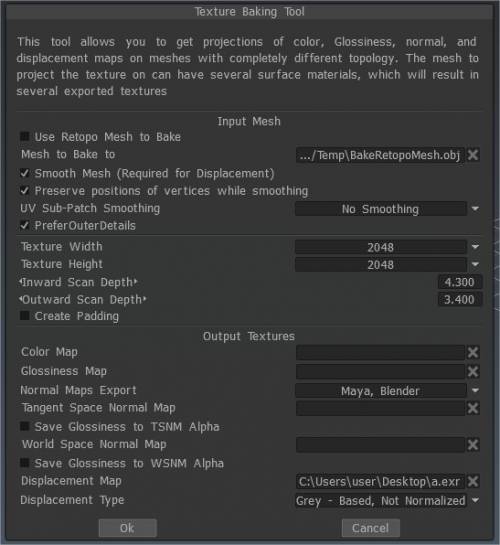
Запекание текстуры (устарело): вызывает инструмент Baking текстуры , который позволяет вам bake текстуры Diffuse, Specular, Normal и Displacement, уже примененные к вашей «запеченной» сетке Retopo , в аналогичный файл внешней полигональной сетки.
Инструменты для Baking текстур : в этом старом видеодемонстрации рассказывается о некоторых улучшениях/дополнениях запекания текстур, начиная с 3DCoat V4 (в настоящее время устаревший).
Baking текстуры : В этом видео начинается демонстрация процесса Baking текстуры в 3DCoat. Объясняя в общих чертах, как обычно работает процесс, включая последовательное Baking текстур.
Диалоговое окно «Настройки запекания» Старая версия для версии 4 : это видео продолжает демонстрацию процесса Baking текстуры/слияния с комнатой рисования. В нем подробно рассматривается диалоговое окно «Настройки сканирования запекания», где можно найти PDF-файл «Happy Baking Guide», а также очистка комнаты рисования (для предотвращения дублирования сеток и слоев краски) при повторной попытке bake.
РЕДАКТИРОВАТЬ: Начиная со сборки 4.0.10, больше нет необходимости выходить из диалогового окна «Настройки запекания» для переключения UV карт при применении локальных «зон» к модели.