 Čeština
  English
 Українська
 Español
 Deutsch
 Français
 日本語
日本語 Русский
 한국어
한국어 Polski
 中文 (中国)
 Português
 Italiano
 Suomi
Suomi Svenska
 中文 (台灣)
 Dansk
Dansk Slovenčina
 Türkçe
 Nederlands
 Magyar
 ไทย
ไทย हिन्दी
 Ελληνικά
 Tiếng Việt
 Lietuviškai
 Latviešu valoda
 Eesti
Eesti Română
 Norsk Bokmål
Přidána možnost vytvoření vlastního pokoje
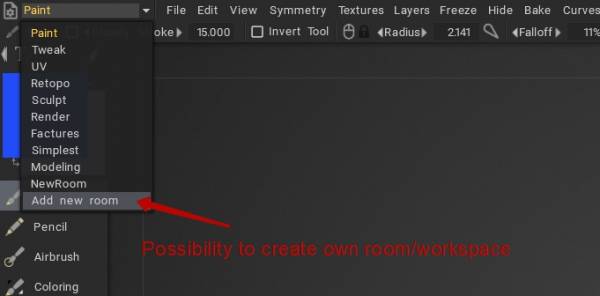
Vytvořte si svůj vlastní pokoj
Vyberte základnu pro sadu nástrojů v místnosti.
Naučte se 3DCoat – Jak vytvořit vlastní místnost a některé možnosti: Jak si vytvořit vlastní vlastní místnost zde uvnitř 3DCoat od Rygaard Creations.
Přidejte nástroj Smart Retopo do pracovního prostoru modelování
Upravit místnost
V tomto příkladu přidáváme nový příkaz do stávající nabídky.
Chcete-li znát jakýkoli příkaz skriptu, stiskněte nad kterýmkoli příkazem současně RMB a MMB. Když to uděláte, informace příkazového skriptu se zkopírují do schránky a lze je vložit do poznámkového bloku, abyste je poznali.
Rádi bychom například přidali výběr Vertikální přechod do nabídky Zobrazit v místnosti Malování, která se aktuálně nachází na > ikona fotoaparátu vpravo nahoře → Pozadí → Svislý přechod.
– Vlevo na záložce Paint Room, můžeme vidět ikonu klíče, Upravit nastavení aktuální místnosti .
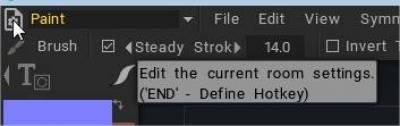
– Stisknutím pomocí LMB zobrazíte panel nabídky Upravit
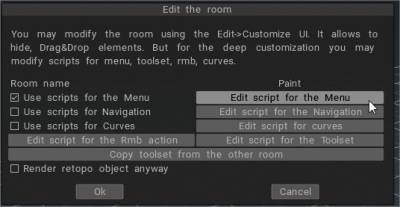
Aby změny* zůstaly aktivní i po relacích, musí být aktivní Použít skript pro nabídku
* všechny osobní změny jsou uloženy na C:UsersusernameDocuments3DCoat-2022UserPrefsRoomsCustomRoomsPaint
– Stiskněte Upravit… vyskakovací okna poznámkového bloku nám umožňují upravit: menu.cpp
rádi přidáváme: Pro zobrazení nabídky použijte svislý přechod (přidávám jej pod Panorama ve stupních šedi, změňte jej na výběr místa)
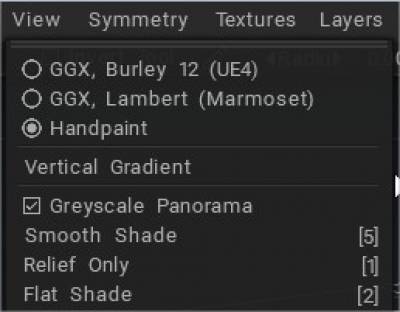
– Chcete-li znát příkaz, stiskněte současně RMB a MMB
Příkaz Panorama ve stupních šedi je:
 // skript založený na cmd:
 cmd("$Světlo šedi");
 // Skript založený na uživatelském rozhraní, je třeba definovat proměnnou někde předtím: UI ui;
 ui("$Světlo šedi");
– Takže ve skriptu menu jsem to hledal a našel tuto sekci:
 void CreateViewMenu() {
 start_main_menu("VIEW");
 menu_item("ShadingOptions");///ShadingOptions
 menu_separator();
 menu_item("Světlo ve stupních šedi");///Panoráma ve stupních šedi
– Nyní stiskněte RMB a MMB současně přes > ikonu fotoaparátu vpravo nahoře → Pozadí → Svislý přechod, abyste poznali řádek příkazového skriptu
 // skript založený na cmd:
 cmd("$GradientBackground");
 // Skript založený na uživatelském rozhraní, je třeba definovat proměnnou někde předtím: UI ui;
 ui("$GradientBackground");
– Přidal jsem tento řádek do skriptu zobrazení nabídky
 void CreateViewMenu() {
 start_main_menu("VIEW");
 menu_item("ShadingOptions");///ShadingOptions
 menu_separator();
 menu_item("Světlo ve stupních šedi");///Panoráma ve stupních šedi
 menu_item("GradientBackground");///Vymazat obrázek na pozadí
 menu_item("VIEW_SHADED");///Hladký odstín
 menu_hotkey("5", 0, 0, 0);///5
 menu_item("VIEW_RELIEF_ONLY");///Pouze reliéf
 menu_hotkey("1", 0, 0, 0);///1
– Stisknutím tlačítka OK zavřete panel Upravit místnost
– to je vše. Užijte si úpravy svých vlastních nabídek.
Pokročilé přizpůsobení pomocí skriptu pravého tlačítka
Od Rygaarda: V této sérii videí zahájíte proces pokročilého přizpůsobení pravého tlačítka myši pomocí skriptu rmb. Proto si budeme moci přesně přizpůsobit nabídku akcí po kliknutí pravým tlačítkem v 3Coat.