 Čeština
  English
 Українська
 Español
 Deutsch
 Français
 日本語
日本語 Русский
 한국어
한국어 Polski
 中文 (中国)
 Português
 Italiano
 Suomi
Suomi Svenska
 中文 (台灣)
 Dansk
Dansk Slovenčina
 Türkçe
 Nederlands
 Magyar
 ไทย
ไทย हिन्दी
 Ελληνικά
 Tiếng Việt
 Lietuviškai
 Latviešu valoda
 Eesti
Eesti Română
 Norsk Bokmål
Každý dobrý nástroj má samozřejmě víc, než se na první pohled zdá. Nástroje retopologie nejsou výjimkou. Nabídku Mesh and Bake najdete v horním panelu nástrojů pracovní plochy Retopo . Níže jsou uvedeny všechny funkce v této nabídce.
Menu Retopo Mesh
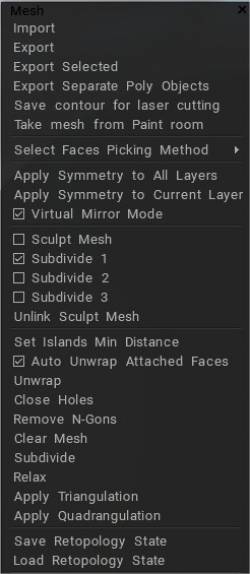
Import: Import externí sítě pro pokračování ve vytváření topologie zahájené v jiném 3D modelovacím programu.
Export: Exportuje retopo síť pro pokračování v práci v externí 3D aplikaci.
Export vybrané: Exportuje pouze vybrané plochy vaší retopo sítě.
Export oddělené objekty Poly (Retopo): Exportuje každou skupinu Retopo jako samostatný soubor. Název každého vygenerovaného souboru bude obsahovat název skupiny.
Uložit obrys pro laserové řezání: Exportuje připojenou hranici UV ostrůvku pro usnadnění laserového nebo CNC řezání.
Take Mesh from Paint Room: Přesuňte pletivo z Paint room do místnosti Retopo . V tomto případě budou objekty barevné; barva bude použita při pečení a sloučení do scény.
Upravit měřítko scény: Upravte měřítko scény definované při importu sítě do místnosti Sculpt a stisknutí „Ano“.
Select Faces Selecting Method: Vybírá plochy na základě následujících možností: Trojúhelníky, Čtyřúhelníky, N-úhelníky a hvězdy a Vylepšit topologii čtyřúhelníků.
Aplikovat symetrii na všechny vrstvy: Všechny symetrické operace jsou trvalé pro všechny skupiny Retopo , což umožňuje jejich „zapečení“ do místnosti pro malování a „rozbalení“ v místnosti UV .
Použít symetrii na aktuální vrstvu: Trvale symetricky pro sloučení a rozbalení vytvoří pouze vybranou skupinu Retopo .
Režim virtuálního zrcadlení: Tato možnost je použitelná, pouze pokud je povolena symetrie. V tomto režimu byste měli vytvořit topologii pouze na jedné straně symetrie. Opačná strana bude zobrazena jako v zrcadle bez vlastního vytváření polygonů. Musíte pracovat pouze na jedné straně sítě.
Virtual mirror should work for you, whether you have deleted half of your model or not. Even though things might not look perfectly symmetrical in the editing process, using "Apply symmetry..." from the "Retopo" menu should rectify that and produce perfectly mirrored geometry.
Po dokončení můžete „Použít symetrii“, aby byla symetrická topologie trvalá. Pokud je tento režim vypnutý, budou se automaticky vytvářet polygony na obou stranách symetrie.
Vedlejší poznámka: Aby to vždy fungovalo, musíte vybrat vrstvu a kliknout na tlačítko „vybrat všechny plochy této vrstvy“. Tímto způsobem “použít symetrii” vždy funguje perfektně.
Working w/ Symmetry (Retopo/ UVs) : Toto video pokračuje v Úvodu do práce se Symmetry se zaměřením na Retopo Room a UVs).
Síťovina:
Poddělení 1, 2, 3:
Odpojit Sculpt Mesh
Nastavte minimální vzdálenost ostrovů: Nastavte minimální vzdálenost ostrovů.
Automaticky rozbalit připojené plochy: Zaškrtnutím této možnosti vytvoříte UVs automaticky. Automaticky rozbalte tváře, které byly vytvořeny poblíž již rozbalených ostrovů. Rozbalení se provede pokaždé, když přepnete nový nástroj.
Rozbalit: Umístěte všechny ostrovy na UV mapu. Je to stejný příkaz, který najdete v části „UV Tools“ na panelu nástrojů.
Zavřít díry: Cenná možnost, která se pokouší opravit díry v importovaných sítích Retopo – zejména husté naskenované sítě.
Remove N-Gons: Odebrat N-Gons
Vymazat síť: Vymaže celou síť z vybrané skupiny Retopo .
Rozdělit: Rozdělí celou síť pomocí jedné iterace z aktuální skupiny Retopo .
Catmull-Clark rozdělení v retopo místnosti. Dva příkazy jsou „Podrozdělit vybrané“ a „Rozdělit celou skupinu“.
Relax: Uvolní síť Retopo pro usnadnění přichycení k referenčnímu povrchu – pro aktuálně vybranou skupinu Retopo .
Použít triangulaci: Triangulace všech viditelných retopo sítí jako celku.
Použít kvadrangulaci: Kvadrangulace všech viditelných retopo sítí jako celku.
Uložit stav retopologie: Uložte stav retopologie do samostatného souboru.
Load Retopology State: Obnovení stavu retopologie ze samostatného souboru.
Upéct
Měli byste rozumět dobré organizaci objektů v 3DCoat (Totéž si myslete pro Max & Maya).
– objekt je pouze sada polygonů; je nezávislý na UV sadách.
– materiály jsou také sady polygonů. UV sada obvykle obsahuje několik materiálů.
– UV sady odpovídají texturám. Obecně existují nezávisle na objektech.
– vrstvy existují přes všechny objekty a UV sady.
Pokud tedy sloučíte objekty v místnosti pro malování z místnosti retopo , vytvoří se jeden objekt, materiály, které odpovídají polyskupinám, a sady UV , které odpovídají sadám UV v místnosti retopo . Každý merge retopo →paint vytváří tuto sadu. Objekty a UV sady tedy mohou souviset, ale není to korespondence 1:1.
Pokud uděláte nějaké jednoduché retopo kousky a bake, získáte jeden předmět, jeden materiál a jednu UV sadu. Je lepší, když alespoň UV sady budou mít jedinečné názvy. Pokud bake objekty z nabídky Soubor, vytvoří se také další objekty, materiály a sady UV .
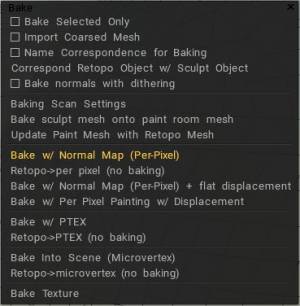
Peče pouze vybrané: Peče v místnosti pro malování pouze aktuálně vybrané tváře.
Import hrubou síť: Upečte síť v místnosti pro malování, která má zadaný počet polygonů.
Pro pečení použijte korespondenci se jménem: Zajišťuje, že pouze skupiny Retopo nesoucí stejný název jako jejich protějšky Voxel Layer budou zapečeny do místnosti pro malování. Tuto volbu můžete použít ke zjednodušení Sculpt Object Baking , pokud názvy objektů Retopo odpovídají názvům objektů Sculpt. Pokud zaškrtnete tuto možnost, každý objekt Retopo bude pečený pouze pomocí stejnojmenného objektu Sculpt a jeho potomků.
Odpovídající objekt Retopo s objektem Sculpt: Tato funkce pomůže najít objekty Retopo , které mají odpovídající objekty Sculpt. Pokud existují nějaké odpovídající objekty s podobnými názvy, objekt Retopo bake pouze detaily z objektu Sculpt se stejným názvem.
Pečeme normální s ditheringem:
Rychlý start: Retopo Baking : Toto video ukazuje sadu nástrojů Retopo Baking .
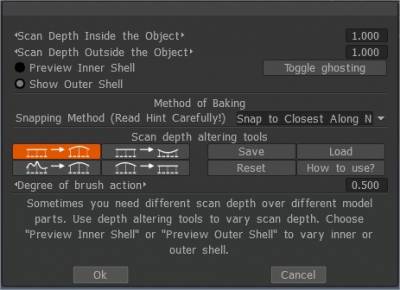
Nastavení skenování Baking
Import objekt pro Painting po Per Pixel
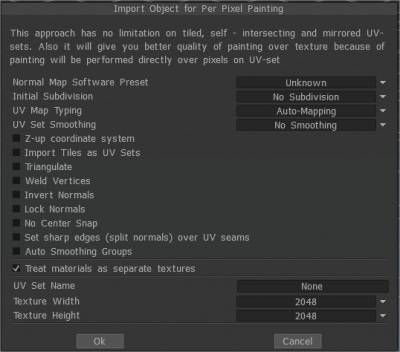
Přednastavení softwaru normální mapy:
Počáteční dělení: Nastavte počáteční dělení objektu pro hladší vzhled (v případě potřeby).
Typ UV-mapping : Ponechte původní UV nebo zvolte Automatické mapování.
Vyhlazení nastavení UV: Tato možnost funguje pouze v případě, že model během import rozdělíte.
Z-up souřadnicový systém Z-up založený souřadnicový systém pro kompatibilitu s Rhino, 3DS-Max a dalšími aplikacemi se Z-osou nahoru.
Import dlaždice jako UV sady . Import samostatné UV dlaždice jako samostatné UV sady.
Triangulate: Triangulate pletivo, aby se zabránilo UV závady.
Svařit vrcholy Svařte samostatné vrcholy, které jsou ve stejném bodě v prostoru.
Invertovat normály
Lock Normals Nepřepočítávat normály; použijte normály přímo ze souboru objektu. Pokud síť dále rozdělíte, bude tato možnost ignorována.
Nepřichytávat vrcholy dělení k povrchu: Tato možnost pomáhá vyhnout se přichytávání rozdělené sítě k povrchu sítě s vysokou poly. Díky tomu je síť Layer0 velmi hladká. V tomto případě budou všechny posuny (normální mapy) umístěny ve vyšších vrstvách. Tato možnost je velmi užitečná, pokud export síť s nízkou polynom a displacement map.
No Center Snap 3D-Coat se ve výchozím nastavení pokouší přesunout vázaný rámeček modelu do počátku scény. Zaškrtněte toto políčko, pokud chcete import model tak, jak je, bez jakéhokoli centrování.
Nastavte ostré hrany (rozdělené normály) přes UV švy
Automatické vyhlazovací skupiny: Tato možnost umožňuje automatické vytváření vyhlazovacích skupin. Zadáním hodnoty ve volbě „Maximální úhel“ zodpovědné za maximální úhel mezi plochami, když se hrana stane ostrou, je nutné aktivovat možnost Skupiny automatického vyhlazování. Chcete-li použít tuto možnost, zapněte skupiny automatického vyhlazování.
Zacházet se skupinami poly jako s objekty malování: V tomto režimu bude každý materiál objektu považován za samostatnou sadu UV (samostatná textura) bez ohledu na počáteční sady UV . Pokud zrušíte zaškrtnutí políčka „Zacházet se skupinami poly jako s objekty barvy, vaše vrstvy objektů barvy nebo skupin poly budou převedeny na povrchové materiály. Teprve nyní budete mít jeden malovaný objekt, ale s několika povrchovými materiály. Přejmenujte svůj objekt Paint jako název kombinace všech vrstev Poly Groups.
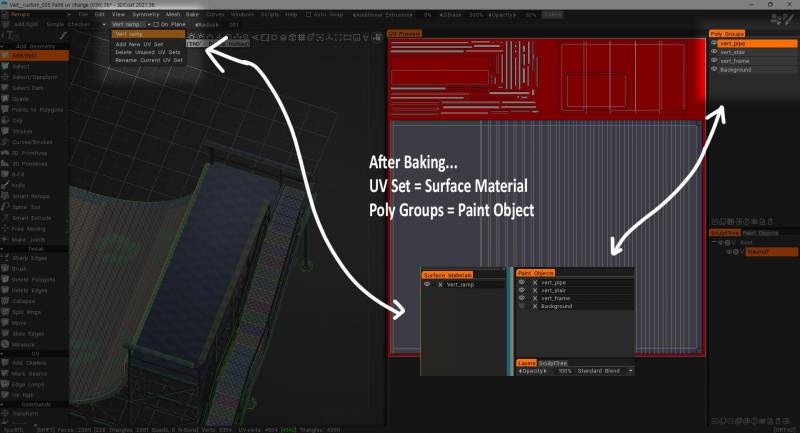
Název sady UV: Zadejte název sady UV.
Šířka textury: Nastavte šířku textury.
Výška textury: Nastavte výšku textury.
• Poznámka: Pokud má vaše grafická karta méně než 2 GB paměti Vram, měli byste se vyhnout texturám větším než 2000 x 2000.
Možnosti Baking
Upéct síť vyřezávání na síť malířských místností: Tento příkaz bake změny v objektu Vyřezávat místnost na objekt Malírna a během procesu aktualizuje vrstvy barvy. Předchozí vrstvy barev budou zachovány (kdykoli to bude možné), zatímco nově upečeným mapám budou přiřazeny nové vrstvy. Tento příkaz vezme objekt malované scény jako retopo síť a přenese detaily a barvu ze scény Sculpt do namalovaného objektu.
Aktualizovat síť malování pomocí sítě Retopo : Tento příkaz nahradí aktuálně viditelné objekty místnosti malování viditelnou sítí Retopo .
Umožňuje aktualizovat normální mapy a barevné vrstvy související s objemy. Věnujte pozornost tomu, že namalované oblasti na mřížce vyřezávání přepíší namalované oblasti na objektu malířské místnosti. Funguje pouze pro přístup malování po per-pixel . Buďte tedy opatrní, abyste nepřišli o data.
Je vyžadována sada UV , ale pokud jste ji UV , vygeneruje se automaticky.
Vrstvy budou zachovány, ale UV-síťovina retopo by měla být podobná síťovině lakovny. Operaci nelze vrátit zpět, proto doporučujeme před pokusem o nahrazení geometrie scénu uložit.
Pečeme s normální mapou (Per-Pixel) : Pečeme síť Retopo z aktuálně vybrané skupiny Retopo do Paint Room a panelu „Objects“ pro texturování metodou „Per-Pixel“. Podrobnosti jsou vypáleny jako normální mapa na speciální vrstvě. Výtlak se nezapeče.
Zobrazí se dialogové okno, které umožňuje Import objekt pro Painting po Per Pixel .
Retopo → na per pixel (bez pečení): Peče pouze geometrii Retopo bez promítání detailů do panelu Malování a objektů pro malování na per-pixel .
Pečeme s normální mapou (na Per Pixel) + ploché posunutí: Pečeme objekty pro malování po per-pixel a bake normal map na speciálních vrstvách.
Přemístění bude vypáleno jako ploché přemístění ke každému trojúhelníku. Vrstva „FlatDisplacement“ bude skrytá a dostupná pro export .
Vypalování s Painting na Per Pixel s posunem: Baking posunu na per pixel může v některých případech vést k nesprávnému výsledku, protože malování na per pixel nefunguje dobře pro hluboké posunutí.
Bake with Ptex : Vezme síť definovanou ve skupině Retopo pro objekt a zapeče ji do panelu Paint Room a „Objects“, čímž je připravena pro operace texturování pomocí metody Ptex .
Retopo →PTEX (bez pečení): Zapečte pouze vnější „plášť“ objektu Retopoed do panelu Paint Room and Objects pro texturování pomocí metody Ptex .
Bake Into Scene (Microvertex) : Zapékejte záplatu do scény. Tato operace vyžaduje UV sadu. Záplata se promítne (vypeče) na starou síť a zachová se struktura vrstev. Připraví síť pro texturování pomocí metody „Micro-Vertex“.
Retopo → microvertex (bez pečení): Připraví síť Retopo pro texturování pomocí metody „Micro-Vertex“, ale používá pouze „surovou“ formu síťoviny a neprovádí žádné operace „pečení“. Sloučí výsledek do panelu Malování a „Objekty“.
Export mapy přemístění : Video krok za krokem ukazující, jak vnést objekt s nízkým poly UV zářením a vyřezat na něj další detaily, pak jak bake displacement map a zobrazit ji na modelu s nízkým poly od Industry Tuts .
Nástroj na Baking textury
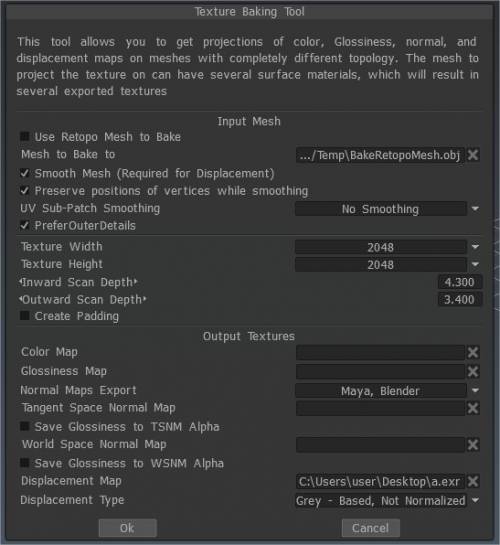
Pečená textura (zastaralá): Vyvolá nástroj Texture Baking Tool , který vám umožní bake textury Diffuse, Specular, Normal a Displacement již aplikované na vaši „pečenou“ síť Retopo na podobný externí soubor polygonální sítě.
Nástroje pro Baking textury : Tato stará video ukázka pokrývá několik vylepšení/doplnění textury pečení od 3DCoat V4 (aktuálně zastaralé).
Texture Baking : Toto video začíná ukázkou procesu Texture Baking v 3DCoat. Obecné vysvětlení toho, jak tento proces obvykle funguje, včetně sekvenčního Baking textury.
Dialogové okno nastavení pečení Stará verze pro V4 : Toto video pokračuje v ukázce procesu Baking textury / sloučení do místnosti malování. Podrobně se zabývá dialogem „Nastavení skenování pečení“, kde najdete pdf „Příručka šťastného Baking “, a vymazáním místnosti pro malování (aby se zabránilo duplicitním sítím a vrstvám barev) při opětovném pokusu o bake.
EDIT: Od sestavení 4.0.10 již není potřeba opouštět dialogové okno nastavení pečení pro přepínání UV map při aplikaci místních „zón“ na model.