• Deutsch
  • 3DCoat Dokumentation
  • Chapters
    • Einführung in 3DCoat
    • Einstieg
    • Schnittstelle & Navigation
    • Brush
    • Arbeitsbereiche Räume
    • Scripting und Core API
    • Fragen & Antworten
    • licensing
    • Schulungs-Tutorials
  • Pilgway
  • Products
    • 3DCoat
    • 3DCoatTextura
    • 3DCoatPrint
    • PBRLibrary
  • Blog Posts
  • Store
  • Deutsch Deutsch
    • English English
    • Українська Українська
    • Español Español
    • Français Français
    • 日本語 日本語
    • Русский Русский
    • 한국어 한국어
    • Polski Polski
    • 中文 (中国) 中文 (中国)
    • Português Português
    • Italiano Italiano
    • Suomi Suomi
    • Svenska Svenska
    • 中文 (台灣) 中文 (台灣)
    • Dansk Dansk
    • Slovenčina Slovenčina
    • Türkçe Türkçe
    • Nederlands Nederlands
    • Magyar Magyar
    • ไทย ไทย
    • हिन्दी हिन्दी
    • Ελληνικά Ελληνικά
    • Tiếng Việt Tiếng Việt
    • Lietuviškai Lietuviškai
    • Latviešu valoda Latviešu valoda
    • Eesti Eesti
    • Čeština Čeština
    • Română Română
    • Norsk Bokmål Norsk Bokmål
  • Creating 3D Character Using 3DCoat
  • 3DCoat Dokumentation
  • Chapters
    • Einführung in 3DCoat
    • Einstieg
    • Schnittstelle & Navigation
    • Brush
    • Arbeitsbereiche Räume
    • Scripting und Core API
    • Fragen & Antworten
    • licensing
    • Schulungs-Tutorials
  • Pilgway
  • Products
    • 3DCoat
    • 3DCoatTextura
    • 3DCoatPrint
    • PBRLibrary
  • Blog Posts
  • Store
  • Deutsch Deutsch
    • English English
    • Українська Українська
    • Español Español
    • Français Français
    • 日本語 日本語
    • Русский Русский
    • 한국어 한국어
    • Polski Polski
    • 中文 (中国) 中文 (中国)
    • Português Português
    • Italiano Italiano
    • Suomi Suomi
    • Svenska Svenska
    • 中文 (台灣) 中文 (台灣)
    • Dansk Dansk
    • Slovenčina Slovenčina
    • Türkçe Türkçe
    • Nederlands Nederlands
    • Magyar Magyar
    • ไทย ไทย
    • हिन्दी हिन्दी
    • Ελληνικά Ελληνικά
    • Tiếng Việt Tiếng Việt
    • Lietuviškai Lietuviškai
    • Latviešu valoda Latviešu valoda
    • Eesti Eesti
    • Čeština Čeština
    • Română Română
    • Norsk Bokmål Norsk Bokmål
  • Creating 3D Character Using 3DCoat
Expand All Collapse All
  • Einführung in 3DCoat
  • Einstieg
    • System requirements
    • Why 3DCoat is Unique?
    • 3DCoat aktivieren
    • Fehler beim starten
      • Startup error Mac
    • Color management
    • Upgrading permanent license
    • Linux Setup
      • Linux initial setup per-user installation
      • Linux initial setup for system
      • Tablet setup
      • To GTK3 from GTK2
    • Ordnerstruktur
      • Custom documents folder
    • Verschiedene Formen der „Auflösung“
    • Tablet on Window
    • Import und Export
    • Applinks in 3DCoat
      • Blender -Applink
        • Blender with the Applink in Linux
      • Blender 4.2/3/4/5 applink
      • Max Applink
      • Houdini applink
      • Lightwave uplink
  • Navigation
    • Dialog öffnen (Schnellstartmenü)
    • Navigationsbereich
    • Kamera und Navigation
      • Customize Navigation as Blender
    • Viewport Navigation Gizmo
    • Left tool panel
    •  Activity Bar
    • Navigation mit 3DConnexion-Geräten
      • How to compile Spacenavd on non Ubuntu distro
    • Stylus doesn’t work in sculpting
    • Hotkeys
  • Schnittstelle & Navigation
    • Dateimenü
    • Menü bearbeiten
      • Calculate Curvature
      • Calculate Occlusion
      • Light Baking Tool
      • Einstellungen
    • Ansicht-Menü
    • Symmetrie
    • Textures
    • Calculate
    • Ebenenmenü
    • Menü einfrieren
    • Hide
    • Bake
    • Kurven 2022
      • Kurvenmenü
      • Curves Properties RMB
      • Mit Maschenschicht füllen
      • Scale of imported curves
    • Windows-Menü
      • Windows-Popup-Bedienfelder mit Registerkarten
      • Schieberegler
    • Scripts
    • Addons
    • Capture
    • Hilfemenü
    • Anpassung
    • Raum ändern oder neu erstellen
  • Brush
    • Brush Top-Leiste
    • Bürsten allgemeine Verwendung
      • Erstellen Sie Pinsel und Abziehbilder
      • Aus der aktuellen Skulptur Alpha machen
      • Erstellen Sie einen Brush aus einem 3D-Objekt
      • Create brushes based on Curves
      • Load photoshop .abr brushes
    • Striche
      • Kurven-Popup-Menü
    • Brush
    • Bedingungen-Limiter
    • Streifen-Panel
    • Schablonen-Panel
    • Intelligente Materialien
      • Fügen Sie neue Bilder oder Materialien hinzu
      • Hängen Sie ein Smart-Material an eine Ebene an
      • Import Quixel Material
    • So erstellen Sie Voreinstellungen für Brush
  • Arbeitsbereiche Räume
    • Painting
      • Painting & Modi
        • Per-Pixel Painting
        • Displacement Painting (Mikro-Vertex)
        • Ptex Painting
        • Painting (Polypainting)
      • Importieren in den Painting
        • Initial CC subdivision
        • UV Set smoothing
        • Sharp (hard) edge
        • Normalen sperren
        • Laden Sie nach Modelländerungen ein neues UV Layout
        • DAZ Genesis models into 3DCoat
        • ID map
      • Menüs des Painting Arbeitsbereichs
        • Edit menu
        • Texturen-Menü
          • Baking für Texturen
        • Verstecken
        • Menü für die Bake Paint
        • Der Farbwähler
      • Obere Leiste für das Painting
      • Das Ebenenbedienfeld
        • Das Blending-Panel
        • Layer and Clipping Masks
      • Painting Werkzeuge
      • Deckkraft – Transparenz
      • Arbeitsbereich optimieren
        • Tweak-Toolset
        • Exportieren aus dem Tweak Room
      • Masken-/Materialvorschaufenster
      • Exportieren aus dem Painting
    • UV Arbeitsbereich
      • UV Leiste oben
      • UV Linkes Werkzeugfeld
      • UV Vorschaufenster
      • Beispiel für einen UV Workflow
      • Importieren in den UV Raum
      • Exportieren aus dem UV Raum
    • Retopologie
      • Importieren in den Retopo Raum
      • Retopo Mesh-Menü und Bake-Menü
        • Virtueller Spiegelmodus
      • Bake menu
        • Treat Poly Groups as Paint Objects
        • Baking guide
      • Obere Leiste
        • Geometrie auswählen
      • Linke Werkzeugtafel im Retopologieraum
        • Gesamtzweck und Funktion
        • Geometrie hinzufügen
          • Striche-Werkzeug in Retopology
        • Retopo Tweak-Tools
        • UV Werkzeuge
        • Befehle für den Retopologieraum
      • AUTORETOPO
        • Autopo guide
      • Poly-Gruppen
    • Bildhauen
      • Sculpt Layer
      • Baum formen
      • Brush Optionen
      • Top Bar
      • Brush
      • Geometrie-Untermenü
      • Gestalten Sie das „Rechtsklick“-Menü
      • Shader
      • Voxel Modus
        • Reines Voxel Sculpting
        • Dichte und Auflösung
        • Ton-Motor
        • Voxel -Tools
        • Oberflächenwerkzeuge auf Voxeln
        • Voxel Anpassungswerkzeuge
        • Volumetrische Painting
        • Voxel Objekte-Tools
      • Oberflächenmodus
        • Oberflächenwerkzeuge
        • Benutzerdefinierte Oberflächenwerkzeuge
        • Werkzeuge zur Oberflächenanpassung
        • Painting
        • Werkzeuge für Oberflächenobjekte
        • Mehrstufige Auflösung
          • Multires tools
          • Multires adjust
          • Multires commands
      • Kurven formen
        • Spline-Kurven
        • Splines model creation
      • Vektorverschiebung
      • Werkzeuge zur Oberflächentransformation
        • Voxel Transformationswerkzeuge
        • Instancer
        • Move
        • Pose
        • Fit
        • Reproject
        • Surface Array
      • Voxel Primitive und Import Tools
      • Live-Boolesche Werte
      • Befehle für den Sculpt-Raum
      • In Sculpt Room Import
      • Exportieren aus dem Sculpt Room
    • Machen
      • Comparison of different roughness values
      • Funktionen des Renderbereichs
      • Drehscheibe
      • Fakebake die Beleuchtung – kein PBR–
    • Factures
      • Arbeitsablauf
    • Am einfachsten
    • Modellieren
      • Mesh Menu
      • Linke Werkzeugtafel im Modellierungsraum
        • Geometrie hinzufügen
          • Ausgewählt
        • Optimieren
        • Smart Hybrid
        • UV
          • Befehle
        • Gesamtes Netz
      • Loft-Oberflächenbeispiel von Fluffy
      • Blockout von Poeboi
      • Import Zbrush Polygroups for UV mapping
    • Kitbash - Schnelle Erstellung von 3D-Modellen
      • Create kitbash
      • Left tool panel Kitbash
    • 3DPrint
    • Photogrammetry
      • How to install Reality Capture
      • Reality Capture doesn’t show up ?
    • Mesh zum NURBS-Raum
    • Nodes
      • Sculpt-Shader Nodes Library
  • Scripting und Core API
    • Scripting
    • Core API
    • Python-API
  • Kostenloser 3DCoatPrint

Mehrstufige Auflösung

1007 views 0

Written by Carlos
June 23, 2023

Diese Funktion funktioniert nur im Oberflächenmodus. Sie müssen also in den Oberflächenmodus wechseln und sehen, dass in der Symbolleiste neue Schaltflächen angezeigt werden.
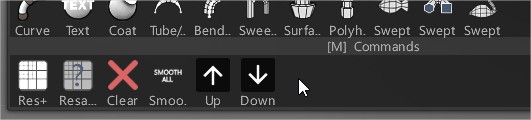
UP Steigern Sie die Multiauflösung und fügen Sie die neue Unterteilungsebene hinzu, wenn Sie sich auf der höchsten Ebene befinden.
DOWN Schritt nach UNTEN mit der Multiauflösung (falls vorhanden).

Wenn wir auf eine davon klicken, bietet uns 3DCoat an, das Bedienfeld mit mehreren Auflösungen zu öffnen.
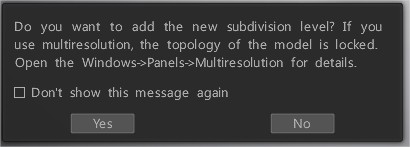
Wenn wir auf „Ja“ klicken, wird das Multi-Resolution-Panel geöffnet und Sie finden dieses Panel auch im Windows-Menü > Registerkarte „Panels“.
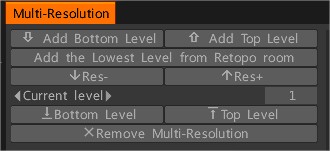
In diesem Bereich sehen wir also die Pfeile nach oben und unten (untere/obere Ebene hinzufügen). Mit diesen Pfeilen können wir Auflösungsstufen hinzufügen.
Wir können Symbole sehen, die in der Mitte des Bedienfelds angezeigt wurden, und die Pfeile, die unten im Bedienfeld angezeigt wurden.
Verwenden Sie diese Pfeile, um die erstellten Auflösungsstufen umzuschalten. Unterhalb der aktuellen Stufenwerte können Sie mit den unteren Pfeilen von der niedrigsten zur höchsten Stufe oder umgekehrt wechseln.

Das Interessanteste ist jedoch, dass ich die komplexen Details beibehalten kann, selbst wenn Sie das Modell auf der unteren Ebene verformen, wenn Sie komplexe Details auf der höchsten Ebene erstellen und zur niedrigsten Ebene und dann wieder zur höchsten Ebene zurückkehren. Verlieren Sie also trotzdem nicht die kleinen Details.

Wir können auch ein Low-Poly-Netz im retopo Raum oder im Modellierungsraum erstellen und es als unterste Ebene in der Mehrfachauflösung verwenden, es wird jedoch nicht empfohlen, dass das Netz zu niedrig-Poly ist.

Jetzt müssen wir auf „Niedrigste Ebene aus dem Retopo Raum hinzufügen“ klicken und sehen, dass die unterste Ebene jetzt diejenige ist, die wir in der polygonalen Modellierung erstellt haben.


Untere Ebene hinzufügen: Legen Sie die unterste/niedrigste Multi-Resolution-Ebene fest (über Dezimierung 2x).
Oberste Ebene hinzufügen: Fügen Sie die oberste Multi-Resolution-Ebene hinzu (über Loop Subdivision).
Fügen Sie die niedrigste Ebene aus dem Retopo Raum hinzu: Verwenden Sie das aktuell sichtbare retopo Netz als niedrigste Multiauflösungsebene. Es wird nicht empfohlen, im Vergleich zum aktuellen Netz ein zu niedriges Polygonnetz zu verwenden, da Netze linear interpoliert werden und die Verformungen daher zu unnötig scharfen Kanten führen können.
Res-: Zurücktreten (wenn möglich).
Res+: Erhöhung der Multiauflösung. Es wird keine neue Ebene hinzugefügt, wenn Sie die oberste Multiauflösungsebene erreichen.
Aktuelle Ebene: Wechseln Sie zu einer beliebigen erstellten Ebene.
Untere Ebene: Gehen Sie zur niedrigsten Multi-Resolution-Ebene.
Oberste Ebene: Gehen Sie zur obersten Multi-Resolution-Ebene.
Multi-Resolution entfernen: Entfernen Sie die Multi-Resolution-Daten, um die Topologie des Modells ändern zu können.


Wenn Sie „Einstellungen“ > Registerkarte „Extras“ überprüfen, können Sie jetzt sehen, dass die alte Methode des Caching-/Proxy-Modus standardmäßig deaktiviert ist.
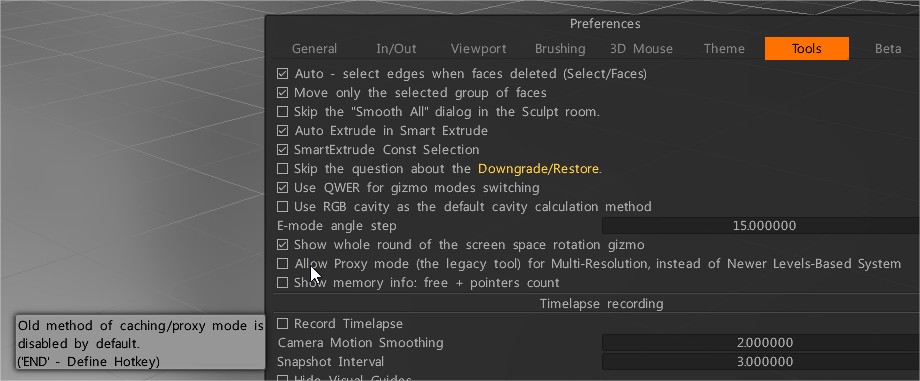

Wenn Sie es einschalten, wird der Proxy-Modus (das ältere Tool) für Multi-Resolution anstelle des neueren Multi-Level-basierten Systems (über Loop Subdivision) aktiviert.


Schleifen- und Catmull-Clark-Unterteilungsalgorithmen

Die Schleifenunterteilungsregeln basieren auf dreieckigen Flächen im Kontrollnetz; Flächen mit mehr als drei Eckpunkten werden zu Beginn trianguliert. Bei jedem Unterteilungsschritt werden alle Gesichter in vier untergeordnete Gesichter aufgeteilt.
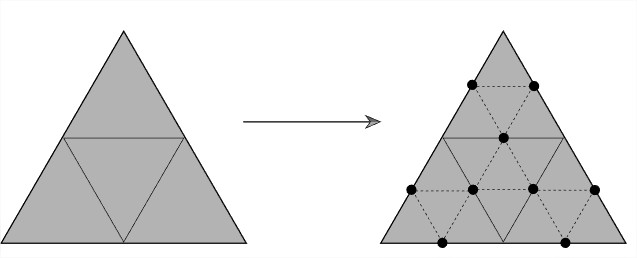
Grundlegender Verfeinerungsprozess für die Schleifenunterteilung. (links) Das Kontrollnetz vor der Unterteilung. (Rechts)
Das neue Netz nach einem Unterteilungsschritt. Jede dreieckige Fläche des Netzes wurde in vier neue Flächen unterteilt, indem jede der Kanten geteilt und die neuen Eckpunkte mit neuen Kanten verbunden wurden.


Die Catmull-Clark-Unterteilung ist eine Methode zum Glätten einer dreidimensionalen Polygonnetzoberfläche, indem die Polygone der Oberfläche in kleinere Polygone unterteilt werden und die vorherigen Scheitelpunkte basierend auf benachbarten Scheitelpunkten neu positioniert werden.
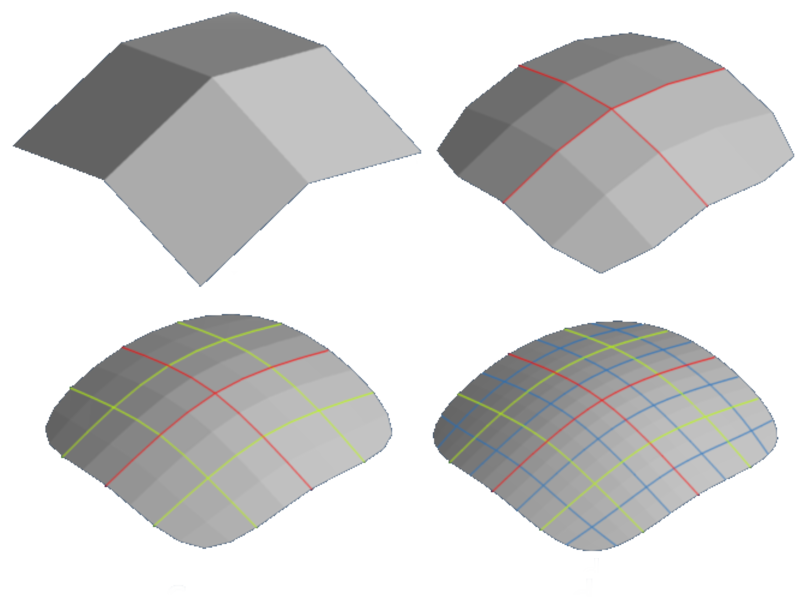
Die Methode nimmt jedes im Netz enthaltene primitive Polygon und unterteilt das Polygon in Vierecke, erstellt neue Eckpunkte auf der Grundlage der Durchschnittswerte und passt die vorherigen Eckpunkte des ursprünglichen Polygons auf der Grundlage der umgebenden Umgebung an.

Tags:multiresolution

Was this helpful?

Yes  No
Related Articles
  • Factures
  • ID map
  • Surface Array
  • Top Bar
  • Curves Properties RMB
  • Left tool panel Kitbash
Previously
Werkzeuge für Oberflächenobjekte
Up Next
Multires tools
AI:
Hi! How can I help you?
Attention: This is a beta version of AI chat. Some answers may be wrong. See full version of AI chat