 Français
  English
 Українська
 Español
 Deutsch
 日本語
日本語 Русский
 한국어
한국어 Polski
 中文 (中国)
 Português
 Italiano
 Suomi
Suomi Svenska
 中文 (台灣)
 Dansk
Dansk Slovenčina
 Türkçe
 Nederlands
 Magyar
 ไทย
ไทย हिन्दी
 Ελληνικά
 Tiếng Việt
 Lietuviškai
 Latviešu valoda
 Eesti
Eesti Čeština
 Română
 Norsk Bokmål
Commandes de script de menu :
Exécuter le script : exécuter le script.
Créez votre scénario :
Créer un nouveau script Core API : le script d’API de base est un programme C++17 compatible qui fonctionne à la vitesse C++ native complète. C’est bien plus qu’un simple script ; vous pouvez même effectuer des tâches urgentes et multithreads et personnaliser 3DCoat en profondeur, en créant principalement de nouvelles fonctionnalités et de nouveaux outils.
La documentation de l’API Core : le script de Core API est un programme C++17 compatible qui fonctionne à la vitesse C++ native complète. C’est bien plus qu’un simple script; vous pouvez même effectuer des tâches urgentes et multithreads et personnaliser 3DCoat en profondeur, en créant principalement de nouvelles fonctionnalités et de nouveaux outils.
Manuel de Scripting : informations sur la façon d’écrire des scripts.
Afficher le journal d’exécution : ouvrez le journal d’exécution dans un éditeur de texte externe. Le journal est placé dans le dossier des documents utilisateur 3DCoatUserPrefsScriptslog.txt
Démarrer le script d’enregistrement : Script d’enregistrement dans un fichier texte externe. Le fichier est placé dans le dossier d’installation des documents utilisateur 3DCoat UserPrefs/Scripts et écrira dans l’historique des scripts après l’exécution.
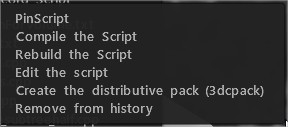
RMB sur le script dans le menu Script permet de créer le 3dcpack pour distribuer votre script
UnGhost All Script : Le Script est directement téléchargeable depuis ce lien .
Pour l’installer, il suffit de copier les fichiers « unghost.txt » et « unghost.xml » dans le répertoire suivant :
“3DCoatUserPrefsScriptsExtraMenuItems”
le chemin dans la balise .xml Command doit être relatif au dossier 3dc Prefs. En V4 c’est
script :Scripts/ExtraMenuItems/scriptName.txt et en 2022, les préférences ont été déplacées plus profondément :
script :UserPrefs/Scripts/ExtraMenuItems/scriptName.txt
Manuel de Scripting et documents
3DC utilise Angelscript comme langage de programmation.
Ici vous pouvez trouver le manuel en ligne :
Le manuel .pdf se trouve dans le dossier d’installation par défaut C:Program Files3DCoat-2022UserPrefsScripts
Primitives et classes de Scripting
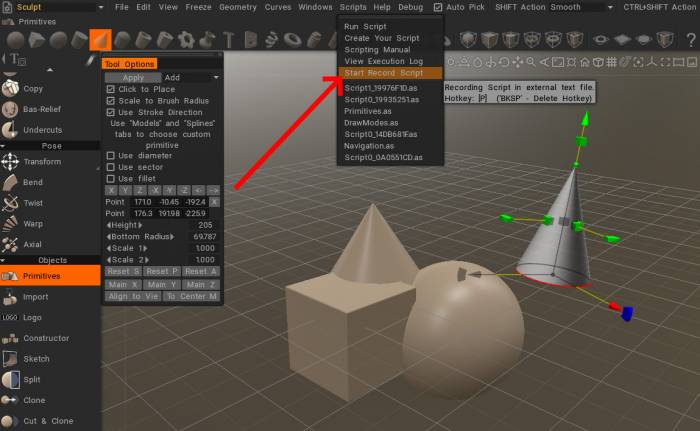
Ajout d’un générateur de commandes de script dans les salles de l’outil primitif, Sculpter et Retopo : vous pouvez enregistrer vos actions dans un fichier de script, modifier vos paramètres primitifs dans le script et l’exécuter à nouveau.
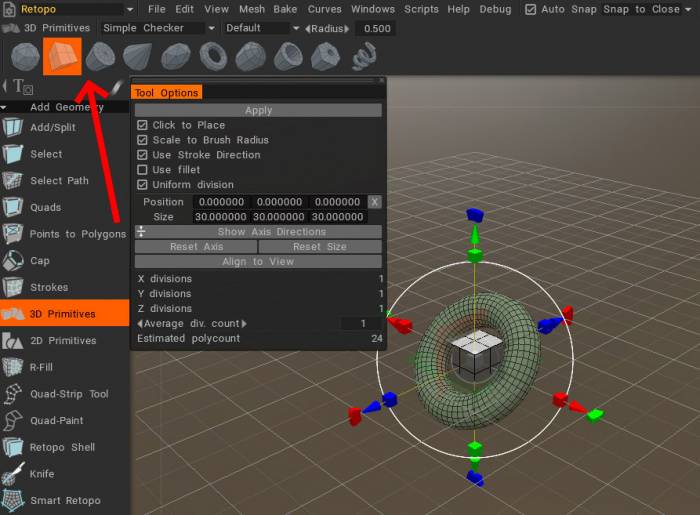
Nouvelles classes de script pour les primitives de modélisation/ Retopo : ajout de la prise en charge des primitives de modélisation/ Retopo via les scripts. Vous pouvez créer des primitives Modeling/ Retopo à l’aide de l’interface de script, contrôler les paramètres des primitives et ajouter et supprimer les primitives de la scène Retopo .
Ajout du bouton Enregistrer le script dans le menu du haut : le bouton change de couleur en fonction de l’état de l’enregistrement. Si le bouton est rouge, le script est en cours d’enregistrement ; le bouton bleu indique que l’enregistrement est arrêté.
Enregistrer le script dans Retopo Primitives 1
Enregistrer le script dans Retopo Primitives 2
Exemple de script
Script de renommage de couche par lot : Par Anton Tenitsky.