 Norsk Bokmål
  English
 Українська
 Español
 Deutsch
 Français
 日本語
日本語 Русский
 한국어
한국어 Polski
 中文 (中国)
 Português
 Italiano
 Suomi
Suomi Svenska
 中文 (台灣)
 Dansk
Dansk Slovenčina
 Türkçe
 Nederlands
 Magyar
 ไทย
ไทย हिन्दी
 Ελληνικά
 Tiếng Việt
 Lietuviškai
 Latviešu valoda
 Eesti
Eesti Čeština
 Română
Ny Curves-redigeringsfunksjon. Den kan brukes i alle arbeidsområder, noe som gjør den til et kraftig og allsidig verktøy.
Først må du aktivere kurveredigering. Bruk E-tasten og velg kurvemodus eller aktiver ved å bruke denne menyen.
Du kan også aktivere kurveredigering ved å bruke tasten Q.
I kurveredigering bruker du forskjellige moduser for å legge til og endre kurver. Trykk RMB over kurven for å få tilgang til kurveegenskapene eller endre.
Trykk ENTER for å bruke kurve for gjeldende verktøy. Hvis kurven er lukket, vil vanligvis området fylles. Hvis den ikke er lukket, vil børsten kjøres langs kurven.
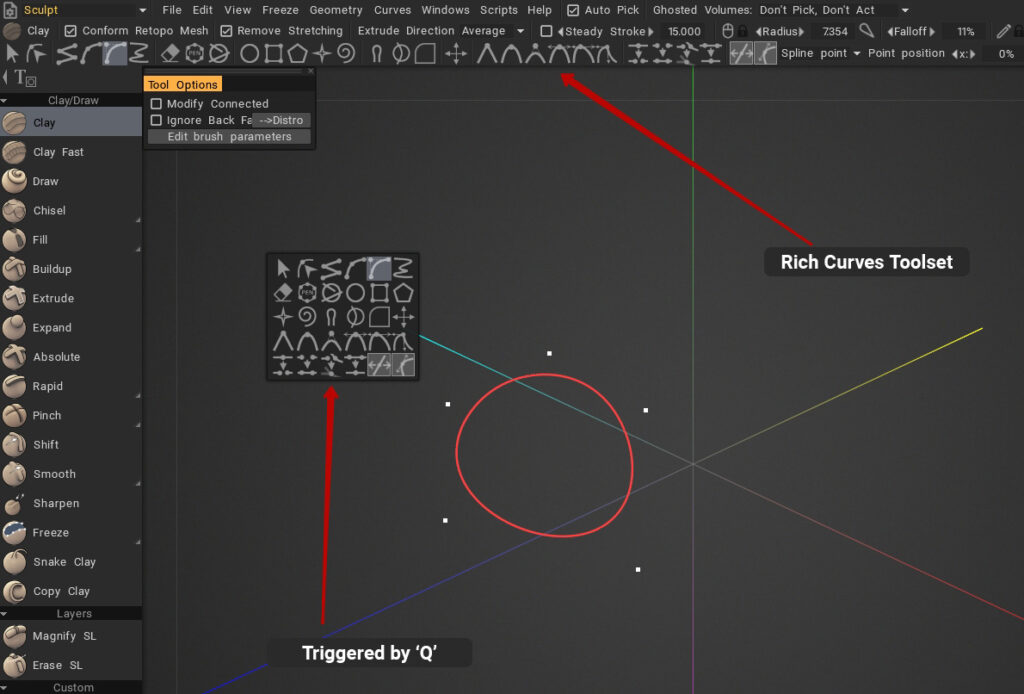

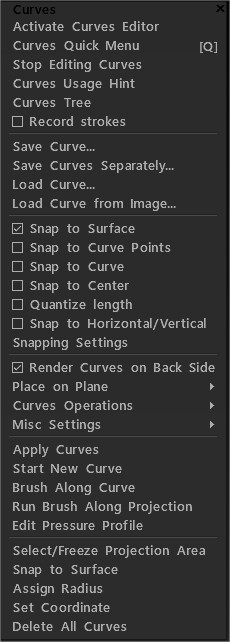
Aktiver kurveredigering: slå på kurveredigering.
Kurver hurtigmeny Q
Stopp redigering av kurver: slå av kurveredigering.
Kurver bruk hint
Kurvetre: Panel med kurvehierarki.
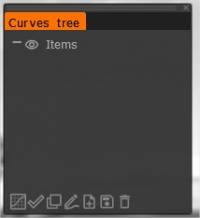
Nederste ikoner (venstre til høyre):
Aktiver Curves Editor
Påfør kurve
Duplisere
Påfører pensel langs kurven med mellomrom og jitter
Last kurve lagret tidligere som spline eller eps: import EPS direkte fra illustrator gjennom import som mesh.
Lagre kurve lagret tidligere som spline eller eps
Slett element
Registrer Strokes : Hvis dette alternativet er aktivert, vil hvert slag bli registrert som en usynlig kurve i Curves Tree-mappen “Strokes”.

Lagre kurve: lagre den valgte kurven.
Lagre kurver separat: Lagre hver kurve i en egen fil. Filnavnet vil være sammensatt av ditt egendefinerte navn og kurvenavn.
Lastkurve: Lastkurve lagret tidligere som spline eller eps.
Hvis dette alternativet er aktivert, vil hvert slag bli registrert som en usynlig kurve i kurvetre-mappen “Strokes”. Last opp et svart-hvitt punktgrafikkbilde, og 3DC finner automatisk ut hvilke innstillinger som skal brukes og sporer bildet.
Fest til overflaten: Hvert flyttet punkt vil bli festet til nærmeste posisjon på overflaten, selv om punktet er på baksiden.
Fest til kurvepunkter: Fest kontrollpunkter til kurve.
Fest til kurve: Fest til nærmeste kurve bortsett fra endret for øyeblikket.
Fest til midten: Fest til midten av kurvebundne bokser.
Kvantiser lengde: Se på lengdeenheten i “Snapping-innstillinger”.
Fest til horisontale vertikaler: Fest til horisontale og vertikale projeksjoner av andre punkter i denne kurven.
Snapping-innstillinger: Vennligst still inn verdiene som kreves for avstand og vinkelsnapping. For å bruke snapping, bør du også aktivere tilsvarende snapping i menyen.
Gjengi kurver på baksiden
Sett på flyet:
- Gjennomsnittlig fly
- Sentermasse + YZ – plan
- Sentermasse + ZX – plan
- Sentermasse + XY – plan
- YZ – fly
- ZX – fly
- XY – fly
Kurveoperasjoner:
- Del selvkryss
- Boolske operasjoner
- Forenkle kurve
- Utjevningskurve
- Del kurve: Denne kommandoen vil legge til ett punkt mellom hvert to punkt på kurven.
- Omvendt kurveretning
- Veksle lengdevisning: Slå PÅ/AV lengden på kurvebitene.
Modifikatorer:
- Koble fra kurvemodifikatorer (valgt)
- Løsne og slett masker (valgt)
- Rediger kurvemodifikator (valgt)
- Skjul valgte modifikatorer: Skjul masker for alle valgte kurver med modifikatorer.
- Skjul alle modifikatorer: Skjul masker for alle kurver med modifikatorer.
- Vis alle modifikatorer: Vis alle skjulte masker for alle kurver med modifikatorer.
Påfør kurver:
Start ny kurve: Avslutt gjeldende kurve og start en ny.
Brush langs kurven: Påfører børsten langs kurven med mellomrom og jitter.
Kjør børsten langs projeksjonen .
Rediger trykkprofil: Definer hvordan trykket skal fordeles langs slaget.
Velg/frys projeksjonsområde: Velg/frys område innenfor projeksjon av lukkede kurver.
Velg/frys i 3D-rom: Velg/frys område innenfor lukkede kurver i 3D-rom.
Fyll med voxels: Fyll det indre området av kurven med voxels.
Frys valget til kurve:
Fest til overflaten: Fest kurver til overflaten..
Tilordne radius: Tilordne samme (gjeldende) radius til alle punkter på kurven.
SetCoordinate:
Slett alle kurver:
Curves Editor

Ikoner (venstre til høyre):
Velg hele kurven: Velg og manipuler hele kurven. Bruk SHIFT og CTRL for å legge til/trekke fra valg. Hold musepekeren over hele kurven med et rektangel for å velge. Hvis en del av kurven er utenfor rektangelet, vil ikke kurven bli valgt. Velg og dra for å flytte. Hvis du trenger en nøyaktig transformasjon, bruk transformasjonsmodus.
Velg og manipuler ett punkt eller en gruppe med punkter .
Regler for denne modusen:
- 1) Dobbeltklikk for å sette inn eller fjerne et punkt.
- 2) Dobbeltklikk på tom plass fjerner markeringen av alle.
- 3) Valg av punkter med klikk eller rektangel vil kun utføres over den valgte kurven. Du kan velge en annen kurve med et SHIFT-klikkpunkt.
- 4) RMB over punkt endrer skarpheten/mykheten, ellers utløser kurveegenskaper.
Legg til rette linjesegmenter til kurven: Trykk ESC for å starte den nye kurven. Klikk på det første eller siste punktet i kurven for å utvide den.
Legg til Spline-segmenter til kurven: Trykk ESC for å starte den nye kurven. Klikk på det første eller siste punktet i kurven for å utvide den. Klikk på et hvilket som helst punkt i den lukkede kurven for å bryte kretsen.
Legg til BSpline: Legg til BSpline-segmenter til kurven.
Legg til frihåndtegnede segmenter til kurven: Klikk på det første eller siste punktet i kurven for å utvide den.
- Forenklingsfaktor : Forenklingsfaktoren for å tegne en fri kurve. Etter at du har tegnet en fri kurve, fjernes prosentandelen av poeng spesifisert i denne parameteren.
- Utjevningsfaktor : Utjevningsfaktor for FreeHand.
De fem verktøyene -fra venstre til høyre- har utvidede muligheter for bedre oppretting/manipulering. De er:
- Still inn valgte toppunkter til å være skarpe.
- Sett valgte punkter til standard spline-oppførsel.
- Sett valgte punkter til B-spline punkter.
- Håndtak med like tangent-splines-lengde.
- Parallelle tangent splines lengdehåndtak.
- Generelle uavhengige tangent-splines lengdehåndtak.
- Delt punkt: Hvis punktet er koblet til et annet punkt, vil det bli koblet fra; ellers vil kurven deles i to kurver på dette tidspunktet.
- Koble sammen punkter: Bruk den til å slå sammen to kurver, velg to endepunkter og bruk sammenføyning.
- Koble flere punkter sammen: Koblede punkter kan plasseres på separate kurver. Etter kobling vil de alltid flyttes sammen i alle operasjoner når det ikke er noen motsetning. Bruk delt for å koble fra.
- Skjul 2 punkter i ett: Poeng skal være sekvensielle på samme kurve.
Flytt hjørner: Hvis aktiv, flytter musen hjørner.
Flytt tangenter: Hvis aktiv, flytter musen tangentvektorhåndtak.
Alternativer for å sette inn punkt med et dobbeltklikk:
- Splinepunkt: Når dette elementet er valgt, vil dobbeltklikk på kurven legge til et splinepunkt.
- Skarpt punkt: Når dette elementet er valgt, legger du til et skarpt punkt ved å dobbeltklikke på kurven.
- Bevar form: Når dette elementet er valgt, vil dobbeltklikking på kurven legge til et skarpt punkt. Kurven endrer ikke form, men alle punkter på kurven blir punkter med parallelle tangenter.
Punktposisjon: Juster punktposisjon på XYZ-koordinater.
Slett: Slett kurver under pennesirkelen.
Pennsirkel: Klikk for å legge til en sirkel med standardparametere.
- Et antall hjørner: Antall hjørner som er opprettet.
Klipp ut skive: Klikk, dra musen og slipp. Den kuttede skiven vil bli forvandlet til en kurve.
- Vinkel: Trykk på shift for å se diskret vinkel.
- Fast vinkel: Bruk en fast vinkel.
Legg til ellipse: Klikk for å legge til ellipse med standardparametere. Dra for å angi den egendefinerte størrelsen. Hold SHIFT for å lage en sirkel. SHIFT/CTRL-klikk på andre primitiver for å velge/oppheve valget.
Legg til rektangel: Klikk for å legge til et rektangel med standardparametere. Dra for å angi den egendefinerte størrelsen. Hold SHIFT for å lage firkanten. SHIFT/CTRL klikk på andre primitiver for å velge/oppheve valget.
Legg til N-Gon: Klikk for å legge til n-goner med standardparametere. Dra for å angi den egendefinerte størrelsen. Hold SHIFT for å lage en n-gon i en runde. SHIFT/CTRL klikk på andre primitiver for å velge/oppheve valget.
Legg til stjerne: Klikk for å legge til stjerne med standardparametere. Dra for å angi den egendefinerte størrelsen. Hold SHIFT for å lage en stjerne i en runde. SHIFT/CTRL-klikk på andre primitiver for å velge/oppheve valget.
Legg til spiral: Klikk for å legge til spiral med standardparametere. Dra for å angi den egendefinerte størrelsen. SHIFT/CTRL-klikk på andre primitiver for å velge/oppheve valget.
- Velg lignende: Velg objekter av lignende type og dimensjoner.
- Samme type: Velg objekter av samme type.
- Til vanlig kurve: Konverter valgte kurver til vanlige kurver. Det betyr at kurver ikke vil bli avledet fra primitiver, og du kan endre dem manuelt. Generelt, hvis du legger til punktet manuelt eller flytter noen punkter manuelt, vil kurven automatisk bli den vanlige kurven.
Verktøy for jevn bevegelse av punkter: Velg kurver eller punkter for å starte. Dra punkter som er atskilt fra markøren med en radiusavstand. Når markøren beveger seg, endres punktene som faller inn i handlingsfeltet.
Verktøy for jevne punkter som beveger seg med en radius: Velg kurver eller punkter for å starte. Dragepunkter er underlagt punktene som er atskilt fra markøren med en radiusavstand når venstre museknapp trykkes. Når markøren beveger seg, endres ikke punktene som faller inn i handlingsfeltet.
- Grad: Oversett akselerasjon for jevne punkter i bevegelse.
Transform: Transformer valgte kurver/punkter.
På plan: Begrensningsstrek til et plan. Bruk RMB for å definere et plan. Klikk på Plane Opt. knappen for å redigere hvordan flyet fungerer.
Kurver egenskaper
Trykk RMB over kurven eller over kurvelaget på kurvetreet for å få tilgang til eller endre kurveegenskapene.
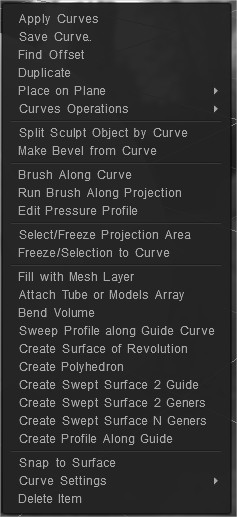
Bruk kurver Bruk de valgte kurvene.
Lagre kurve: Lagre den valgte kurven.
Points Ekstruder .
- Tegn ekte offset: Tegn ekte offset for ekstrudering.
- Gjør hjørnene skarpe: Gjør hjørnene skarpe.
- Omvendt kurveretning: Inverter kurveretning.
Dupliser den valgte kurven.
Plasser på flyet
- Gjennomsnittlig fly
- Sentermasse + YZ – plan
- Sentrumsmasser + ZX – plan
- Sentermasse + XY – plan
- YZ – fly
- ZX – fly
- XY – fly
Kurver operasjoner
- Del selvskjæringspunkter: Denne kommandoen legger til selvskjæringspunkter for kurven. Krysset er også tilfellet hvis punktene på kurvene i rommet er nærmere enn krysstoleranseverdien; ved å endre hvilket, kan du få flere eller færre skjæringspunkter.
Når du velger “Del opp til segmenter”, får du en underinndeling av kurven i påfølgende segmenter. Når du velger “Del opp til klynger”, får du en underinndeling av kurven i lukkede underklynger.
- Boolske operasjoner: Denne kommandoen utfører operasjonene skjæring, forening og subtraksjon over kurver.
Først av alt er skjæringspunktene til kurvene lokalisert, og deretter utføres operasjonene. Kryssetoleransen regulerer antall krysspunkter. Krysset anses å være punkter som ligger i en avstand mindre enn denne verdien.
- Forenkle kurve: Denne kommandoen sletter kurvepunktene slik at den nye kurven er mest mulig lik den opprinnelige kurven.
Antall poeng styres av parameteren “multiplikator”, som varierer fra 0 til 1.
- Fjern skarpe hjørner: Dette verktøyet fjerner andre kurvevinkler enn 180 grader, og erstatter dem med en sirkelbue med en gitt radius. Hvis alternativet “Bruk kun på utvalgte hjørner” er valgt, vil operasjonen utføres ved alle valgte hjørner av kurven, uavhengig av vinkelen. Hvis dette alternativet ikke er valgt, utføres operasjonen ved alle hjørnene av kurven, som algoritmen anser som passende.
- Del kurve: Legg automatisk til hjørner til kurven. Denne kommandoen vil legge til ett punkt mellom hvert annet punkt på kurven.
- Reverser kurveretning: Inverter kurveretning.
Delt Sculpt-objekt etter Curve
Lag Bevel fra Curve
Brush langs kurven: Påfører pensel langs kurven med mellomrom og jitter.
Kjør pensel langs projeksjonen:
Rediger trykkprofil: Definer hvordan trykket skal fordeles langs slaget.
Velg/frys projeksjonsområde: Velg/frys område innenfor projeksjon av lukkede kurver.
Frys/valg til kurve:
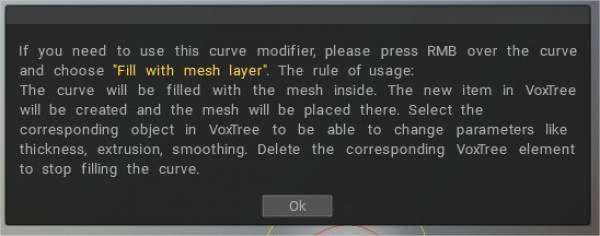
Fyll med maskelag: Kurven vil fylles med nettingen inni. Det nye elementet i VoxTree vil bli opprettet, og nettet vil bli plassert der. Velg det tilsvarende objektet i VoxTree for å kunne endre parametere som tykkelse, ekstrudering og utjevning. Slett det tilsvarende VoxTree-elementet for å slutte å fylle kurven.
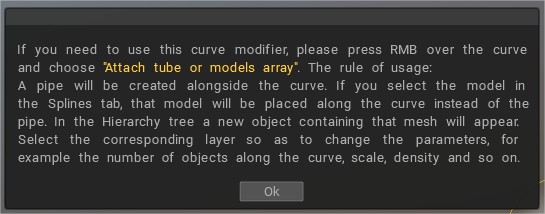
Fest rør eller modellarray: Et rør vil bli laget ved siden av kurven .
For å legge til ny geometri over nettets overflate > Velg Tube/Array-verktøy. Tegn en kurve og velg Fest rør eller modellarray.
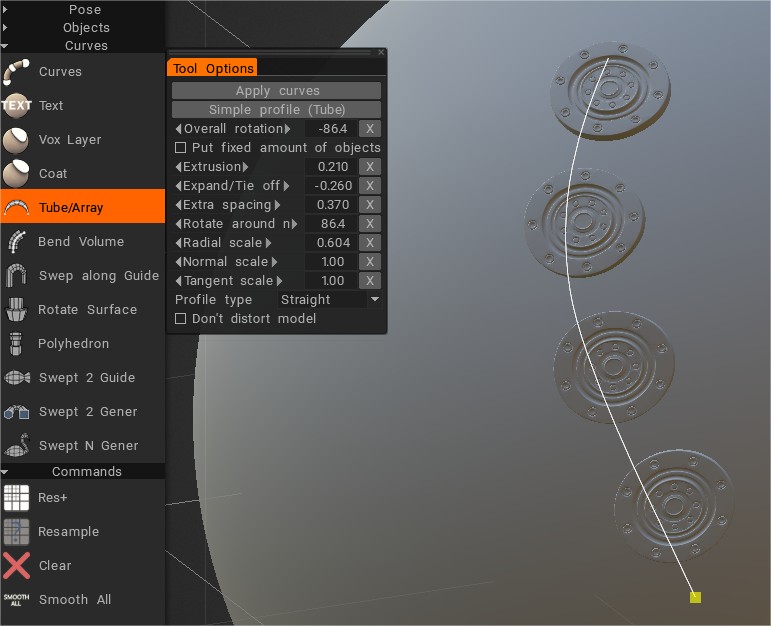
Splines og også Sculpt-modeller kan brukes til å fylle med ny geometri (feste rør eller modellarray).
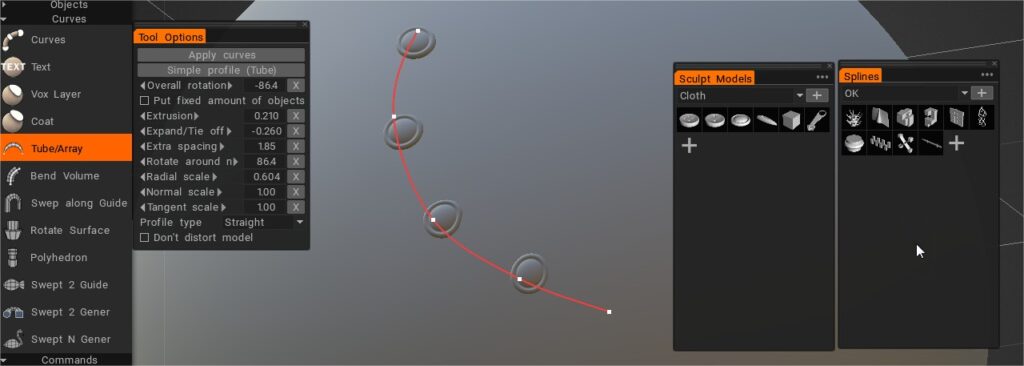
Hvis du velger modellen i Splines-fanen, vil den modellen bli plassert langs kurven i stedet for røret. I hierarkietreet vil et nytt objekt som inneholder det nettet vises. Velg det tilsvarende laget for å endre parametrene, for eksempel antall objekter langs kurven, skala, tetthet og så videre.
Bøy volum: Bøy objektet rundt kurven.
Sveip profil langs guidekurve: Sveipprofilen vil være langs den valgte guidekurven. Etter at “Verktøyalternativer”-dialogen vises, må du velge profilkurve. Det nye elementet i VoxTree vil bli opprettet, og nettet vil bli plassert der. Velg det tilsvarende objektet i VoxTree for å kunne endre parametere som tykkelse, vinkel, Twist-Angle, etc. Slett det tilsvarende VoxTree-elementet for å slutte å fylle kurven.
Du kan variere kurveformen ved å bruke alternativet “Bruk profilgraf”.
Opprett roterende overflate: Den roterende overflaten vil bli generert ved omdreining av den valgte profilen rundt den valgte kurveaksen. Etter at “Verktøyalternativer-dialogen” vises, må du velge kurveaksen. Det nye elementet i VoxTree vil bli opprettet, og nettet vil bli plassert der. Velg det tilsvarende objektet i VoxTree for å kunne endre parametere som tykkelse, vinkel, vrivinkel osv. Slett det tilsvarende VoxTree-elementet for å slutte å fylle kurven.
Lag polyeder: Polyederet vil bli generert ved revolusjon og flytting av den valgte profilen rundt den valgte kurveaksen. Etter at “Verktøyalternativer-dialogen” vises, må du velge kurveaksen. Det nye elementet i VoxTree vil bli opprettet, og nettet vil bli plassert der. Velg det tilsvarende objektet i VoxTree for å kunne endre parametere som tykkelse, antall fasetter og utjevning. Slett det tilsvarende VoxTree-elementet for å slutte å fylle kurven.
Lag Swept Surface 2-veiledning:
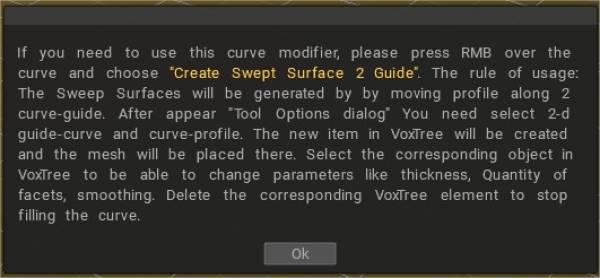
Sweep-overflatene vil bli generert ved å flytte profilen langs to kurveledere. Etter at “Verktøyalternativer-dialogen” vises, må du velge 2-d guide-kurve og kurve-profil.
Det nye elementet i VoxTree vil bli opprettet, og nettet vil bli plassert der. Velg det tilsvarende objektet i VoxTree for å kunne endre parametere som tykkelse, antall fasetter og utjevning. Slett det tilsvarende VoxTree-elementet for å slutte å fylle kurven.
Du kan også variere kurveformen ved å bruke alternativet “Bruk profilgraf”.
Lag sveipet overflate 2 generer: Feieoverflaten vil bli generert ved å flytte 2 profiler langs den valgte guidekurven. Etter at “Verktøyalternativer-dialogen” vises, må du velge kurveprofil. Det nye elementet i VoxTree vil bli opprettet, og nettet vil bli plassert der. Velg det tilsvarende objektet i VoxTree for å kunne endre parametere som tykkelse, antall fasetter og utjevning. Slett det tilsvarende VoxTree-elementet for å slutte å fylle kurven.
Opprett N-generere for sveipet overflate: Feieoverflatene vil bli generert ved å flytte N profiler langs to kurveledere.
Etter at “Verktøyalternativer-dialogen” vises, må du velge 2-d guide og kurveprofiler. Det nye elementet i VoxTree vil bli opprettet, og nettet vil bli plassert der.
Velg det tilsvarende objektet i VoxTree for å kunne endre parametere som tykkelse, antall fasetter og utjevning. Slett det tilsvarende VoxTree-elementet for å slutte å fylle kurven.
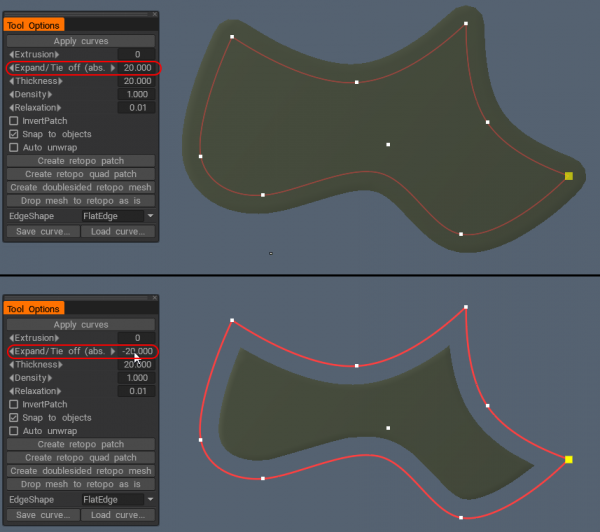
– Nå med mye bedre kvalitet på “Expand/tie off” for patcher og rør for kurvemodifikatorer.
Fest til overflaten: Fest kurver til overflaten.
Kurveinnstillinger:
- Lukket kurve: Tegn en lukket kurve.
- Vis radiuser
- Lås radius
- Vis normale
- Vis poeng
- Fest til overflater
- Hold deg i flyet
- Vis lengde
- Tilordne radius: Tilordne samme (gjeldende) radius til alle punkter på kurven.
- Endre kurvefarge
Slett element: Slett valgt kurve.
“Bøy volum”-verktøy for å bøye objekter i scene langs kurven lagt til .
Veiledninger
Krav til modellen som skal brukes i Splines-panelet
- Vi vil gå gjennom trinnene for hvordan du lager et spesialtilpasset tau som kan brukes med Curves-verktøyet inne i 3DCoat (av Industry Tuts )
Feid overflate 1 : Lage en feid overflate ved hjelp av en guidekurve og en profilkurve.
Feid overflate 2 : Lag en sveipet overflate ved hjelp av to guidekurver og en profilkurve.
Swept Surface 3 : Lage en feid overflate ved hjelp av en guidekurve og to profilkurver.
Bird 3D : Lage en feid overflate ved hjelp av en guidekurve og profilkurve.
Dolfine 3D : Lage en sveipet overflate ved hjelp av en guidekurve og profilkurve.
Roter overflate : Skaper en overflate med revolusjon.