• Norsk Bokmål
  • 3DCoat dokumentasjon
  • Chapters
    • Introduksjon til 3DCoat
    • Starter
    • Grensesnitt og navigasjon
    • Brush
    • Arbeidsrom Rom
    • Scripting og Core API
    • Spørsmål og svar
    • licensing
    • Opplæringsveiledninger
  • Pilgway
  • Products
    • 3DCoat
    • 3DCoatTextura
    • 3DCoatPrint
    • PBRLibrary
  • Blog Posts
  • Store
  • Norsk Bokmål Norsk Bokmål
    • English English
    • Українська Українська
    • Español Español
    • Deutsch Deutsch
    • Français Français
    • 日本語 日本語
    • Русский Русский
    • 한국어 한국어
    • Polski Polski
    • 中文 (中国) 中文 (中国)
    • Português Português
    • Italiano Italiano
    • Suomi Suomi
    • Svenska Svenska
    • 中文 (台灣) 中文 (台灣)
    • Dansk Dansk
    • Slovenčina Slovenčina
    • Türkçe Türkçe
    • Nederlands Nederlands
    • Magyar Magyar
    • ไทย ไทย
    • हिन्दी हिन्दी
    • Ελληνικά Ελληνικά
    • Tiếng Việt Tiếng Việt
    • Lietuviškai Lietuviškai
    • Latviešu valoda Latviešu valoda
    • Eesti Eesti
    • Čeština Čeština
    • Română Română
  • Creating 3D Character Using 3DCoat
  • 3DCoat dokumentasjon
  • Chapters
    • Introduksjon til 3DCoat
    • Starter
    • Grensesnitt og navigasjon
    • Brush
    • Arbeidsrom Rom
    • Scripting og Core API
    • Spørsmål og svar
    • licensing
    • Opplæringsveiledninger
  • Pilgway
  • Products
    • 3DCoat
    • 3DCoatTextura
    • 3DCoatPrint
    • PBRLibrary
  • Blog Posts
  • Store
  • Norsk Bokmål Norsk Bokmål
    • English English
    • Українська Українська
    • Español Español
    • Deutsch Deutsch
    • Français Français
    • 日本語 日本語
    • Русский Русский
    • 한국어 한국어
    • Polski Polski
    • 中文 (中国) 中文 (中国)
    • Português Português
    • Italiano Italiano
    • Suomi Suomi
    • Svenska Svenska
    • 中文 (台灣) 中文 (台灣)
    • Dansk Dansk
    • Slovenčina Slovenčina
    • Türkçe Türkçe
    • Nederlands Nederlands
    • Magyar Magyar
    • ไทย ไทย
    • हिन्दी हिन्दी
    • Ελληνικά Ελληνικά
    • Tiếng Việt Tiếng Việt
    • Lietuviškai Lietuviškai
    • Latviešu valoda Latviešu valoda
    • Eesti Eesti
    • Čeština Čeština
    • Română Română
  • Creating 3D Character Using 3DCoat
Expand All Collapse All
  • Introduksjon til 3DCoat
  • Starter
    • System requirements
    • Why 3DCoat is Unique?
    • Aktiverer 3DCoat
    • Oppstartsfeil
      • Startup error Mac
    • Color management
    • Upgrading permanent license
    • Linux Setup
      • Linux initial setup per-user installation
      • Linux initial setup for system
      • Tablet setup
      • To GTK3 from GTK2
    • Mappestruktur
      • Custom documents folder
    • Ulike former for "oppløsning"
    • Tablet on Window
    • Import og Export
    • Applinks i 3DCoat
      • Blender applink
        • Blender with the Applink in Linux
      • Blender 4.2/3/4/5 applink
      • Max Applink
      • Houdini applink
      • Lightwave uplink
  • Navigation
    • Åpningsdialog (hurtigstartmeny)
    • Navigasjonspanel
    • Kamera og navigasjon
      • Customize Navigation as Blender
    • Viewport Navigation Gizmo
    • Left tool panel
    •  Activity Bar
    • Navigering ved hjelp av 3DConnexion-enheter
      • How to compile Spacenavd on non Ubuntu distro
    • Stylus doesn’t work in sculpting
    • Hurtigtaster
  • Grensesnitt og navigasjon
    • Filmeny
    • Rediger meny
      • Calculate Curvature
      • Calculate Occlusion
      • Light Baking Tool
      • Preferanser
    • Vis meny
    • Symmetri
    • Textures
    • Calculate
    • Lagmeny
    • Frys meny
    • Hide
    • Bake
    • Kurver 2022
      • Kurvermeny
      • Curves Properties RMB
      • Fyll med mesh-lag
      • Scale of imported curves
    • Windows-menyen
      • Windows Popup-paneler med faner
      • Skyveknapper
    • Scripts
    • Addons
    • Capture
    • Hjelp-menyen
    • Tilpasning
    • Endre eller opprett nytt rom
  • Brush
    • Brush Top Bar
    • Børster til generell bruk
      • Lag børster og dekaler
      • Å lage alfa fra nåværende skulptur
      • Lag en Brush fra et 3D-objekt
      • Create brushes based on Curves
      • Load photoshop .abr brushes
    • Slag
      • Kurver popup-meny
    • Brush
    • Betingelsesbegrenser
    • Strips Panel
    • Sjablonger panel
    • Smarte materialer
      • Legg til nye bilder eller materialer
      • Fest et Smart-materiale til et lag
      • Import Quixel Material
    • Hvordan lage forhåndsinnstillinger for Brush
  • Arbeidsrom Rom
    • Painting
      • Painting og modi
        • Per-Pixel Painting
        • Painting (Micro-Vertex)
        • Ptex Painting
        • Painting (polymaling)
      • Importerer inn i Painting
        • Initial CC subdivision
        • UV Set smoothing
        • Sharp (hard) edge
        • Lås Normaler
        • Last inn ny UV layout etter modellendringer
        • DAZ Genesis models into 3DCoat
      • Menyer for Painting
        • Edit menu
        • Teksturmeny
          • Baking
        • Gjemme seg
        • Meny for Bake Paint
        • Fargevelgeren
      • Toppstang for Painting
      • Lagpanelet
        • Blandingspanelet
        • Layer and Clipping Masks
      • Painting
      • Opasitet - Gjennomsiktighet
      • Juster arbeidsområdet
        • Tweak verktøysett
        • Eksporterer fra Tweak Room
      • Forhåndsvisningspanel for maske/materiale
      • Eksporterer fra Painting
    • UV arbeidsplass
      • UV toppbar
      • UV Venstre verktøypanel
      • UV forhåndsvisningspanel
      • Eksempel på UV arbeidsflyt
      • Importerer inn i UV rommet
      • Eksporterer fra UV rommet
    • Retopologi
      • Importerer til Retopo rommet
      • Retopo Mesh Menu og Bake Menu
        • Virtuelt speilmodus
      • Bake menu
        • Treat Poly Groups as Paint Objects
        • Baking guide
      • Toppbar
        • Velg geometri
      • Venstre verktøypanel i Retopologirom
        • Overordnet formål og funksjon
        • Legg til geometri
          • Strokes-verktøy i Retopologi
        • Retopo Tweak-verktøy
        • UV verktøy
        • Kommandoer for Retopologirom
      • AUTORETOPO
        • Autopo guide
      • Polygrupper
    • Skulptere
      • Sculpt Layer
      • Skulptre
      • Sculpt Brush alternativer
      • Top Bar
      • Brush
      • Geometri Undermeny
      • Skulptér "høyreklikk"-menyen
      • Shaders
      • Voxel modus
        • Ren Voxel skulptur
        • Tetthet og oppløsning
        • Leiremotor
        • Voxel verktøy
        • Overflateverktøy på Voxels
        • Voxel justeringsverktøy
        • Volumetrisk Painting
        • Voxel Objects-verktøy
      • Overflatemodus
        • Overflateverktøy
        • Tilpassede overflateverktøy
        • Overflatejusteringsverktøy
        • Painting
        • Verktøy for overflateobjekter
        • Flernivåoppløsning
          • Multires tools
          • Multires adjust
          • Multires commands
      • Skulptere kurver
        • Splinekurver
        • Splines model creation
      • Vektor forskyvning
      • Verktøy for overflatetransformasjon
        • Voxel Transform Tools
        • Instancer
        • Move
        • Pose
        • Fit
        • Reproject
        • Surface Array
      • Voxel Primitives og Import
      • Levende booleanere
      • Kommandoer for Sculpt-rommet
      • Import til Sculpt Room
      • Eksporterer fra Sculpt Room
    • Gjengi
      • Comparison of different roughness values
      • Gjengi panelfunksjoner
      • Platespiller
      • Fakebake the lighting -ikke PBR-
    • Factures
      • Arbeidsflyt
    • Enkleste
    • Modellering
      • Mesh Menu
      • Venstre verktøypanel i modelleringsrommet
        • Legg til geometri
          • Valgt
        • Tweak
        • Smart Hybrid
        • UV
          • Kommandoer
        • Hele mesh
      • Loft overflate eksempel av Fluffy
      • Blockout av Poeboi
      • Import Zbrush Polygroups for UV mapping
    • Kitbash - Rask oppretting av 3D-modeller
      • Create kitbash
      • Left tool panel Kitbash
    • 3DPrint
    • Photogrammetry
      • How to install Reality Capture
      • Reality Capture doesn’t show up ?
    • Mesh til NURBS-rommet
    • Nodes
      • Sculpt shaders Nodes Library
  • Scripting og Core API
    • Scripting
    • Core API
    • Python API
  • Gratis 3DCoatPrint

Ren Voxel skulptur

2159 views 1

Written by Carlos
October 13, 2022

Voxels produserer et virtuelt rutenett i 3D-rom, og nettet opptar deretter deler av dette rutenettet for å danne sin form. Ordet voxel kommer fra å kombinere begrepet piksel med volum. Lavoppløselige voksler er en vanlig kunststil i videospill, for eksempel Minecraft eller Roblox.

Mens voxels er basert på kuber, betyr den høye oppløsningen til rutenettene at jevne kurver fortsatt er mulig. Ligner på hvordan polygonale masker er flate plan som kan lage jevne kurver ved å ha et høyt antall polygoner og bruke utjevningsgrupper.

Siden mesh i 3D Coat bruker voxels, trenger du ikke å dele inn polygoner som kan gi deg bedre ytelse på enkelte PC-oppsett. Den andre fordelen er at 3D-objektet ditt er solid og ikke bare er et skall som et polygonalt nett. Dette gjør noen skulptur- og deformasjonsteknikker enklere, både beregningsmessig og kreativt, for kunstneren.

Å starte med en “tom” plass eller å starte med et volum av noe slag er begge alternativene i Voxel miljøet.
Alt du legger til eller trekker fra blir gjort som du forventer når du arbeider med ekte materialer som leire, voks, tre eller stein.

Det som er mer ekstraordinært er de verktøyene og funksjonene som skaper eller trekker fra mer volum fra et objekt mens du bruker dem, som Flytt eller Grow-verktøyet.

Nøyaktige organiske og mekaniske former kan lages med splines og kurver.

Bildet ovenfor illustrerer de viktige visuelle og tekniske forskjellene mellom overflate- og voxel sculpting.
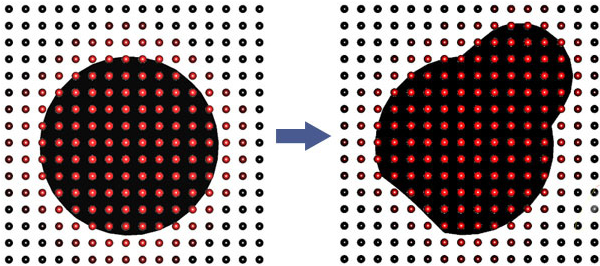
Men selvfølgelig bør du kjenne til noen begrensninger ved denne teknologien; overflaten kan ikke være for tynn i voxel-representasjon. Hvis du vil gjøre den for tynn overflate, bør du øke oppløsningen på scenen eller bruke “Overflatemodus”.
Dette kan gjøres ved å klikke på V-ikonet ved siden av det bestemte laget du ønsker å bearbeide overflaten av, og det vil endres til en [S]. Representerer denne “overflatemodusen”.

Så hva er disse vokslene?
Matematisk er voxels numeriske verdier [0..1] plassert i et kubisk rutenett. Objektets overflate er plassert der verdien er lik 0,5

Enkelt sagt: Voxels er punkter i 3D-rom som inneholder informasjon om volum og farge.

Denne unike metoden for å skulpturere voxels er beslektet med tradisjonell leireskulptur. Hvis du trenger å forme et øre, er det bare å begynne å forme øret. Det samme gjelder armer, ben eller noe annet for den saks skyld. Hvis du trenger det, form det.

Hva er Voxels?

Voxels er 3D-versjonen av piksler, i et nøtteskall. En piksel er representert av en firkant som har samme høyde og bredde – og en bestemt størrelse.

Gitt et hvilket som helst todimensjonalt område, kan dette området bare inneholde et bestemt antall piksler.

Voxel er et nytt ord som står for “volumetrisk piksel” siden det har dybde, samt høyde og bredde.

Som piksler har voxels samme bredde og høyde – men har også dimensjon langs den typiske “z”-aksen – som er den samme som avstanden for høyden og bredden – i hovedsak er en voxel en kube som flyter i en usynlig masse på voksler som opptar et uendelig volum av plass.

For et gitt tredimensjonalt volum kan det bare være et bestemt antall voksler som opptar denne plassen.
I et svart-hvitt-maleprogram blir “maling” brukt på et gitt område ved å gi et hvilket som helst antall usynlige piksler som okkuperer det området en verdi på svart eller hvit – (en piksel er enten “på” eller “av”)- og dermed det ser ut til at noen av områdene er “tomme” mens andre deler er malt som svart maling på hvitt papir.

I et voxel-program blir malt “volum” brukt på “tomt” rom ved å gi et hvilket som helst antall usynlige voxel-kuber en “på” eller “av”-verdi, noe som gir inntrykk av en 3-dimensjonal form som flyter i en “tom” rom. Noen kuber er slått på mens andre er slått av (noen representerer okkupert plass, og noen representerer “tom” plass).

En ekstra fordel med voxels i 3D-Coat er deres evne til å bli tildelt en farge og et “materiale” eller “shader” (gir en ekstra illusjon av en eller annen “verdslig” substans).

For brukeren simulerer denne opplevelsen å jobbe med et solid eller halvfast materiale (som leire eller smeltet voks) ved å bruke funksjoner som etterligner virkelige skulpturverktøy.

Nesten hvert annet 3D-skulpturprogram er polygonbasert, noe som betyr at de kun fungerer med overflaten til 3D-objekter; de manipulerer en “hud” som ikke har noen tykkelse. Men voxel-baserte skulpturprogrammer fungerer med volumet til 3D-objekter, og manipulerer en slags kubisk matrise eller “solid masse”.

Denne tilnærmingen lar deg skulpturere uten noen topologiske begrensninger: den lar deg bygge opp komplekse objekter fra “ingenting” og uendelig legge til og subtrahere volum “masse” og enkelt slå hull i objektene. Denne tilnærmingen gir deg total frihet i 3D-skulpturen din.

Med voxels kan du jobbe som en gammeldags, real-world, leirebasert skulptør. En som aldri trenger å tenke på triste tekniske ting som polygoner og topologi, og som derfor bare kan uttrykke seg fritt og enkelt.
Hvis du trenger å forme et øre, en arm eller et ben, er det bare å begynne å sette sammen klumper av digital leire!

Så fantastiske som voxels er, bør du også forstå noen av begrensningene til denne teknologien. For eksempel kan ikke objekter være ekstremt tynne i en voxel-form. Hvis du vil lage en veldig tynn overflate, som klut, må du øke oppløsningen til voxel-objektet for å unngå utseendet til 3D-“jaggies”.

En mer praktisk måte å jobbe med svært tynne lag på er å bruke “Surface Mode” for voxels. Dette kan gjøres ved å klikke på kubeikonet ved siden av Voxel laget du ønsker å jobbe med. [S]-ikonet forteller deg at du har gått inn i overflatemodus

Når du er ferdig med skulpturen din i 3DCoat, kan du export den direkte for 3D-utskrift ved hjelp av veiviseren deres. Dette gjør 3DCoat til et utmerket valg for ambisiøse 3D-skrivere.

På grunn av voxels som lager en solid modell som ligner den i CAD-programvare, er det mye lettere å konvertere den til et format 3D-skrivere forstår. Det er en nyttig funksjon hvis du vil skrive ut små modeller av skulpturene dine.

Was this helpful?

1 Yes  No
Related Articles
  • Surface Array
  • Top Bar
  • Curves Properties RMB
  • Left tool panel Kitbash
  • Create kitbash
  • Color management
Previously
Voxel modus
Up Next
Tetthet og oppløsning
AI:
Hi! How can I help you?
Attention: This is a beta version of AI chat. Some answers may be wrong. See full version of AI chat